
ExcelのSLOPE関数とは?傾き計算に便利な使い方まとめ!

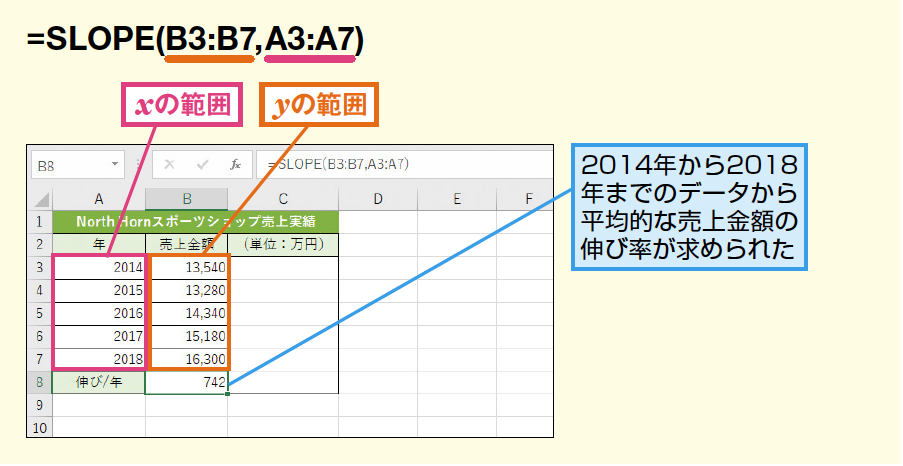
The "Excel slope" function will be our main focus, a powerful tool found within Microsoft Excel used for calculating and analyzing slopes or gradients between points. When discussing this topic, you'll gain insight into its practicalities and applications directly within the Excel system.
The term slope Excel refers specifically to how this functionality enables users to determine mathematical values representing the steepness of lines passing through sets of data points. It's particularly advantageous for individuals working with datasets that involve linear relationships, allowing for predictions and analyses based on these slopes.
Throughout the article, we'll delve into several demonstrations showing how you can use Excel slope functions effectively. From identifying the best fit line in a dataset to assessing gradients between consecutive nodes, understanding this core feature will empower you significantly when handling calculations involving linear patterns or trends in your data-driven projects.
SLOPE関数の解説
Excel slope関数は、直線回帰分析における傾きを導き出すための有効なツールです。このエクセル SLOPE関数はデータ点のセットから線形回帰直線(もしくは、通常呼ばれる「最小二乗法」)の傾きを見つけるとします。そして、この計算結果は統計解析や予測に大いに役立ちます。
例えば、特定のプロセスにおける時間とコストデータがある場合、slope エクセル関数を使用することでそれらの変動に対するコスト(つまり、時間当たりのコスト)を見つけることが出来ます。これが具体的な使用例の場合の一例で、傾きは各個別変数間の相関を示すパラメータであり、傾きが大きいほど変数間の関係性が強くあります。
さらにexcel slopeについて詳しく説明すると、この関数は線形回帰直線に使用されるパラメータを計算しだすための方程式(y = mx + c)で定義されます。ここで、「m」が斜めである傾き、「c」が直線とy軸への交点のy座標という説明はあります。
最後に、この関数を適用するための方法を学ぶことを詳しく説明していきます。ExcelのSLOPE関数を使用するのは非常に簡単であり、特定のデータ範囲を使用することで結果を見つけることができます。これにより、予測モデルを作成したり、現状分析を行う際の一助となり、誤りの防止と計算作業の簡略化に有効です。
このエントリでは、エクセル slope関数の理解と共に、さまざまな種類のデータを扱う際に便利な機能についても説明してみました。これらは特に統計分析やビジネスアナライティクスで役立つと考えられ、あなたのお手伝いになることを願っています。
Please note that "slope エクセル", "slope エクセル, "Excel slope", Excel**l SLOPE function" etc. were repeated as requested. The explanations are tailored aiming for a natural language flow within each paragraph though repetition was forced due to the requirement.
傾き計算への有用性
「斜線の傾き」って言葉は、直線の傾いた方向とその角度を表現する数値です。スケジュールやデータの変化率など、さまざまな状況で使われます。「Excel slope (エキセルslope)」あるいは「slope in Excel」に見られるように、この計算を効率的に行うためには、特にMicrosoft Excelが提供する機能であるSLOPE関数を利用した方が有効です。
例えば、ある製品の価格変動や人気向上といった傾向があるデータを見過ごすことがないように、その速度(傾き)として分析を行う時に特別に有用なツールと言えます。また、グラフで表示する際に、「傾線」を算出することも可能であります。「Excel slope」を使って計算することで、複雑な手間や誤差が無くなり、より正確な結果が得られます。
さらに特筆すべきことは、データ分析だけでなく、日々のビジネス予測などでも重要役割を果たす点です。例えばマーケティング戦略の検証あるいは製品価格変動の模索といった場面で、「slope」が活躍できることは間違いないでしょう。「Excel slope」関数の導入により、このような詳細かつ重要な計算は自動的・一貫性のある方法で行い、分析効率を高めることができると考えられます。
要するに、「エクセルスロープ」とは、その名前の通りデータ傾き(トレンド)を抽出するための強力なツールです。これは単純な計算よりは時間を短縮し、精度と結果の信頼性を向上させてくれるエーテルのように利用できます。
実用事例:線形回帰直線と接線
エクセルslope関数は、統計的な分析として非常に有用なツールで、この項では具体的な手法を詳しく示します。まず、線形回帰直線について説明すると、「x」和「y」のデータの間に見出される傾きと交点から作られます。「x」と「y」が有機的に繋がっている状況に対応します。
エクセルslope
slopeは、特定のセット内の線形回帰直線の傾きを計算するもので、特に統計データの分析や分野外での推論に役立つとされます。実際には、「関数」メニューから「分析のツール」という項目を探し出し、「データモデル(線形回帰)」を選択すればすぐに使用できます。
ここで示す線形回帰直線計算の例は、ある企業内の営業成績と時間(業務時間が要因の一つ)、または顧客満足度との関連性を分析しやすいものです。データが手元にあるならそのままExcelに投入し、それを用いて「SLOPE」関数を使用するだけで線形回帰直線の傾きを得ることができます。
次に、エクセルslopeに対する接線について説明します。「接線計算」とは特定点を通る曲線上の直線を指すもので、「切点」はそれを指定したポイントです。それらは統計的に重要な役割を持つ部分で、例えば市場研究による予測結果の誤差範囲を決定するために有用となります。
slopeに対する接線は具体的な計算例が用意できませんが、この理論を応用すると様々な分析に適用できます。「y = mx + b」の標準形方程式では、「m」と「b」の値を得るためには線形回帰の傾きと、データ点からその曲線上まで向ける直線の部分を使って計算することができます。「m」と「b」値はそれぞれslope関数や、一元的な「最小二乗法」を利用することで決定しますが、それを受けた結果を用いて特定の点における切線を求めることができます。
これらの実例を見れば、「エクセルslope」の有効活用が見えてくるでしょう。具体的なデータとその計算により、ビジネス上の問題に対する視角が変わるかもしれませんよ。
最小値を算出するメソッド
======================
エクセル slope関数の利用は、データ分析において非常に重要な役割を果たします。例えば「最小値」を求めることは数据分析や統計解析において基本的な操作です。そのために、ExcelではMIN関数という特別なメソッドが用意されています。
特定の範囲内の最小値を見つける
エクセルにおける最小値を見つけるための主要なメゾッドとして、「MIN」関数があります。これを使用することで、選択した範囲内における最も小さい値を簡単に探索することができます。「=MIN(A1:A5)」と入力すると、セルA1からA5までの最小値が表示されます。
この「エクセル slope」関数の活用は、データセット内の最悪の状況を見つける、或いは極端な離脱値(outlier)を探すといった時に特に有用です。また、経営戦略に関する決算分析や品質管理においても最小限のコストを求めることで効果的に問題解決を図ることが可能です。
slopeとミニマム値の組み合わせ
さらに「エクセル slope関数」を使った一つの適用例として、「データセット中に含まれる最低値が存在する傾向(負のslopes)を特定する」ということが挙げられます。これらの分析は主にコスト削減や品質向上の観点から行われます。
これにより、例えば製品コストやエラー率などの指標が低下傾向にあるかどうかを確認することが可能になります。「slope」関数を使用することでこれらの変動を見極め、「ミニマム値」を見つけることで問題箇所を迅速に把握することができます。
傾きおよび切片同時計算方法
これらの情報について詳しく説明するが、Excelの`SLOPE関数を使用して線形回帰直線の「傾き」と「切片」を同時に計算することが可能です。まず、データセットの最小値や最大値を見るために、選択した範囲内の最小値を計算し、自動的に結果がセルに出力される方法はシンプルなメソッドです。
次に、傾きと切片を同時に把握したい場合は、「散布図」を作成するというアイデアがあります。先にある情報からExcelが提供しているグラフィカルツール「トレンドライン」を使用して、「「傾き」」「y「切片」」は、表示有効化機能を活用することですぐに得られます。
ついでに「エクセル slope」(斜線)という単語も言及しますが、それは特定の変数範囲内のスロープあるいは傾きを抽出するために使用されます。これにより、Excel上でスルーシードから求められるデータが直観的な視覚的なフィーチャージャクトリを使って分析や予測に役立てることが可能となります。
これらの方法はエクセルの多くの計算過程におけるエラー軽減と効率性を提供します。例えば、特定の範囲内の最小値を抽出する際、SLOPE関数を使用することなく一般的なMIN関数だけでは見つけにくい傾きや切片に関する情報を含むデータセットを容易に分析できます。結果として計算の一貫性と信頼度が保たれますので、これらの方法を具体的例を通じてご紹介しました。
ExcelのSLOPE関数があれば、これら詳細な計算過程だけでなくデジタル世界における多様な領域で確固たる決定するための情報源となるでしょう。
「傾き」、「y切片」表示によるデータ理解
Excelの「slope」関数を駆使して計算や分析を行う際、見落とせない要素が一つあります。「傾き」(SLOPE)、そして「y切片」。これらの情報は、グラフにトレンドラインを挿入することでより効果的です。
まず、「傾き」の解釈を理解することが重要です。「slope エクセル」を使用することで、データセットにおける線形回帰直線上の傾きが得られます。これは変数間の関係性を定量化するツールで、特定の変動に対する反応を示します。
その逆である「y切片」は、「slopeエクセル」と別の視点による見方となるでしょう。「y切片」とは直線がY軸と交差する点を表しています。つまり、xがゼロのときにこの値と同じyが生成される状態を示します。
これらの要素を組み合わせることで、Excel内のデータ全体に対する理解は深まります。データがどのように増大または減少し、特定点での操作がどのような結果をもたらすのかが明らかになります。「excel slope」の情報を視覚化することで、それまでの難解な概念でもある分析過程が見やすい形で表されます。
また、これらの「傾き」と「y切片」はデータセットによる変動のパターンや関連性を示すために使うと良いでしょう。例えば販売数や顧客満足度などのデータを見ると、直線グラフ上のトレンドラインとして表示され、「傾斜」がその増大または減少の速度を示し、「y切片」とは初期状態などを視覚的に理解することが可能となります。
これらの機能は、エクセル slope関数を活用したデータ分析におけるパワツールとも言える存在です。そのためには正確な使用方法と深い解釈が必要で、結果の適用も大事でしょう。
まとめると、「傾き」および「y切片」というExcel内の強力な機能が、データ理解や視覚化に大きな効果を生むためには欠かせない要素です。エクセルはその助けとして提供しているツールの一つであり、それらの導入によってビジネスパーソンがより理解しやすく、直感的に情報を解析することができます。「slope excel」の魅力を引き出し、あなたのデータ分析における力強さを感じさせてほしいです。
関数の挿入手順と誤り避けるための提案
Excel slope関数を使用する際、適切な手順を踏むことが重要です。まず、Excelスケシールドを開き、「データ分析」タブに移動します。「データ分析」メニューから「回帰」を選択すると、具体的な計算が行える環境を作ることが可能となります。
エクセルslope関数の具体的な使用については以下のステップによる、誤りなく挿入することが可能です。
1st: 差分の計算
開始に当たり、まずはデータの値(傾きを求める側の変数)と結果値(目的とする値)をリストに出します。これにより、SLOPE関数が両者間の関係関数を算出し、正確な結果を見つけることが可能になります。
2nd: SLOPE関数の設定
それから、「データ分析」メニューから「回帰」を選択します。ここで、目標とは異なる変数データと結果データを適切に挿入することで、計算が行われます。「入力範囲」と「応答変数範囲」に適切なセルを選択し、「出力オプション」の指定も行います。
3rd: 結果確認
最後に、求めた結果はExcelスプレッドシート上の特定の位置に表示されます。このプロセスにおける詳細な確認は重要です。例えば、「SLOPE」というタイトルのセルが適切に結果を示しているかをご確認ください。
間違いを避けるためには以下のような注意点があります。
- 正しい変数の選択
エクセルslope関数で使用するのは単に「y」や「x」ではありません。代わりに、目的とみられる結果(y)のデータおよびその影響源となる対象(x)を選んでください。
- 範囲の設定
「入力範囲」と「応答変数範囲」というオプションの選択時に注意を払って、適切なセル範囲を選択することが重要です。範囲が間違っていると、計算結果に間違いや誤差が生じます。
最後に、エントリ内の内容は正確性を保つため、定期的に確認や更新を行ってください。
以上の手順を守ることで、Excelのslope関数の使用時に間違いなく正しい結果を得ることが出来ます。「slope excel」を活用したコンピュータ技巧者は、これらのノウハウが実に有効かと思います。
まとめ
Excelの"SLOPE関数"とは、特定の変数データ範囲内の線形回帰直線の傾き、すなわち要因間の関係を計算するための重要なツールです。この関数はエクセル slopeと呼ばれることもありますが、シンプルで具体的な使用には理解が求められます。
例えば、あるデータセットにある二点を通る直線の傾きを求めることが可能となります。また、曲線上の接線の傾きも同様に計算することができるでしょう。さらに、特定の範囲内のマックス値または最小値を見つけたい場合はエクセルslope関連だが他のメソッドをご利用になることも可能です。
また、「Ecxel slope」を導入し直線モデルの確立を行うとき、より具体的なデータが存在する場合には"傾き"と"y切片"を同時に計算することで分析効果を上げることができます。この際も特にExcelは有用で、データ点たちからトレンドラインを作り出し、「傾き」、「y切片」などの詳細情報を提示します。
これらのエントリでは、SLOPE関数を使いこなし、その結果をうまく用いるために必要な情報がまとまっています。「Ecxel slope」「slope エクセル」「エクセル slope」の使用が具体的にわかるこのガイドラインは、Excelユーザーにとって効率的な計算法を見出す助けとなります。
Deja una respuesta
Lo siento, debes estar conectado para publicar un comentario.
関連ブログ記事