
Chromeでのua偽装:ユーザーエージェント変更の手法を完全解説!スマホ対応

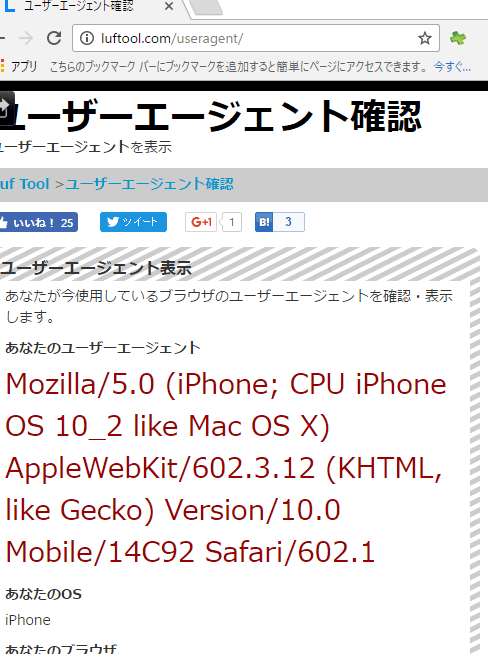
本記事では、ua 偽装と呼ばれる技術について詳細に解説します。具体的には、ユーザーがお使いのchromeでのua 変更やそれに対するスマートフォンへの対応方法を徹底的にわかりやすく説明します。
まずはじめに、chrome useragent 変更とはパソコンからスマートフォンのようなユーザーエージェント情報を作製することでウェブコンテンツに違いが映る行為です。このようなプロセスを通じて、デバイスやブラウザの特定を偽装し、各種コンテンツへのアクセス制限を回避することが可能となります。
次に注目する点は、ua変更の具体的な方法とそれをスマートフォン上で動作させるための対応についてです。本記事ではchrome ua 変更を用いることで、実際に Chrome ブラウザ内で異なるユーザーエージェント情報を準備しているchrome.ua」オブジェクトを活用することを詳しく説明します。
さらに、実世界においてua偽装を行う際の配慮や適切な利用方法についても紹介します。正当な理由のみで使用し、デバイスと類似したuaを選択することが重要であることを強調いたします。
以上の要点を中心に、本記事ではchrome ua 変更 chromeとそれに伴うスマートフォン対応の技術を完全にわかりやすく解説することができます。
UA偽装の重要性
ユーザーエージェント(User Agent)はブラウザからウェブサーバに対して送信されるHTTPヘッダーに含まれる情報で、これはアクセス元のブラウザ名とバージョン、作成されたOS名とバージョンを含むものです。Chromeのua偽装とは、これを利用してユーザーブラウザ情報を偽装する行為で、これが重要である理由はいくつかあります。
クロームua変更の適用
まず、ua偽装を行うことでインターネット上でさまざまなサービスから適切な対応を受けることが可能です。例えば動画プラットフォームではブラウザからのアクセスとアプリからのアクセスに対応する異なる設定がある場合があります。ua偽装を利用して特定のブラウザ環境でコンテンツが表示されるとされるアプリを使用することが可能となります。
また、クロームのAndroid向けユーザーは、ua偽装を用いてデバイス情報あるいはOSバージョンに対する適切な対応を持たせることが可能です。これにより、通常より旧版のスマホでも最新のウェブ技術を利用するために必要なプラットフォーム情報を提供することができます。
これはパトロルモードや開発者ツールを用いる際に有用で、特定のウェブサイトの制御や動的なコンテンツ表示などに対応することが可能になります。またユーザーが異なるデバイスやブラウザから同等にサービスを利用できるという利点もあります。
結論として、ua偽装はユーザーが必要とする情報の正確な提供と、そのコンテキストに基づく相手に対する対応を促進します。具体的には、特定の技術をサポートするのに適したユーザージャンル情報を変更することでウェブサービスに最善の結果を得ることができます。
重要な注意点
しかし、ua偽装は使用すること自体が問題となります。法的に規制される状況が存在し、また開発者がユーザーとしてどのように検出されているかを理解するためには ua情報を正確に提供することが求められます。適切な情報の変更だけを行っていることが明確である限り、一般的なビジネスパラメータで使用することは可能です。これを踏まえて、ua偽装はウェブにおける平等なアクセスと公平性を保証するためにも重要な視点となるでしょう。
Chromeでユーザーエージェント変更方法
Chromeでのua偽装: Chromeのユーザーエージェントを変更する方法を完全に解説!スマートフォン対応。
この記事では、どうして.ua偽装が必要なのか、そしてそれを行うための具体的な手順が触れられます。ユーザーはしばしばua偽装を要求します。例えばAndroid用またはパソコン用コンテンツへのアクセスによって異なる視点と動作を持つウェブサイトがあるかもしれません。
一つの主な目的は、特定のアプリまたはプラットフォームに対する対応するためです。たとえば、一部のウェブページがデスクトップブラウザとモバイルブラウザで異なる見た目を提供している場合、ua偽装によりその違いを回避することができます。
ここでご紹介するのは「ua変更_chrome」の方法です。
1. Chromeにまずはアクセスし、F12キーを押して開くか、「デベロpperモード」を選択する。これは右上のところにあります。
2. 「Inspector(インスペクター)」タブを開きましょう。
次に 「コンソーラー」のタブへ移動し、そこに「Network(ネットワーク)」項目を見つけます。「詳細設定」で該当地的情報を確認すると、「ua偽装 chrome」「chrome useragent変更」等が可能となります。
例えば、「デベロッペラースクリプト」を使って操作を組み込むことも可能です。
これがインターネット環境でのアクセス元となるブラウザやOS情報を「偽装する」Chromeのua変更 で、ウェブコンテンツへの対応を改善できる技術です。
ただし、以下の事項に注意することをお勧めします。「ua 偽装を正当な理由以外で使用することは避けてください。あくまで目的による設定を行い、「実際のデバイスと相似したuaを選択し、一貫してそれを使用することが重要」と定めるべきです。
以上の説明により、「chrome ua変更 android」「chrome ユーザー エージェント 変更」等に関する質問に対する理解は深まりました。それは、より快適かつ適切なインタラクションを導くことにつながります。
スマホ環境での対応例
UA偽装の技法は、さまざまな状況で役立つ機能です。このガイドでは、Chromeユーザーエージェント変更の手法を紹介します。特に、ユーザーがAndroidデバイスからのアクセスを行うことに対して、chrome useragent変更を行います。これにより、ユーザーエージェントに適合した情報に基づいてウェブのコンテンツやサービスへのアクセスが制御できます。
例えば、アプリ内の广告のテストを実施したい場合という事例を考えます。これは一般的にAndroidデバイスからのインターネットブラウズングを使用する場合です。この場合には、*chrome.ua変更 android *によりユーザーエージェント情報を調整することでテスト環境を再現することができます。
もし、ある特定のウェブサイトではスマートフォンとPCが対応していない設定になっている可能性もあります。それに対策として、ユーザーは自体のアプリケーション内で自動的にua偽装を行って対処します。例えば、chrome.ua変更をすることでAndroidからユーザーエージェント情報をスマートフォン向けに変更し、そういったウェブサイトにはPCが反応するようにします。
しかし、ua偽装は法的な側面からも厳密な使用が必要です。正当な理由、またはプライバシー保護を目的として行うことが重要です。また、ユーザーの体験を損ねないような使い方を行いましょう。以上の考慮事項を踏まえ、適切にchrome.ua変更 chrome useragent 変更を行ってください。
操作手順やデベロッペラースクリプト
ua偽装とは、インターネット上のサービスにブラウザの種類やバージョン、操作をするOSを「見せかける」ための手法です。ua変更をChromeなどのウェブブラウザで行うことはこれが基本とされています。「UA (User Agent)」はアクセス元(具体的にはブラウザとOS)に関する情報を含みます。
以下にChromeでのua変更について詳しく説明します。
ua変更 chrome、chrome useragent変更を行うためにはまず「F12キー」を押してデベロッペラーツールを開くか、「デベロッパーモード」を選択する必要があります。これを行うのは上部にあるオプションメニューからです。続いて、「Inspector」タブ(見ている情報の詳細について検査できる部分)が表示されるはずです。
ここで、コンポーネントのリストにスクロールして「Network」(ネットワーク)項目を発見するとよいでしょう。「ua変更 chrome」を行う際はここで操作します。通常、「User Agent」という項目がここに表示されていることが多いです。
ua変更 chromeの具体的な手続きを行う前に、新しいUser Agent名を決定していくことが重要となります。「Chrome」や「Android」向けのua情報を用意することでスマートフォン対応を実現することが可能です。
以下の例では「 Mozilla/5.0 (Macintosh; Intel Mac OS X 10157) AppleWebKit/537.11(KHTML, like Gecko) Chrome/63.0.3292.3 Safari/636」のようなua情報を指定します。これらは特定のブラウザやOSに対応したユーザーエージェント情報です。
これらの手順を踏み、設定項目に操作を行うとua変更 chromeが完成。これによりユーザー自宅のデバイス、または指定したものと同等な視点からウェブサービスにアクセスすることができるようになり、それに応じた異なるコンテンツへの対応が可能となります。
なお、「ua偽装」は正確性と透明性を維持しなければならない点にも注意しておきましょう。正当な理由でしか使用しないこと、実際のデバイスと類似したua情報を選択し一貫して用いることが求められます。
UA検知サイトとデバイス設定確認
利用者がua偽装をおこなった際の重要な動作は、それを検知するサイトからの情報を確認することです。まず、ユーザーエージェント(useragent)をchrome useragent 変更し終わったら、実質的な変更効果を評価するためにua検知サイトを開くと良いでしょう。例えば"Can I See Your Meta?"などは、ユーザーが使用しているブラウザやデバイス情報を確認するのに利用できる無料のサービスです。
このウェブサイトにアクセスすると、ユーザーエージェントとして設定したものが正確に読み取られるかが確認できます。また、一部の検知サイトでは対応していないデバイス設定があるかもしれませんので、それに対する準備も重要となります。例えば、デバイス設定によりバグが出てしまう可能性もあるため、chrome ua 変更 androidを含むさまざまな設定状態での動作をチェックすることが大切です。
したがって、ua偽装の際にchrome ユーザー エージェント 変更を行った後は、その変更が機能的に問題なくいくべきです。もし不正なアクセスなどが疑われる場合は、すぐに検知されることで対応策を立てることが可能となります。
以上の情報を利用することで、ua偽装におけるデバイス設定の確認や操作を確実に進行できます。これを行うことでユーザーが欲している情報を得つつも、適切なウェブサイトの利用規約とプライバシー保護に配慮した操作を行うことが可能です。
フォームを避け、適切なuaを選択する
Chromeでua偽装を行う場合、ua変更を行う際には、それ自体がブラウザからウェブサイトへのアクションそのものを形成します。uaの選択には慎重さが必要です。ua偽装とは、クロムや他のWebブラウザーを使用する際に、表示されるユーザーモードを偽のものにすることで、特定のプラットフォーム特有の動作環境を模倣します。
ua変更 chromeは非常に便利で、複数のデバイス対応が可能です。しかし、ユーザーが選択したuaが該当する機能や動画配信に対応していない場合があるため、その辺りに注意が必要です。たとえば、スマホ対応に設定した.uaがPC版ブラウザーで動作すると不具合を引き起こす可能性があります。ua偽装を行った場合でも、デバイスと似たユーザーエージェントを選択し一貫して使うことが推奨されます。
クロームの ua変更を行う
クロム内で uaを変更するには、デベロッパーモードに移動し、「Inspector」のタブを選択します。コンソールタブを開き、 「Network」といった項目を探します(詳細設定は必須です)。ここで新しいユーザーエージェント名を指定することができます。
適切なuaを選びますが大切な点であることを理解しておいた方が良いでしょう。au偽装を行ったとしても、適切な設定を行っておくことで、Webサイトへのアクセス制限の問題やプライバシー保護が可能になります。chrome ua変更する際には特定の理由を持ちますし、真実のユーザー環境を模倣することが基本となります。
使用の正当性についての注意事項
ua偽装、ua変更、chromeユーザー エージェント変更と他のウェブブラウザーへの操作は、広く許可された行為ではありません。しかし、一部の場合、それは有益という面も持っています。それも特定の制限を解除したり、デバイス特有のコンテンツにアクセスしたりするため。
まず最大の注意事項は使用の正当性の確認です。たとえば、企業ウェブサイトが特定のブラウザ対応度について厳格なガイドラインを設けていた場合は、ua偽装を用いてそれを回避することは適していないかもしれません。それにより不正アクセスを疑われたり、不正行為とされる可能性があります。
また、chrome ua変更はユーザー自身が利用するデバイス情報を作り出すものであり、これらを通じて提供されたコンテンツもあくまでデバイスの似性能に左右されています。その性質ゆえに、一部のコンテンツでは意図した通りには反応しないことがあり得るため注意が必要です。
その他にも重要な点が上記で提到し、それは情報漏洩やプライバシー保護に対するリスクです。ua偽装を行う上で使用するブラウザ、デバイス情報を偽る行為はそのユーザーの特定を可能としており、悪用される可能性がありますので避けましょう。
したがって、これらchrome ua変更、chrome ユーザー エージェント 変更に関する操作を行った場合も、それは適切で正確な情報を提供する正当性と相まって使用することが望ましいです。これが、ユーザーのプライバシー保護、アクセス制限解除、および具体的なコンテンツの利用状況への影響を考慮した明確な使用ガイドラインとなります。
以上のポイントを念頭に置いて、ua偽装やua変更といったブラウザー操作を行うことが重要です。それによって不適切な結果が生じる可能性があるにも関わらず、必要な場合などには効果的な手段であるという点を理解しましょう。
プライバシー保護とコンテンツ制限回避への影響
ua偽装は、インターネット上でユーザーのプライバシーを守るためとして使用されます。また、特定のコンテンツがデバイスやブラウザに依存する場合のアクセス制限を乗り越える手段にも利用されます。
例えば、webサイトからアドセンスやそれ類似の広告プログラムを利用している時には、ユーザーエージェント変更を行って、視覚的なトラックを困難にすることによりプライバシー保護が可能となります。また、ウェブサイトが特定ブラウザ専用で作成されており、ユーザーがそれを閲観しようとするとアクセス制限が出る状況においても、ua偽装は対応力を一時的に向上させることができました。それはChrome useragent変更またはchrome ua変更など特定のブラウザ属性を偽って表示することで達成されます,デバイスやプラットフォームに関係なくコンテンツにアクセスすることが可能になるのです。
一方で、この方法を使用すると、ウェブサイトが検出しようとする情報をマ(IM)スクローにするため、必要な情報が得られないリスクもあります。また、これはchrome ua変更の可能性と対応するデバイスが異なれば結果は異なる,ので適切な利用範囲でだけ活用することが求められます。
したがって、ua偽装を最善に使用するためには、まずその動機として正しいものを持ち合わせることが基本であり、特定のコンテンツにおけるアクセス自由を保証するために使用することでのみ正当化されます。最後にchromeユーザーエージェント変更やua偽装を行うときは、情報保護とデバイスによる制限回避の視点から使用するべきですし、その制約を超えることは推奨されていません,そのバランスがあなたが望んでいる結果を生むか確認することをお勧めします。
最終的なまとめ:UA偽装の効果とリスク
ua偽装は、ブラウセリング体験を向上させ、アクセス元情報を隠蔽するための有効な手法です。しかし、ユーザーに期待以上の利点を与える一方で、特定のWebサイトへのアクセス制限やプライバシー侵害との問題も生じることがあります。
ua変更chromeユーザーエージェントとは、Google Chromeを使用した時点で自動的にブラウザ情報を含むHTTPヘッダーを変更し、ウェブページが表示される際にその情報を共有することで実施します。しかし、特定のサイトやサービスに対する検出制限を避けられない場合や、ブラウザ間の互換性問題による操作エラーも考えられます。
同時に、ua偽装chrome ua変更において最も重要となるのは適切な使用方法です。私たちは正当な理由によってしか UAを変更しないように気をつけるべきで、またユーザーエージェントの選択は実際のデバイスと近似しておりながら個々のインスタンスでの表現を一貫させることが必要不可欠です。
そしてchromeユーザー エージェント 変更と chrome ua変更は常に注意を払って、プライバシー保護やコンテンツアクセス制限を適切に対処することが求められます。これらの課題に対する適応方法は日々進化しており、最善の結果を得るためにはあらゆる新しい情報を理解し、それを適用する必要が高まっています。
以上のような理解と評価により、私たちはua偽装chrome ua変更の効果を最大限に引き出し、リスクを最小限に抑えられます。これにより一連の課題に対するパラメータ調整をしていくことで最適なバランスを作り出すことが可能となります。
Deja una respuesta
Lo siento, debes estar conectado para publicar un comentario.
関連ブログ記事