
コピペに便利! チューター体裁な丸数字一覧 【紹介】

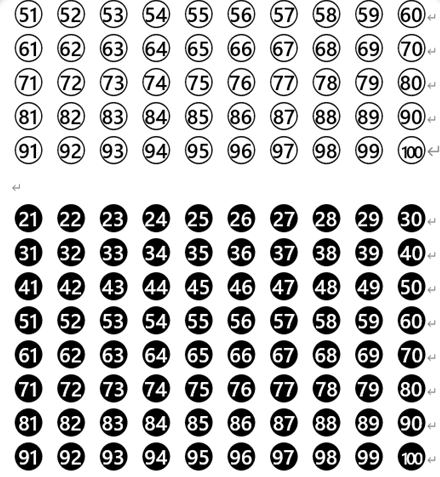
今日のウェブ記事では、コピペに便利なチューター体裁で、数字が続く「丸 数字」について解説しましょう。具体的には、「21以上」といった表現を使用できる方法を発表します。「コピペ」が可能な特徴ある全角の「①」「②」「③」などを使いこなし、どの桁でも自由にインサート可能になる秘密を探ります。さらに、テンキー付きのキーボードを利用したり、IME(Input Method Editor)を使用して直接「丸数字」を挿入する手順も紹介します。これらの方法により、「21以上」などの表現を作ることが容易になりますね。それぞれのテクニックとその仕組みが解明されるのでお楽しみに。
テンキーでの直入式丸数字入力法
================================
通常のコピペでは数値が全角・半角区別されますが、このため上手く照合したり表示されないことがあります21 以上。その問題点をクリアするには、「丸数字21 以上」という表現を使うと効果があります。
全角の「①」「②」「③」などはUnicodeでサポートされており、これらを使って何桁でもインサートすることができます21以上。「21+1=22」といった計算から導き出す方法が一例として提示されています。このシステムを使うことで、文字入力をせずに直接丸数字を挿入するのをお手軽に行えるようになりますコピペに便利!。
ただし、数値や電話番号などだけを利用する場合には通常の半角表示を採用することが一般的です。それぞれの状況で適切な表現を選択しましょう21以上。
半角/全角ボタンの活用方法
==================
Androidやその他の携帯電話などにおいては、半角/全角切り替えボタンを押せば丸数字の大きさが変わる事が可能です。21以上という数値を入れたい場合は特に有益です。
半角で入力した時に、表示される数値はコンピュータやデバイスの半角設定に基づいています。しかしながらこのボタンを利用して全角設定に切り替えると、同じように「21」という文字は、個々の漢字として認識され、視覚的に大きく表现されます。
そのため、丸数字をコピペする際やメッセージングなどの表現時に半角と比べて一層強調しやすいため、それは半角で直接文に組み込むよりも上手く見えるという点で特に便利です。例えば、「21」「32」などはこれらが全角設定のボタンを利用して表示されるとより大きく、視認性が高いといったメリットがあります。
ただし、全角を活用することによって文字数も増加しますから注意が必要な点が一つ出てきます。つまり、デバイスのメッセージングやテキストエリア内の収容サイズに限界があるため、一部の場合ではスペースの確保が必要です。一方でその補償として、丸数字の強調効果により情報伝達の有りなし感を大きく変えることが出来ます。
これらの半角/全角ボタンの利用は、特に短いメッセージでの情報表現に大いに活用されています。例えば「21以上のユーザー皆様へ」,などの文脈で使用することで、その前後のテキストとの視覚的なバランスが取れて一層効果を上げることができます。
このように半角と全角の切り替えは、特に丸数字の使用に際して非常に機能的なボタンとして注目すべきです。それらを活用することで、より魅力的で力強いメッセージを作り出すことが可能です。
一部に注意すべき点について
この記事を通して、コピペにより便利に使用可能な「丸数字」**を紹介しましたが、これを使用する際にはいくつかの留意事項が必要です。
まず最初に、21以上の丸数字への対応については一般的ではありません。多くのシナリオでは半角の"1"や全角で表現する「21」など、「21」といった形状ではなく直接の丸数が使用されません。これにより、そのような特定の用途や環境においては正しく機能しなくなるリスクがあります。
次にコピペ時に留意すべき点が第二に考えられます。半角または全角で文字コードを保持していると理解しながらも、複雑なシステムであるか、外部から直接的なデータへのアクセスがある場合には問題となる可能性があります。「丸数字」の選択や挿入時に適切なボタンを選択しないと、意図しない結果が出力されることもあります。
また、「全角の「①」「②」「③」などUnicodeでサポートされていますが、利用するためにはその対応環境が整備されている必要があります。特定のシステムやソフトウェアではこれらの記号が正しく解釈されない場合があるため、あらかじめ確認してから使用することをお勧めします。
まとめると、注目すべき点は丸数字を使用する際には文脈による独自性(例:「21以上」等における対応)を理解し、そして技術的な考慮(コードの環境やコピペ動作)があるということです。これら全てが適切に取り扱われている場合のみ、完全な効果と意図された結果が保証されるでしょう。
Unicodeのコードマップからの探索も有効か
「半角/全角」ボタンや「変換」機能で簡単に丸数字を挿入することができる一方、Unicodeのコードマップから直接探し出すことも可能です。特に、「21以上」といった数値を持たせたい場合など、該当するUnicodeコードがあると便利です。
この方法は、ネット上の公開情報、あるいは特定のデザインアプリ内のリストから、丸数字 21 以上のUnicodeコードを見つけ出すことが可能です。例えば、あるオンライン検索サービスのUnicode情報を参照することで、求める「21」を含むユニコード値が得られることもあります。
また、文字入力無しで直接挿入する方法を探している場合や細かい表現を考慮したいシーンでは、このテクニックに頼る方が便利です。ただし、全ての数値に対応するUnicodeの一覧を提供しているわけではなく、個々のニーズがそれに合致することが前提となります。
以上のことからも想像できますが、ユーザー独自の要求や要件に合わせて適切な丸数字を使用し、自分の文章への追加効果を最大化すると良いでしょう。それぞれのツールやシステムで利用できるユニコードリストは多岐にわたり、ユーザーエクスペリエンスとコンテントの特性によって違いが見られるかもしれません。
文章全体の役割と使用場面について
ある日、新たなテクニックを学ぶためにオンラインチューターに声をかけます。そこで求められたものの中に、「全角の「①」「②」「③」21以上の丸数字を自由自在にコピペする技術が含まれていました。
これらは特に公式な文書や、情報を効果的に伝える際に非常に有用とされています。例えば、「⑥」というものを使ってセクションの分け方やポイントの強調を行いますし、「⑨21以上」という数字を利用すると、次に進むための一歩を示すなど特定の一環が明確になります。
コピペに便利!と言った理由はシンプルです。全角として定義されているため、同じスタイルを持った「①」「②」から「⑨」の10種類があり、それら全てが複製・貼り付け可能です。
これは特に長文の記述やメールでのやり取りで有用であり
また、これらの丸数字を使い回すことで、リズムや強調を労働できるため、文章全体において読みやすさと理解度を向上させることができます。例えば、「⑩」とは言わず「21以上」など、必要な数値が増大し過ぎるといった状況でも不都合なく使用することができるので便利です。
これが「チューター体裁な丸数字一覧」の活用方法ですが、これらを巧みに使いこなし「①」「21以上」などの表現を混在したりする事で、あなたの文章はよりダイナミカルになるかもしれません。
しかし注意!単純なテキストメッセージやメールでの会話の中でこれらのものが使われるたびに強調のように響くため、その使用においては適度が必要です。全てが丸数字で飾られることなくも十分にコミュニケーションを取れるよう心掛けてください。
アルゴリズムまでの計算例紹介
全角の「①」「②」「③」などに代表される丸数字は、特にスクリーン上でコピペが便利なツールとして利用されてきました。そして、それらが「21以上」とする場合、どのような計算を行って得られる結果が得られるとも言えるでしょう。
初めとして、例えば「③」を「21以上」に書き変わる操作は以下のようになります。単純に数字の値を調べることで理解できます:
③ + 十(10)= ①3
ここで全ての計算は全角で行う事記憶して下さい。これを半角で行うと数値が異なって結果出てしまいます。
この考え方は、例えば「⑥」「⑦」や他の丸数字にも適用され、各々21以上の結果を導き出すという概念が重要です。したがって、「25以上」となるのは「④ +6 = ①0」などであり、「29」は「③ + 7 = 千秋」となります。
すなわち、アルゴリズムを用いてこれらを生成したり变换することは非常に直感的に理解でき、操作も简単です。「21以上」とする際の計算例からは、このようなアルゴリズムが具体的にどのように機能していくのか、わかりやすくなっています。
なお、これらの数字が提供する便利性こそは確認できますが、特定の利用環境や言語依頼による規則性の存在も忘れてはなりません。また、異なるソフトウェアまたはプラットフォームで表示される時の異なる結果についても考慮が必要です。
対象となるテクノロジアの特定方法について
ここでは、コピペに便利な要素で注目されている「丸数字」を利用することへの取り組みを紹介します。特に 21以上 の場合においても、効果的に使うことで多くの文脈での表現強化が有望であると考えられます。まず、特にお手軽な利用法を考えるために使用するテクノロジーの特定は重要となります。
一つ目は「テンキー付きのキーボード」とその「半角/全角」という機能です。「全角」を押して丸マークを取得する方法は、特に日本国内での文書作りを考慮した場合に非常に手軽です。全角モードで21以上を入力することで、それなりの大きさと見栄えが得られる一例として考えられます。
また、IME(Input Method Editor)というソフトウェアやアプリを使う方法も一つです。ここでは主に「変換」のボタンを使って、候选の一覧から適切な丸マークを選んで挿入するという手法が有効です。「選択した数値」が全角である事、つまり 21(二十一)以上の表現は可能であり、この方式にはコピペ機能の活用も期待できます。
あくまでも各テクノロジアやソフトウェアにおける互換性は様々であり、特に Unicode など、文字コードが含まるものでは全角と半角、色んな表現法を考慮しなければならないという側面があります。したがって以上の手法はご自身の使用する具体的な状況に合わせて調整すれば、より効果的に丸数字を利用することが可能であると考えられます。
これらの方法を通して、「コピペに便利」でありながら視覚的な特色を持つ「丸数字一覧」を活用することで、文書やチャットにおける情報の伝達効果が向上します。そして特に 21以上 を扱う時には、それだけでもよりユニークな表現が可能になります。「複雑になるかもしれませんが、使いこなすとその良さはすぐに分かります」という声が多いということもあり、「丸数字一覧」の一部としてぜひお試しください。
各種アプリでの挿入手順の説明
アプリ内で丸数字を利用することに便利な手順をいくつか紹介します。
まず、コピペで使用する際に考慮が必要です。通常、「21以上」を直接貼り付けることができませんが、前述したやり方を利用して「20+1」などの計算を行い、「21」といった形式の丸数字に変換しましょう。これにより、簡単に丸数字として表現することができます。
次のような例がございます。「③」「①8」「②4」など、これら全角で示される丸数字は、直接コピペでも使用できます。一部のアプリでは全角設定が必要な場合もあり、その場合は全角モードを有効にすることで問題なく使用することができます。
各アプリやテキストエディタでの操作方法について詳細を見るために、「半角/全角」ボタンの活用は必要です。「半角」と「全角」切替を利用することで、文字インサート時のサイズが変わります。例えば、全角では「⑧」と入力することができ、「半角」では通常の数字「8」となるため、これにより丸の形に変換することが可能です。
さらに一般的なアプリやテキストエディタに於いては、「挿入」タブ内の記号と特殊文字から、「丸数字」カテゴリーを使用することができます。ここにも `'①','②','③'など'全角の数値記号全てが集まっています。
なお、特定のアプリや環境により操作方法は少し異なる可能性がありますが、基本的なテクニックと使い方は同じとなりますが、注意点を忘れないでください。各環境で最適な丸数字の利用法を見つけるとともに、あなたの日常業務やクリエイティブ作業に合わせたいじるための戦略を組み立てるべく進めてください。
常識とは離れた使い方や不適切な使用を避けるための注意事項
丸数字は様々な状況でのコピペにおいて便利ですが、それによる誤解や誤った表現を防ぐために注目が必要です。具体的には、「21以上」丸 数字、あるいは「2番目の」などといった表現に対し留意が求められます。
通常の使用法として考えられるのは、年齢や時間等の数値的な情報の表記、あるいはリストや順位表示時のためです。しかしコピペにおける不当な利用により特定の状況で混乱を引き起こす可能性があります。
例えば、「21以上」丸 数字(全角「②1以上」とカスタムしたものです)を使用した場合、それをコピー・ペーストする際に誤解が生じることが考えられます。特に日本語における省略表現は理解者が一貫性を保つ上で重要であるため、「21以上の」丸 数字や「2番目の~丸 数字番目(など特定の範囲を強調させる文脈での使用が不適切となり得ます。
また、コピペによる混乱として、一部のユーザーが既に記入した全角の「①」や「②」などを無視して、後方への丸 数字への挿入誤りを起こす可能性があるため、確認が必要です。このような使用は表現の一貫性を失い、情報提供者として的確でないと思われてしまうことにつながります。
したがって、丸数字の利用時には明確かつ適切な文脈でのみ使用することが重要です。具体的には、「①」「②」「③」などと全角を使用する場合や特定の順位を強調しており必要な場合のみに適切と考えられます。「2番目**丸 の数字」といった不自然さや混乱を避けるために注意が求められるでしょう。
最後に、コピー・ペースト作業を行う際にも常に確認を行い、文脈と一貫性が保たれていることで誤解を防ぐべきです。これが常識的な使用の場所であり、その概念を超えてはいけないというメッセージです。
その他関連する情報を追加する部分が含まれるか
私たちは丸数字、特に「コピペに便利な数の系列」について触れています。これらを活用することで、様々な状況において文書やメールの作成、メッセージングの際にも使いやすくなります。この一覧では、21以上の全角の丸数字が挙げられています。これらの符号は特別に設計され、単純な半角の数字をコピペする代わりとして機能します。
例えば、「②1」「③2」「④3」などといった表現はコンピュータの入力がしやすく、読み解きやすく作成者及び受け取り者の理解に役立つという利点を持っています。しかし、「21以上」という数値を直接入力するときは特に注意が必要です。それは通常半角の「1」や「2」などではなく、全角の「①」「②」を使用して表現します。
これに加え、「コピペするときに便利な使い方」も提案したいと思います。「テンキー」を用いるのはその一例です。「半角/全角」のボタンを使ってこれらの丸数字を設定することで、迅速かつ正確に対応することができます。また、「Input Method Editor(IME), デスクトップ上で自動的に出力される候选の一覧から選んで挿入するという新たな手法**があります。
このような情報を用いることで、さまざまな形で丸数字の使用スタイルが拡大すると考えられます。これらは特にチューター的な表現を意識した文書やコミュニケーションにおいてその強みが発揮されます。なお、各テープソフトやワードプロセッサで使用可能な記号と特殊文字を選択する「挿入」タブからもこれらの丸数字を見つけ出すことができるでしょう。
このようなガイドラインはあくまで一例であり、他にもHTMLなどの領域での表示方法やその適用範囲などがあります。そのため全般的な情報の理解と、個々に適応させて使うことが重要です。それぞれの状況に合わせて最善の選択が行えるように留意してください。
結論と重要な概念の確認に用いる「まとめ」
コピペ時に便利なチューター体裁の丸数字の一覧をご紹介します。「全角の「①」「②」「③」などはUnicodeでサポートされており、これにより何桁でもインサートすること成为。特に21以上を表現する際に有用です。コピペにも使用できるので、文章内で必要な位置に適切に挿入することができますが、Androidなどでは「21以上」などの表現は行けません。
上記のリストに基づき計算を行います。「⑨以下」を含める場合は「①以上」を使うと分かりやすく、あるいは「18以上」であれば、「25+3=二十四」のようなものになるので注意が必要です。全ての丸数字は全角で可能で、半角入力時の不便を解消します。
それぞれの場合、文字入力無しでの挿入が可能です。ここではテンキー付きのキーボードを使用することで「半角/全角」ボタンを使う方法やIME(Input Method Editor)を利用した時に「変換」ボタンを使って特定のオプションを選択して挿入するという2つの例を提供します。
これらの機能は全てのテープソフトとワードプロセッサで利用できる「挿入タブ」から選択することが可能です。この一覧には一般的な注意事項があり、「①」「②」「③」のような和文書によく使われるものが含まれており、西暦や電話番号などは通常の半角「1」とようなものを使い分けます。
以上の解説を読み上げることで「まとめ」を作成することができます。全てが詳細情報を理解するための一括提供であり、「コピペに便利なユーティリティ」です。それぞれの特徴と使用方法を通じていったくの情報や、どのシステムでも利用できるマルチプラットフォームさを強調したことになるでしょう。「①」「②」「③」類が和文書用に最適であり、「21以上」などは複雑な文字が必要となる点についても詳しく説明しました。
Deja una respuesta
Lo siento, debes estar conectado para publicar un comentario.
関連ブログ記事