
DLNAサーバー「Serviio」:簡単な導入と設定ガイド

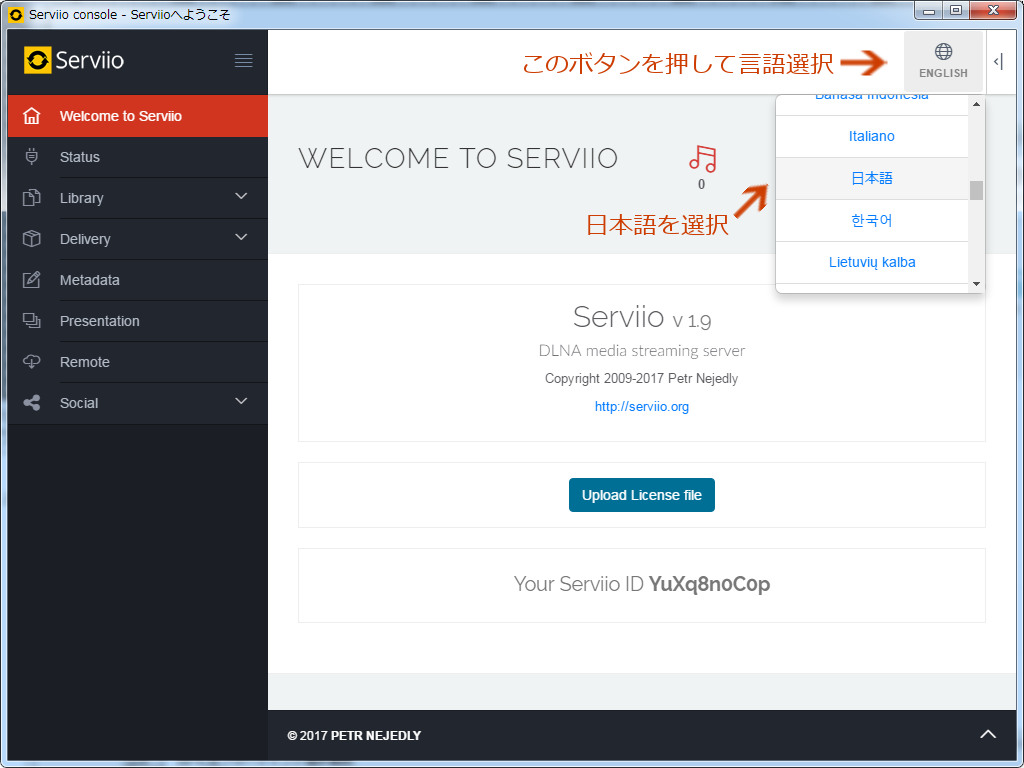
ここでは、お使いのPCやNASを簡単にDLNA対応のメディアサーバーとして活用する方法が詳しく説明されます。その一つとして「Serviio」という名前のDLNAサーバーグアイドをお持ちの方への簡単なガイドをご視聴いただきます。「Serviio」はデジタルコンテンツを配信可能にするネットワーク機器であり、それと組み合わせることでパソコンでも音楽、動画、写真などをすばやく再生及び共有することが可能です。
これをどのようにセットアップするのか、具体的な手順を導入から設定までご説明します。「Serviio」のインストントと動作方法、DLNAクライアントソフトウェアとの接続方法やトラブル解消法なども紹介致します。各項目に対して適切にネットワーク構築とシステム調整を行っていくことで、コンテンツを「Serviio」を通じて効率的に共有するのではなく、特定の問題が発生した場合にも対応可能な環境を作れることが特徴です。
このガイドは、デジタルメディアファイルとして音楽・映像・画像を利用しDLNA機能を使用することで、その操作を理解していこうという方々へ提供する情報を掲載いたします。
ダウンロードとインストール
まず始めに、ダウンロードから手順を進めます。「Serviio」の最新バージョンをご自身のお使いのパソコンにダウンロードしてください。「Serviio」の公式ウェブサイトあるいは信頼できるアプリストアからソフトウェアルックスを探しましょう。
ダウンロードが完了すると、インストールファイルを開いた後、「確認画面」に出ます。ここではすでに全て設定されているにもしれますが、必要に応じて変更を加えることが可能です。インストールプロセスを行う際は、全てのデフォルト選択もしくは必要な項目を選択してください。
ダウンロードとインストールが完了したら、「Serviio」アプリを開きます。インストールがうまく終了した場合、プログラム自体やその初期化の指示が表示されるはずです。これで一般的な動作に影響がない場合は、すぐに使用できます。
ポイント: 「Serviio」の初期設定はシンプルですべてを自動的に手配してくれます。それでも特別な調整が必要だったとしても、オンラインの助けの文書や社区で参考になる情報を見つけることができるでしょう。
DLNAサーバー「Serviio」の説明
「Serviio」は、デジタルコンテンツ(音楽、映像作品、写真などを扱う)をネットワーク上で共有するためのソフトウェアであり、その機能性と使いやすさが強力で直感的なものとなっています。本ガイドでは、「Serviio」とその設定方法について詳しく説明します。
「Serviio」を導入するにはまず、必要な環境(PCやNASなど)へDLNAサーバーをインストールする必要があります。次に想定されるメディアファイルがどのように追加され,そしてこれを使用して「Serviio」サーバー上でコンテンツが保存されているかを確認することが重要です。
また、その機能内のディーエルエヌエーサーバータイプのソフトウェアを使用することも可能であり、「Serviio」とDLNA対応のクライアントとの相互運用性は非常に高く評価されています。
「Serviio」でネットワーク上の複数デバイス間でのコンテンツ共有を実現するためには、適切なネットワーク設定とシステム管理が必須となる場面があります。そのため、正確なファイルのフォーマットやハードウェア規格などとのコンプライアンスチェックも重要です。
そして、「Serviio」に関する重要な点として「デバイス向けの対応性」と「エラーオフジェネーラブル解消策」が挙げられます。これらの問題はしばしば発生する可能性があり、これらに関連したガイドやトラブルシューティングを理解することは事前の予防と可能な際の中継解決に有用になります。
以上の点、ぜひ「Serviio」と一緒にデジタルコンテンツの共有を楽しみながら yourselvesを体験してみてください。
使用可能なメディアの追加
「Serviio」は、あなたが保有している各種デジタルコンテンツを利用することを可能にする効果的なDLNAサーバーです。まず最初に大切な点は、想定するメディァファイルをご追加し、サーバーにおいて適切に管理することが必要だということです。ここでの目標と重要性は、あなたのデジタルコンテンツがサービスで正しく認識され、正確に再生されることを確認するためです。
その具体的な手順としては、まず初めに「Serviio」からコンテンツインポート機能を使用してファイルを選択し追加します。それには、お持ちのパソコンまたはNAS上の指定したディレクトリに対して操作を行います。ここで注意が必要なのは、必ず、メディアファイルがDLNA関連と対応しているフォーマットでなければなりません。サポートされる規格としてAVI、MP4、MOVなどがあるかと思います。
また重要な事項は、追加したファイルをサーバーのインデックスに正しく取り込み続けるためには適切な組織化が必要です。例えば音楽ファイルは「ミュージック」フォルダに、映像文件は「ビデオ」フォルダ、写真ファイルは「写真」フォルダといったように区別することが重要です。
これらの手順を確認し、必要な設定がすべて完成したら、「Serviio」から一括してコンテンツがDLNAネットワーク内の各デバイスに適しく届くことを確認します。すると、エディターやスマートフォン、デジタルテレビリビングライトなどが、一部のメディアファイルを含む全体的なコンテンツ集を視覚化するのに便利な体験をお楽しみいただけます。
最後までこのガイドを通じて「Serviio」の導入とシステム設定が整ったら、それにより何らか問題に直面したり新たな疑問が生じた場合でも参考になるかもしれません。デジタルコンテンツの管理や共有に関連する全てのお尋ねは、ぜひ「Serviio」のヘルプセクションをご利用ください。その情報が不足した場合には、サポートチームと直接連絡をお取りください。
DLNAクライアントの設定方法
まず、デバイス接続から始めて、DLNA対応のメディアプレーヤーやパッド、テレビなどに「Serviio」サーバを接続します。
その次、ネットワーク設定を確認してください。同居している全てのデバイスのIPアドレスとサブネットマAskが適切であることが大切です。サーバーとクライアント間でのデータ交換を有効にするために、firewall(防火壁)の同期確認を忘れずに。
サーバーグアイドによればDLNAクライアントソフトウェアのインストールが必要なため、まずはそれを探してダウンロードしましょう。次にそれをあなたのパソコンに配置することが必要であり、これにより「Serviio」と接続が可能になります。
最後に、「Serviio」サーバーを見つけるために必要なソフトウェア設定を行います。特定のパラメータを調整することで、「Serviio」サーバからファイルをアップロードやダウンロードすることができるようにします。
デバイス上でDLNAクライアントソフトウェアを開くと、自動的に「Serviio」と検出できます。
その過程で、サービス詳細情報にアクセスして特定の設定を行うことができます。これらの設定はファイル共有の品質、音質、または対象コンテンツを制御する役割を持っています。
デバイス間でのデータ交換がうまく行わないと推測されれば、通常問題とはならずソフトウェアパッチ更新やハードウェア動作確認が必要です。これを定期的に行うことでアプリの最適化とシステム安定性を維持することができます。
それぞれの詳細設定についてはユーザーガイドをご覧願います。
参考になり得る情報を含む一連の簡単な手順が含まれていますので、お使いのデバイスに最適な動作を確認する際に役立ててみてください。
ネットワークとの接続確認
ネットワーク環境に対応しているかをチェックする一つの方法は、「Serviio」サーバーとクライアントデバイセスが同一ネットワーク上で機能し得ていることを確認することです。
まず、初期設定に従って「Serviio」をアクティベートした後に、クライアント装置も同期させるため、ネットワーク上のIPアドレスがどのように割り当てられているかを調査することが重要です。IPアドレッシングとはデバイス内の通信のための一つの識別番号として機能し、これを確認したら「Serviio」サーバープロトコルであるUPnP/DLNAとのコンパブリビリティを評価することができるようになります。
次にネットワーク環境での接続テストを行うと良いでしょう。例えば、クライアント装置から「Serviio」サーバーへのアクセスの有無の確認を行ったり、デバイス間でコンテンツが正常に共有できるかどうか試すなどです。
全てがうまくいった場合は、デバイスはインターネット接続を必要としないことによるメディアコンテンツの交換が可能となりますので、音楽やビデオ、画像などの様々なコンテンツの共有が可能なネットワーク上で順調に動作するはずです。
しかしながら問題が見つかった場合には具体的な対策や設定調整が必要となるでしょう。これらについては「Serviio」と「クライアント」の互換性試験結果を元にした詳細なアクションステップについて、ガイドラインで提供されている項目をご確認ください。
ネットワークとの接続確立は、「Serviio」を使ってメディアコンテンツを効率的に共有するための一歩として理解していただけると良いと考えます。
メディアクーラを操作する方法
Serviio の使番地を学ぶ前に、まずデバイスにアクセスしましょう。メディアクーラーはさまざまなデバイスに対して自動的に見えるようにし、音楽、動画、画像などのメディアコンテンツの共有が可能となります。
ファーストリクルーポット内の操作
サーバーアプリ内のメディア管理を行います。例えば、新しいファイルを追加するためには「ファイル」「アドダー」というメニューを開くと、「ドラッグ&ドロップ」または「ブラウザーからの追加」を選択します。
プレーパイルの設定
メディアクーラにはさまざまなプレイリスト(プレーパイ)、つまり音楽グループや動画カテゴリといった特定のコンテンツコレクションが用意されています。ユーザーはこれらを任意で調整し、必要なファイルを簡単に選択と組織化できます。
プレーヤープレースメントメニューからプレイリストを作ります。まず「新規プレイリスト」を選択すると新しいプレイリストが作成されます。これをタイトルに指定して保存できるので、ユーザの好みや特定のテーマに合わせて自由に構築することができます。
デバイスとの連携
Serviio メディアクーラーを操作する際は、その特性と互換性を持ったデバイス(PC、スマートフォン、タブレットなど)が同じネットワーク環境に接続していることが必須です。各デバイスがこのネットワーク内で自動的に見つけられる状態であることは重要です。
Serviio からデバイスと共有するメディアコンテンツの一部や全部を見るためには、設定メニューから可能なデバイスをリスト化します。選択したデバイスは特定のプレイリストから音楽や映画へのアクセスを行うために使用されます。
これらの基本的な操作は Serviio の主要機能です。新たな経験者にとってこれらはまず最初に確認すべきポイントであり、より幅広い操作を始めるための基盤となります。
問題解決ガイド
Serviioを使用する中に発生した一般的なトラブルを解消するための手順をお教えします。
1つ目の可能である不完全なスキャン問題:この状況では、デバイスがサーバーに接続されていても特定のメディアアイテムが見 | つけられない場合があります。この問題の解決には、クライアントとサーバーの設定を再度確認する必要があります。特に注意すべき点は、Serviioサーバーと使用するDLNAクライアント間でのメディアファイルの一致である必要があることを理解していることでしょう。
2つ目の可能性として挙げられるのは媒体のフォーマットがサポートされていない問題です。デバイスにより異なる形式(例えば、MKVではなくMP4)でコンテンツが保存されているための対応策は、まずファイルを適切なフォーマットに変換することからはじめます。または、デバイス設定内でDLNAソースからのメディアを異なるタイプのファイルに変換する機能を利用する可能性もあります。
その他にも、ネットワーク状態やServiioサーバー内のフィルタリング設定が問題であるとも考えられます。これらの場合、まずネットワーク接続性を確認し、その次にはServiioの設定画面で必要なパラメータが適切に調整されていることを検証します。
最終的なトラブルシューティングの手順においては、全てのステップから順調に行われていることを確認し、それでも問題が解決しない場合はサポートフォロームに連絡することを強くお勧めします。また、設定ガイドにおける一般的な情報を踏まえながら、デバイスとコンピュータとの相互接続を適正に行うように心掛けてください。
対象デバイスへの対応性
DLNAサーバー「Serviio」はその柔軟性と対応性が高く評価されています。これは、「Serviio」を最適に利用するための重要な側面で、あらゆるデバイスから音楽、写真、動画など様々なメディアコンテンツを簡単に共有することができます。特に、スマートフォン テレビ等がデジタル内容を取り扱えるデバイスであれば、「Serviio」によりネットワーク内でデータ交換が可能となります。
対応する対象デバイスとは、「Serviio」が効果的に利用できる各種デバイスの列挙です。これらの中には、タブレット コンピュータ ストリーミングデバイスなどがあり、全てのデバイスは「Serviio」からのコンテンツを接続することでアクセスすることができます。
また、「Serviio」との対応しているデバイスは、スマートテレビや音楽プレーヤーといった様々な電子製品から構成されております。これは、「Serviio」を利用するユーザーが自身の必要なデバイスを自由に選べることにより、コンテンツの共有とリモートアクセスに対応性が高いといえるでしょう。
さらに、「Serviio」は最新のデバイスとそのプラットフォームをサポートするために継続的にアップデートが行われます。この更新プログラムのおかげで「Serviio」は新しい技術をカバーし、対応しているデバイスも増加しています。そのため、最近のIoTデバイスやAIオーディオプレーヤーなど新型のデバイスに対しても、効果的なサービスが提供できる状態になっています。
したがって、「Serviio」とはあらゆる型のデバイスで互換性を持ちます。ハードウェア ソフトウェアの異なる種類の製品であっても、対応するための設定を行うことが可能です。これにより、「Serviio」を使用することでテレビやスマートフォンなどの様々な機器を一つのメディアコンテンツとして効率良く活用することができます。
使用上の注意とセキュリティ
=================
Serviio DLNAサーバーを使用する際の注意事項
一連のガイドラインが、 "Serviio DLNAサーバーの使い方" を理解し、効果的に活用する手段を提供してきました。ただし、これらの操作に従っても安全に対話せずに利用することはできません。
まずアクセスセキュリティに関する注意点ですが、サーバーはインターネット上の不特定多数からのアクセスを受け付ける可能性がありますので、使用する際には適切なネットワーク設定が必要です。ユーザーがサーバーよりも脆弱であるため、全てのパッドのパス保護とセキュリティーを高めることが強調されます。
プライバシーに関する注意事項について、その他のデバイスとの共有に限定されませんが、個々のコンテンツに対するアクセスを厳しく制御することをお勧めします。たとえば、一部のユーザーはプライベートなメディアコンテンツや個人情報を含む可能性があるため、アクセス権を持つ人々に対してより細かい制御が必要です。
最後にパフォーマンスに関する注意事項でございます。「Serviio」は大規模デジタル資産処理に対応しているわけですが、もしこのサーバーが大量データの負荷を引き起こす場合は適切な調整や再組立が必要なるでしょう。パフォーマンスの評価と可能な改善点を見つけるために以下の方法に従うことをお勧めします。
このガイドラインは「Serviio」の安全および効果のある使用を最大限活用するための提案であり、これらのステップを踏むことでサーバーシステム上でコンテンツが一層保護されるとともに、ユーザーのプライバシーとセキュリティがより強固なものになることを約束いたします。
効果的な共有のための設定調整
サービスが最適に機能するために、 "Serviio の設定を修正することが有用です。これはファイルの品質の調整、ストリーミングの速度への規制、及び特定デバイスの動作優化を通じる多くの要素に影響を与える場合があります。
ビットレートの最大化
最初に重要なポイントは 'ビットレート を調整することです。これを高めると音質が向上しますが、同時にストリーミングの速度も増え、インターネットへの負荷を高める可能性があります。Serviio のパーセンテージ設定を見直し、デバイスの接続速度とインターネット容量に合わせて調節してください。
フォーマット相性のチェック
'DLNA形式兼容性について留意することは重要です。 "Serviioがどの程度様々なマルチメディア形式をサポートしているかを確認して、特定のデバイスで問題が出る可能性がある場合は対策を見つけることができます。
システムとネットワークパフォーマンス
'Networking Speed パラメータ設定を見直すとシステムのパフォーマンスが向上するでしょう。「Serviio」のサーバーと DLNA クライアントに至るまで、全ネットワークの接続速度を確認してください。また、セキュリティ上の問題や端末との通信エラーや不具合がある場合は、 'Security Settings を特定して修正することも考慮してください。
デバイス設定の最適化
最後に、 "Serviioが接続する全てのデバイスについても注意深く調整を実施することをお勧めします。特にDLNAアプリ等の場合、「メディアフォルダやプレイヤーと "Serviioとの通信、またはその他の設定エラー」など、これら問題が引き起こされる可能性が高い点を確認し、適切な構成を行ってください。
これらの調整を行うことで "Serviioの機能性が最大限に発揮されるとともに、ストリーミング品質が向上し、ユーザ体験は一層魅力的に高まるでしょう。このガイドラインが "Serviio を効果的に活用するための助けとなることを願っています。
まとめ
現在の時代、デジタルメディアは毎日私たちの生活に不可欠です。これらを効果的に共有するためには、DLNA対応のサーバーを使用することが推奨されます。導入例としては「Serviio」が挙げられます。
Serviio サーバー の導入は簡単で、まず初めにPCやNAS等のデジタルメディアを「Serviio」上で取り込む必要があります。次に出し入れるファイル(音楽、映像やフォトなど)を追加する設定を手順通りに行います。
サーバーをインストールした後でDLNA対応クライアントのソフトウェアのインストールを行わなければなりません。「Serviio」サーバーとの連携を保つためにはこのソフトウェアが必要な情報を提供します。また、適切なネットワークとシステムの設定が必要であり、「Serviioに接続するときも同じ設定が必要となります。
最後に「Serviio」「利用者に出现问题時どのように対応すべきかなどの詳しいガイドラインをまとめます。これらは様々な問題に対処し、効果的にデジタルコンテンツの共有を行います。
「Serviio」を使ってDLNAサーバーとして動作させるのは簡単ですが、適切な設定とベストプラクティスが必要になることが多いです。これによりあなたのお気に入りのコンテンツをPCや他のデバイスから容易にアクセスすることが可能となります。
Deja una respuesta
Lo siento, debes estar conectado para publicar un comentario.
関連ブログ記事