
Excel IFS関数の解説与使い方はここから!

"Excel IFS関数の解説と使い方はここから!" は、Excelに内蔵されているIFS関数について詳しく見ていきます。この記事ではIFS関数とは何かやどのように使うか:という二つの問いを答えます。
IFS関数とは、複数の論理的な条件を同時評価し、最初に真となる条件に対する値を返す独特な関数です。これまでに使われていたIF関数を大きく補強したものであり、多くの分岐条件が連続的に構築可能な特徴を持つことで、複雑な論理判断を行うときの便利さがわかります。
本記事では、具体的な使用について説明しながら、ifs関数の構文:「=IFS(第一の論理式, 第一の結果, 第二の論理式, 第二手段の結果,... ,最終の論理式, 最終の結果)」を示します。さらに例を使って、実際の使用方法を説明しながら、ifs関数とif関数との違い:が理解されるでしょう。
そして最後に多条件適用:やプログラム化された処理:を使用する上でIFS関数がどのように役立つのか、具体的なケース研究も含まれます。この解説を通じて、Excelでの複雑な制約条件の操作への理解を深めることが期待できます。
- IFS関数とは何か?
- IFS関数の構文と使い方
- IFS関数との違い:IF関数から
- IFS関数の例題と理解方法
- ネストしたIF関数を不要にする
- 多つの結果がある場合への対応
- 各ステップでの注意点とエラーチェック
- ### ステップ1: 関数の入力
- ### ステップ2: 問題の検知と対処
- ### ステップ3: マルチレベルの評価
- ### ステップ4: ガード文字を使用するべき点
- 実際に試して体験する方法
- ===========
- 試すことで得られる興味深い視野を広げることが可能になり、実際のExcel利用者やプログラマーにとって力になるでしょう。IFS関数を経験的に学ぶことは、知識と能力を増幅させる最も有用な道の一つです。具体的にどのように適用してほしいのか、あるいは何か特定の問題に対して解決策が必要なら、これら絵文字を使用した試す過程で明らかになってくるはずです。
- 問題解決が可能な実世界の例
- センダイテキワリ使い方ガイドライン
- まとめ
IFS関数とは何か?
【Excelにおけるその役割と特徴】
"IFS関数とは、複雑な論理的な分岐を処理するための機能"と言えます。これは一つ以上の結果に対応し、条件式が整列した状態で評価を行います。
IFS関数はIF関数の拡張版として認識されますが、ユーザーが複雑な論理的な流程を直感的に理解しやすくするという特性があります。
Excel上で複雑な条件に応じた処理が必要な場合や、多くの結果に関連する論理式がある場合にはIFS関数の使用が推奨されるです。それは一つのセルが様々な条件を満たすことで異なる動作を行うことを可能にするためです。
特にデータ処理が複雑になる可能性が高い状況においては、個々のIF関数としての組み合わせよりも効率的かつ直観的に解析することができます。
「=IFS(第一の論理式, 第一の結果, 第二の論理式, 第二の結果,... ,最終の論理式, 最終の結果)」という構文を使用することで、それぞれの評価結果について適切な処置を定義することができます。
全体的に見て、IFS関数は効率性と使い易さが特徴で、特にExcelでの複雑なデータ分析において非常に役立つ機能となっています。
以上の解説から、IFS関数の理解は必須となるであろうExcelのマクロ語彙です。さまざまな状況に対応できるため、日々の作業におけるストレスを軽減し、より効果的な処理を行える可能性が開かれるでしょう。
IFS関数の構文と使い方
「ExcelのIFS関数は複数の論理式を並列に評価し、最初にTrue(真)と判定された条件に対応する値が返されるという特徴を持つ関数です。この機能により复杂的な論理的な分岐処理を行うことが可能となります。
構文は以下の通り:
=IFS(第一の論理式, 第一の結果, 第二の論理式, 第二の結果, ...,最終の論理式, 最終の結果)
この関数を使用する際、引数として提供すべき論理式と結果に対応する項目をリスト形式で順番に記述します。これらの論理式的な条件がいずれもFalse(偽)であれば、最终の結果が自動的に返されます。
例えば、ある学習者のテスト成績に基づいて、「60点以上」なら「合格」と評価し、「未満」なら「不合格」とするようなシナリオでは、以下のように使用できます。
=IFS(A1>59, "合格", A1<=59, "不合格")
ここで A1 の位置にそのスコアが入っているセルを指定しています。
IFS関数は、一つの条件しか評価することができない IF関数 の拡張版とされている点が特徴です。複雑なデータセットに対して処理を行う際、あるいは多くの條件を一度に扱う必要がある場合は IFS関数 を使うことで効率かつ容易に実装することができます。
したがって、あるイベントの結果がいくつかの規則によって分類され、それぞれ対応するアクションが必要な状況などには特に適しており、複雑な論理的な条件処理を一発で行いやすいという特長があります。つまり、「ifs」関数は複数の評価を行って一つの結果を返するために使用され、その効率と便利さから一般的にユーザー間でも広く認識されています。
IFS関数との違い:IF関数から
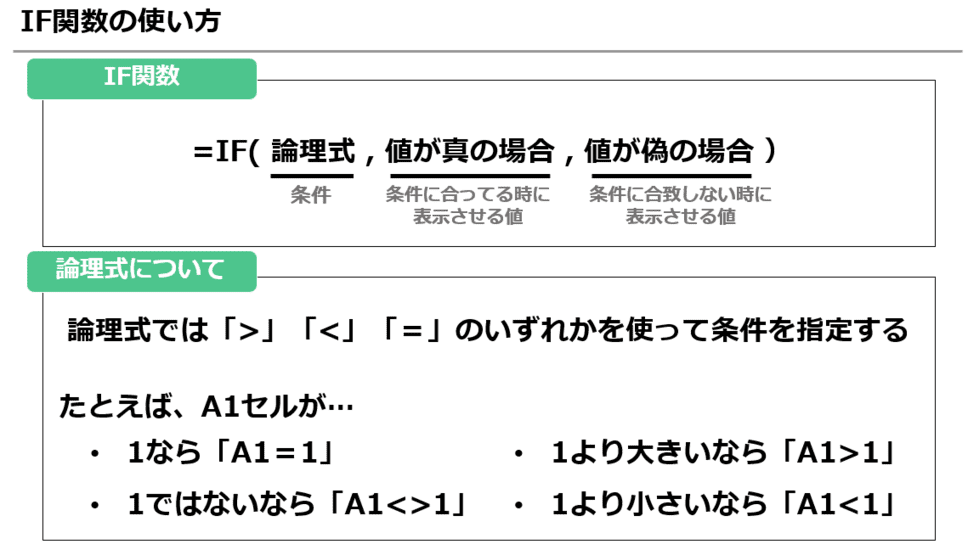
通常、IF関数は論理的な条件を一つずつ評価します。そしてその結果に応じて二つの値(TRUEの時に見られる値とFALSEの時に見られる値)いずれかを返すことができます。例えば、「=IF(A1>50, "合格" , "不合格")」のような式は、A1が50を超えるかどうかに関する論理的な評価を行うと、それがトウであれば「合格」と否则「不合格」を返します。
しかし、IFS関数は一部の異なる点があります。それは複数の条件評価を一度に行えるという特徴を持っています。「=IFS(論理式1,結果1,論理式2,結果2,...最終的な結果)」と記述すると、これらのすべての条件について同時に評価されます。このため、一部のセルの値が複数の異なる範囲に分類されるなど、複雑かつ深層のある判別が必要な場合は便利です。
更なる特徴としてデフォルト値がある点も重要な違いと言えます。全ての条件が偽(FALSE)である場合、最後の結果が割り当てられ、それ以外の場合に該当する結果が返られます。これを例にとって、「=IFS(A1>50, "上級" ,A1>30,"中級",A1>20,"初 intermedi")」とすると全ての評価は「A1」というセルの値より始まり、それ以上の条件に適する結果を返すことができます。
したがって、複数の分岐処理を行う場合や深いネスト结构の論理式であることを避けるためには、IFS関数を使用することが便利です。特に、IF関数では一部の評価で結果が変わらない「それ以外の結果」に該当する部分がうまく設定できない状況に有効なものが、IFS関数となっています。
IFS関数の例題と理解方法
次の例を示すことで、IFS関数の役割と使い方がより明確となるでしょう。
まず最初に、ある会社での業績基準をチェックするというシンプルなユースケースから始めます。例えば、商品販売員のアミが、年間売上額が100万円以上 (A2セルに等しい) の場合 「高」 の評価をされ、売り上げものが50万円〜100万円の間にあり(B2セルと等しい)の場合は 「中」 の評価を与えられるわけですが、以下のように、IFS関数を使ってその判断を行います。
=IFS(A2>1000000,"高",A2>=500000,B2,"中","低")
ここで、初めの条件("A2>1000000")が真である場合に(例えば「A2」が1時間1万円とあれば)、値を返す "「高」 が返されます。もし、「A2」の値が該当する条件より小さく、「B2 の値が等しい "A2>=500000,B2,"中" の場合、「中 である評価を提示します。最後に全ての條件が偽であった時(つまり"中"または"高"いずれも該当しない時)、デフォルト値として 「低」を指定します。
次に、さらに複雑な状況を取り上げます。「A」科と「B」科の点数を受け取り、合計点が120点以上であれば、「成績优良」と評価し、それより少ない場合は「成績良好」とするといった場合や、次の式を使って評価を行います:
=IFS(A3+B3>=120,"成績優良",A3+B3>=90,"成績良好",B3,"その他")
ここでは、 "A3とB3は個別の点数を表しており,論理的な評価が全て正しく行われます。IFS関数のメリットとはその能力によることであり、一つ以上の結果に対応できるという特性により、複雑な条件での処理もスムーズに行うことができます
これらの例を通じて、IFS関数は複雑な論理評価を一つで行えるため、単純な判断から複雑なデータ処理まで様々なシーンに適応可能であることを理解することが重要になるでしょう。
ネストしたIF関数を不要にする
IFS関数の主な特徴は、複数の論理式を一度に評価することが可能な点です。例えば、一つの結果だけではなく、いくつかの結果を出力する状況が考えられます。このタイプのシナリオでは、単一のIF関数で複雑な処理を行う代わりに、IFS関数を使うとすっきりした形で実装できます。
ネストされたIF関数を使用することが必要な場合も存在しますが、それは非常に複雑性を引き起こし、またコードがわかりづらくなる恐れがあります。一方、同様の結果を持つ異なるルーチンが必要になる特定のケースにおいては、個々の条件ごとに特定の手続きを適用するのが理想的な解決策となるでしょう。
IFS関数の力によって、これまではネストしていた複雑な処理が一度に評価され、効率的に結果が出力されるようになります。これはデータ分析の効率向上や業務フローの見直しを助け、時間と労力を大幅に削減します。
特にビジネス環境においてはパフォーマンスが重要なシナリオもあり、それらに対してIFS関数が最適な選択肢となりえるため、「ネストしたIF関数を使う必要がない」という状況が多いかもしれません。つまり、一つでも多くの条件を一度に考慮することで効率的な動作が得られ、複雑な問題解決にも対応することができます。
結果として、ビジネスの各領域においてExcelのIFS関数を使用することによってワークブックの設計と計算に対する理解を深め、さらなる高度化を目指すことができます。
多つの結果がある場合への対応
IFS関数を使用すると、複数の条件が同時に満たされる可能性があります。したがって、それが起こる場合には特定の結果を提供することが可能です。この機能は通常のIF、IFERROR、そしてその他の論理的なExcel関数と比べて、より大きな対応が可能となります。
例えば、「=IFS(A1>50, "上位", A1>30, "中間",A1<=30,"下位")」といった構文を使用すると、数値が50を超えると「上位の結果」、またそれより大きい場合は「中間の結果」を表示し、そのいずれでもない場合には「下位の結果」として動作します。この場合、一つだけではなく三つの結果が含まれています。
IFS関数が特に便利な点は、複雑なデータに対して効率的に処理をすることができるということです。例えば、「ある特定の条件」が一つだけ満たされ、それに加えて別の「いくつかの別パターン」もそれぞれ満たされている場合は、これら全てに対応した複数の結果を同時に取得することが可能です。
この方法は、例えば企業内の員級レベルや業務進捗レベルの評価など、複雑な分岐点がある場合には非常に有用です。また、IF関数だけでは取り扱いづらいような状況も、IFS関数があれば容易に解決することができるでしょう。
各ステップでの注意点とエラーチェック
====================================
ExcelのIFS関数を使用し始めたばかりの方、あるいは既に使用してるにも関わらず、完全理解の上で利用しなていない方もいらっしゃることでしょう。この記事で紹介する、注意すべきポイントと、エラーを防止するためのチェック方法は欠かせない知識です。
### ステップ1: 関数の入力
まず第一に気にかけるべきは、IFS関数の構文への適切な配列をすることです。各条件式と対応する結果を一列ずつごとに接続していく形になります。たとえば、「=IFS(A1>50, "合格", A1>=30, "及格", A1<30, "不合格")」のような書き込みが考えられます。ここに注意として、各条件に対応する値を入れる順番が重要です。すなわち、最初の条項から評価し始めた後で真となる場合のみ結果を返すため、全ての論理式や結果が該当しなかったときにデフォルト値が返されます。
### ステップ2: 問題の検知と対処
使用する際においては、時にはエラーが出ることがあります。この際にはまず、入力した関数内の間違いを確認し直すことが大切です。一般的に、関数の構文が正しく設定されていないか、あるいは誤った文字列が結果の値として記載されていますと問題となる可能性があります。
具体的には、「####」というエラーメッセージが出るときに、個々の比較項(> や >= などの論理式)や結果部分("合格", "及格", "不合格"といった文字列)が正しく入力されていないことを疑ってみましょう。
### ステップ3: マルチレベルの評価
異なる条件での複雑な分岐を処理することができるIFS関数の一つ以上の結果を出力することが可能。しかし、注意が必要なのは、評価順序が乱れないようにすることです。すなわち、前段階の評価に失敗した場合でも次の条項へ直接進むのではなく、すべての条件が否定的なことがない限りデフォルト値(最終の結果に設定される)が返されてしまうこと。
例えば、「A1は50以上30未満の場合」や「それ以外の全てのケース」における評価がうまく行われないように注意が必要です。すべての論理式的な問題を同時にチェックしており、これが間違っているとエラーが発生することがあります。
### ステップ4: ガード文字を使用するべき点
IFS関数自体は複雑な論理的な分岐に対応できますが、特定の状況に適していない場合があります。それは「ガード文字」と呼ばれる、特定の条件を満たせばある動作を取る、その他の場合は別の動作をするという、より複雑な制御を行うために使用されます。
ガード文字としてのインターポーテーションは一義性を保つべきで、互換のない関数を使用すると結果が予想と異なる場合があります。よって、その特定のシナリオに適切に対応するために正しく設定することが重要です。
以上が、Excel IFS関数の注意点とエラーチェックのポイントとなるでしょう。各ステップで気をつけて操作することで、効果的な結果を得ておられます。
実際に試して体験する方法
===========
Excelでの実際のプログラミングに取り組むとき、新しい機能を理解し、その力を直接感じることが重要です。IFS関数については、以下のステップと例を使ってそれを試すことをお勧めします。
まず初めに、公式のExcel環境またはコンポーネントを持ったソフトウェアへログインしましょう。エクセル内にある数学的及び論理的な関数の一覧からIFSを検索して選びます。「=IFS(A1>50, 合格,"", A1>=30, 及格,"", A1<30, 不合格)」とA1セクションに自分のデータが配置されている範囲に入れて試すことができます。
この例は複合的な論理式を使用して、いくつかの条件で対応する結果を返します。そしてエクセルの実行に従い結果が出力されますが、この操作を通じてIFS関数の役割が明確になります。この操作を通して、個々の結果とそれに対応した具体的な条件がどのように連携することで複雑で強固な評価結果を達成するかが明らかになるはずです。
次に、様々な状況を作り出し、IFS関数を使用して対処し続けることが大切です。例えそれは予期せぬ場合や特殊案件であっても、関数を理解しているとそれに適応するための解決策を見つけることができます。
それぞれの適用における問題点やその解決について学びながら使用すると、実際にはデバッグが必要になることがあります。この過程は新たな洞察を見つけ出す良い機会です。その結果、より高度なエクセルの能力を理解し、最適に活用するための人間らしい思考が深まります。
試すことで得られる興味深い視野を広げることが可能になり、実際のExcel利用者やプログラマーにとって力になるでしょう。IFS関数を経験的に学ぶことは、知識と能力を増幅させる最も有用な道の一つです。具体的にどのように適用してほしいのか、あるいは何か特定の問題に対して解決策が必要なら、これら絵文字を使用した試す過程で明らかになってくるはずです。
以上のステップでExcelのIFS関数についてより深く理解することができるでしょう。このガイドの全てを試すことをお勧めし、そしてそれからさらに新しいものを探求してみてください。
問題解決が可能な実世界の例
例えば、ある製造企業ではワークフローコントロールをエクセルを利用して見直すことで効率向上の可能性を探している状況にあります。工場内の設備に付加されたセンサーデバイスは24時間フル稼働しており、さまざまなステータス情報を提供します;故障警報、メーター読み取りなどです。これらの情報からリスクを予防し、設備維持管理を効果的に行うためにエクセルでそのステータス情報を評価しなければならなりません。
このような状況では、エクセルのIFS関数が非常に役立ちます。IFS関数は複数の条件判断を一度に評価できるため、特定のステータスまたはメーター値から予測される行動に対する迅速な反応を保証することができます。例えば、「=IFS(B1="警告", ログを記録する, B1="警報", アラートの通知をする)」という計算が導入されると、センサーデバイスからのステータス情報をリアルタイムで確認し、それに応じて適切なアクション(ログの記録または警報の通知)を自動的に実行できます。
また、製品ラインの生産効率向上に向けてもIFS関数が重要であると言えます。ある企業では商品に必要な各パーツの在庫レベルが一定数未満になった場合、新しい調達の依頼が必要になるべきだと設定されています。「=IFS(B2<5, 新しい予定書を出す)」というIF条件が有効となり、絶えざる製品供給を保証します。
このように, IFS関数は業務フロー改善や問題の迅速な解決に関連する多種多様な状況で有用。特定の結果に基づく反応が求められることにより、組織内でより効率的なアクションと時間節約をもたらす可能性があるからです。
センダイテキワリ使い方ガイドライン
ーExcelのIFS関数での処理手順をわかりやすく説明しました---
IFS関数は複雑な論理的な条件が必要になる場合には非常に便利です。それは、一部の条件が成り立ち、それに対応する結果を返すだけではなく、複数の項目ごとに評価を行います。
最初に、「ifs」関数を使用する際には、評価する論理式とそれに伴う結果をリストで指定します。「リスト」は空白区切りまたはカンマ区切りが両方で利用可能ですが、特定の範囲のセルを使用したい場合は、そのセルの範囲が与えられます。例えば、「=IFS(A1>50, 合格, A1>=30, 及格, A1<30, 不合格)」は「A1」セル内の数値に基づいて評価を行います。
次に、全ての条件が成り立たない場合があるかもしれません。その際にはデフォルトの結果(最終的なresultの設定)を指定することが求められます。これをIF関数では指定できるわけではありませんが、IFS関数はこれを可能としてくれます。もし無特定の場合にも特別な結果が返るべきだと考えられているのであれば、それに関連する値を最終の「result」に挿入します。
一方で、一つ以上の結果がある場合は特別な状況での運用が効果的なツールになります。複数の項目が評価され、そのどれかが成り立ち特定の結果が出せる場合、IFSを使用することで一括して対応することが可能です。これによりネストされたIF関数を必要とすることなく高度な条件分岐を考えることが可能となります。
つまり、センダイテキワリ(複数回あること)の処理に取り組む際、IFS関数はそのような課題に対応するための重要なツールといえるでしょう。
まとめ
「Excel IFS関数」は複雑な論理的な処理をスムーズに実現するための強力なツールであり、単純化と効率性を提供します。以下に、IFS関数の基本的な使い方や、特定の文脈での適用方法が示されています。
まず、IFS関数は複数の条件同時に検査し、最初に真となる条件に対応する値を返却します。これは、IF関数を複製・重ねる必要がないためよりパーソナルな処理や複雑なロジックを効率的にコントロールすることが可能となります。
具体的な構文は「=IFS(論理式1, 順位結果1, 論理式2, 順位結果2,...最終の論理式, 最終の結果)」です。評価された最初に真となる条件に対応する値が返され、全ての論理検査が偽である場合、「最終の結果」がデフォルトで返されます。
適用例として、「=IFS(A1>50, "合格", A1>=30,"及格", A1<30,"不合格")」があることに注意してみてください。このフレーズはセル「A1」の値を基に種類分類を行い、複雑な処理を必要とする場では、単純で理解しやすいスクリプトが提供されます。
一つ特筆すべき違いとして、IFS関数は一つ以上の結果を得ることも可能です。これは、一度に複数の論理式を評価可能な非ネスト型のIF関数であるためです。この利点は特定のデータセットや分析において特に有用といえます。
理解しやすい使い方と効率的な計算プロセスが特長となる「Excel IFS関数」、これらを活用することであなたの業務や学習のプロセスを大幅に向上させることでしょう。
Deja una respuesta
Lo siento, debes estar conectado para publicar un comentario.
関連ブログ記事