
Excelの保護ビュー解除の手順を徹底解説!

この記事では、エクセルの「保護ビュー」という機能について詳しく説解します。「保護ビュー」とは信頼できないソースからのエクセルファイルを守るためのセキュリティ機能であり、編集やマクロの実行が制限されています。「保護ビュー」のオフにする方法、その際に関する注意点、そしてどのようにして対策するかの内容を詳しくお伝えします。保護ビューの解除と再設定の手順は主な論旨に加え、「この状態に対してどうすべきか」という部分にも焦点を当てます。
まず、「保護視」が付けられたファイルを開く際におけるポイント、それから「保护ビュー」オフにする一連の操作やその影響について説明します。「信頼されているファイルのソース」を使用することの重要性についても触れますが、「保護ビューの解除」手順が主眼となります。これにはダブルクリックによる処置と「情報タブ」での特定アクションが必要となります。「マニュアル」開くことが求められ、そこで「保護視」セクションにあるボタンをクリックするというステップが含まれます。
さらに、「保護ビュー」となる理由やそれを解除する方法に関する内容も詳細に掲載されます。これが悪用されるとリスクがあることを理解し、信頼性の高い情報源からの情報を確認する習慣を付けることが重要です。「「ファイル」「オプション」「セキュリティセンター」へ進め」という具体的な指導もあります。そして最後にはこの設定に関する情報をより詳しく知るためのエクセルのサポートカテゴリーへのリンクを設けています。
「保護ビュー」の意義と機能
『保護ビュー』は、信頼できないソースからのエクセルファイルを防御するための保護システムで特徴的な特性が挙げられます。これに含まれる機能はエクセル内の様々な可能性への制限です。まず初めに, 保護ビューモードをオンにすると、元の視点に戻ることなく新しいページやワークシートを作成することができません。
このセキュリティ機能の一部として、マクロの実行が規範化されます。そのため信頼性の高い情報を含むエクセルファイルを使う際には使用することが推奨され、リスクとなる可能性を低減することができます。「保護ビュー」で開かれた情報はユーザーにとって安全であると主張できますが、同機能を利用したものが不確実な状況にある場合には注意が必要です。
次に重要な視点として、視点の解除という動作があります。これは特定のウィンドウ状態を回復するため、例えば全開示视のような具体的な状態に戻す作用を持っています。また、悪意のあるマクロや信頼できないソースからのデータを開くとエクセルが攻撃されるリスクが出るから、「保護ビュー」を適用することがセキュリティ面において合理的と言えます。
これらの「保護ビュー」の機能は、ユーザーが安全で信頼できる環境に保たせることを目指しています。しかし同時に、それが必要であるとは必ずしも意味がないことも理解するべきです。「その状態を解除する」ことができるので、信頼できる情報源であると確認した後は、「編集を有効にする」ボタンを使用して正常なエクセル操作に戻すことができます。
これは「保護ビュー」が設定されている状態で使用されているのでリスクが低減される一方で、必要な時に解除することで、どちらも保つバランスが必要となるかもしれません。最終的には「ファイル」「オプション」「セキュリティセンター」へ行くことでこの機能「保護ビュー」の設定を「Off(オフ)」に戻せるという方法もあります。
なお、「保護ビュー」に関する他の情報や質問に対する情報を求めた場合は、Excelのサポートカテゴリーから探してみてください。
詳細な「保護ビュー」オフの手順
「Excelの保護ビュー」を利用している場合、ファイルを修正しやすくなる一方でセキュリティリスクも生じます。そのため、信頼されているファイルソースからのみ情報を提供していただく事を強くお勧めします。「保護視」と表示された状態のエクセルファイルへアクセスする際に、まず「編集を有効にする」ボタンをダブルクリックして進めてください。
その後のプロセスは以下の通りです。画面に表示される情報』タブを開き、「マニュアル」メニューをクリックすると、「保護ビュー」「セクション」内のボタンが開きます。これが押すと、ダイアログウィンドウに「プロンプトメッセージ」が表示されます。これを閉じるには、「OK」ボタンをクリックしてください。「保護ビュー」設定が解除されると、次のステップでの操作の進行はスムーズな進捗となります。
「視点の解除」としての「保護ビュー」機能を使っている時は、「ボタンをクリックし」「ループのエラーメッセージ」が出ることをご注意ください。特定のウォンドウ状態が全開示に戻り、それなりの見栄えの悪いページからの問題がある時に使われる設定であるため、適切な操作を行っていくことが重要です。
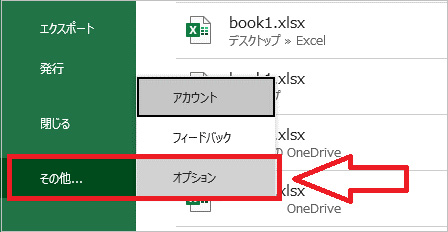
「セキュリティセンター」へ動き、「保護ビュー」とは異なった内容を提供する機能「オプション」を探してください。「ファイル」「オプション」「セキュリティセンター」を順に押し、最後は特定の設定画面を開きます。ここでは、「保護ビュー」をオンまたはオフにする事が可能となります。その結果、エクセルでの正常な利用操作が行えるようになります。
全体的に「保護ビュー」の状態を維持することが不安となり、それよりも使い方を理解するためにそれを解く事をお勧めします。「信頼できる情報源からの情報を確認し、「編集を有効にする」ボタンをクリックすることで修正などは可能となります。しかし一方で残存するリスクに警戒しながら安全な状態を維持することが重要です。また、全てのセキュリティ対策を理解して使うことでリスクも抑えることができますという事実をご理解ください。
リスクとして認識すべき点
Excelの大切な機能である「保護ビュー」が設定されているケースでは、その使用上の注意が必要となります。まず、「保護ビュー」を解除することで外部からの不適切な活動を受け止めるセキュリティの壁が倒れる可能性があります。そのため信頼性高い情報源からのデータを使う際は、「保護観」を有効にし、リスクの管理が必要です。
次に、「視点の解除」を行う際にも注意が必要なのは、これは特定のウィンドウ状態への反応や、不完全ページで問題が発生する状況を使用することから来るものです。そのため、誤った操作により本来のデータ表示の乱れを招く可能性があります。
また、「保護視」が有効にされている際は、マクロの実装や変更を含む複数行為に対しても制限をかけられます。それにより、作業の效率低下や時間の浪費を伴うかもしれないことに気をつけなければなりません。このリスクに対しては、「保護視」を解除し、正常な操作に戻ることで対処することが可能です。
以上所述リスクを踏まえ、あらゆるデータを取り扱う際には情報源の確認とセキュリティ対策が大切にされるべきです。「信頼性のあるリンクやソース」からの情報を取り込むためには、「保護視」の使用制御が重要となるでしょう。 同時に、必要な情報が得られる一方で、安全性を維持し続けるバランスの取れた使い方を行うことが重要となります。最終的な手段として、「ファイル」「オプション」「セキュリティセンター」へ移動する事で「保護視」設定を無効にすることができます。
理解しておきたい主要なリスク点は以下の通りです:
- セキュリティの緩和: 「保护ビュー」が解除された場合、信頼外の情報源からのエクセルファイルに対する攻撃リスクが増す可能性があります。
表示と動作の乱れ: 特定のウィンドウ状態への「保護視」がある場合には、誤った「保護を解除」という操作で本来のデータの表示や機能が混乱するかもしれません。
作業効率低下: 「保護ビュー」が有効化されたときはマクロや編集制限があり、そのため、業務としては時間がかかる問題が出る可能性があります。
「保護ビュー」が有する要因解説
Excelでの「保護視」は、信頼度の低い情報ソースからのデータに対応するために利用される機能。これは通常、マクロの実行や編集を制限するという特性を持っていますし、これが保護視に起因する一部の原因となります。しかし、その一方で「保護ビュー」が有する要因の中には、問題のあるページに対する対応策とも言えるものが含まれています。
たとえば、ファイルを開いた際にボタンをクリックしたり「ループエラーメッセージが表示されることは、ある種の状況下での「保護ビュー」の解除が必要とされる要因となります。また、「保護視」となる理由には様々なものがあります。例えば、可能性のある被害や不適切なマクロからExcelのシステムに脅威を引き起こす危険性があるため、セキュリティ観点では「保護視」機能を使用することを強く推奨します。
以上が「保護ビュー」の有する要因として挙げられるいくつかです。これらの理由により、「信頼できる情報源であることの確認をしてから「編集を有効にするボタン をクリックし、異常な状態は通常の使い方へと戻すことができます。ただし、それでも残るリスクを念頭に置いて、より安全で適切な情報を提供する信頼性のあるリンクやソースからの情報を利用することが大切です。
最後にもう一度、「保護視」には依存せず、必要なときにだけその機能を使用し、適切に対応していくことが重要となります。ここでの最善の手順は、「ファイル」 →「オプション」 →「セキュリティセンターへ進んで最終的には「保護ビュー」機能をOFFにするという操作です。以上の通り、Excelを開いたときに得られる便利性と安全性が統括され、両方のバランスを行えます。
信頼性確認と「保護ビュー」解除方法
Excelにおける「保護ビュー」機能を使用している場合、ファイルの安全性が向上しますが、それは一部利用者のデバイス環境に反応して遅延する可能性があります。また、この機能は誤って利用すると、データへの直接アクセスや変更が制限されることで効率的な仕事を進めることを困難にすることがあります。
そこで信頼性の確認と「保護ビュー」の解除方法について説明します。
まず、選択したファイルが安全であることを確認するステップは以下の通りです。ファイルの信頼度の評価が低い場合や不明確なソースからのデータの場合、それが脅威となる可能性があるため、「保護ビュー」機能を使用する前に必ず信頼性をチェックすることが重要です。
「保護ビュー」を解除するには、以下の手順に従って操作を行います:
- 設定パネルを開く。これは通常「ファイル」から始まるメニューの一つなのです。
- 選択された画面で、「オプション」を選択して進んでください。これにより個別の設定項目にアクセスするためのページが開きます。
- 「セキュリティセンター」リンクをクリックし、そこにある「保護ビュー」に関する対話ボックスを開く。「保護ビューを有効にする」を選択したときに表示されるダイアログを閉じるために、ダイアログ上の「OK」ボタンを押すです。
これら全ての手順は通常のエクセルソフトウェア操作で簡単に実行できます。ただし、「保護ビュー」機能の状態変更操作を行う際には慎重に進めることをお勧めします。リスクを十分理解し、不確かな情報ソースからのデータを受け取る機会がなかったことを確認してから行うことが重要です。
「信頼性確認」によりリスクを最小限に抑えつつ、「「保護ビュー解除」」を行い、エクセルでの作業の効率化と使用経験全体のパフォーマンスを向上させることが可能となります。
セキュリティとのバランスを見ながら「保護ビュー」の管理
「保護ビュー」の機能は、データが不法にアクセスされたり変更されるリスクを低くなるようにするための重要な装備ですが,その使用に際してはセキュリティ面でどのように管理すれば良いか理解しておくことが重要です。
第一に、信頼できる情報を元に「保護ビュー」機能を利用するべきです。「保護視」が有効になっている状態であるためには、情報源をチェックし、その安全性を評価することが求められます。つまり、情報の提供が信頼性のあるソースからくる場合、それはリスクを軽減する役割を持つことが期待されます。
一方で、「保護ビュー」の無効にする必要も想定すべきです。「マニュアル操作」や「公式のデータ分析ルートのみから使用する場合は, 「保護観」は不要な機能であり, エクセルのパフォーマンスを改善、または必要な情報を調整するための一時的な方法として存在します。したがって、利用できる環境に応じて適切にそれを切り替えることはセキュリティとパフォーマンスとの最適なバランスを見出す上で重要です。
具体的には、「情報」タブの「保護ビュー」のチェックボックスを離婚することで、有効または無効にすることが可能となります。必要なときに「保護視」を非表示にして正常にエクセルの機能を使用することができますが、これは定期的な評価により決定すべきアクションです。
最後になりますが、「保護ビュー」はデータセキュリティに対する基本的な防线ですが、その使用方法は具体的な状況や要件により異なります。それゆえ、最適なバランスに取り組む際, 信頼できる情報源の確認、そして必要性に基づいて操作を行うことが重要です。
セキュリティーとパフォーマンスの両方に着目し、「保護ビュー」を適切に利用することで、その効果を得られる一方でリスクも最小限に抑えることが可能となります。
結論と最後のアドバイス
「Excelの保護ビュー」を有効化することで、悪意のあるマクロや信頼できないソースからのエクセルファイルに対するリスクが軽減されます。しかし、それを過度に依存することは不向きです。「その状態を解除」という手順は適切な情報源であることを確認する際に有効となります。なお、「保護ビュー」の設定を行ったり解除したりする際には、信頼できるリンクやソースからの情報を常にご注意ください。
最も重要なアドバイスは次の三点です:
1. 「保護ビュー設定」を利用すべき場所を理解し、それが適切なインスタンスであることを確認してください。信頼性の高いファイルに対してのみこの機能を使用することをお勧めします。
2. 完全に「Excelアプリケーション利用方法が失われないように、「保護ビュー」をオンにして使用することはお勧めしません。リスクに対する対策としては有効ですが、それでも同一のリスクが残る可能性があります。「必要に応じてそれを解く」という考え方も重要です。
3. 最終的なセキュリティバランスをとるために,「ファイル」「オプション」「セキュリティセンター」へ進め、「保護ビュー」という設定をオン或いはオフの選択を行うことをお勧めします。
最後に、Excelに関するサポートカテゴリーを使用する際も忘れずに、様々な情報を得ることができます。このガイドを超える質問や疑問が生じた場合は、Excelのヘルプシステムをご活用ください。
Deja una respuesta
Lo siento, debes estar conectado para publicar un comentario.
関連ブログ記事