
Teamsで参加者リストの入手: ステップバイステップガイド

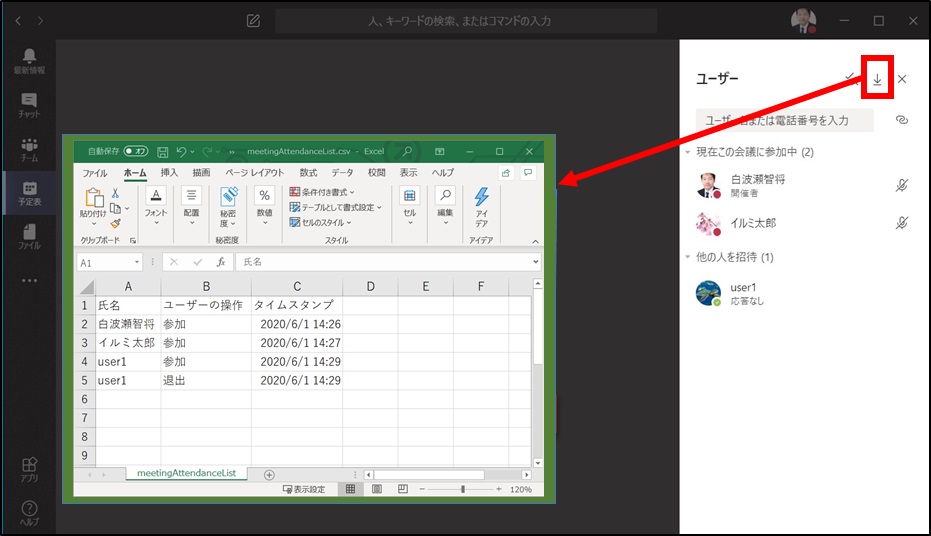
私たちが次の記事で議論するテーマは「Teamsでの参加者リストの取得方法」です。本記事では、Microsoft Teamsを使ってカンファレンスやチャネルに参加しているメンバーを確認したり、リストにして管理することの詳細な指針を提供したいと考えています。
以下のステージごとのガイドを通じて、チームズ内で特定のミーティングやグループへのアクセスと情報収集に関する方法について詳しく学びます。具体的には、「詳細」タブや「出席者」タブの選択からその他のアクションメニューへの移動、参加者リストダウンロードの操作などが含まれています。
このステップバイステップガイドは、「チームズ」に新しいメンバーを追加することを含むユーザーアフターフォロー手順までを網羅しています。また、ダウンロード可能なファイルがCSV形式であり、必要な情報(つまり名前とメールアドレスなど)は必ず主催者が確認していることを想定しましたので、それへの注意の言葉も一同に含められます。
そして最後に、「チームズの参加者リストをどうダウンロードするかが理解できるようになる」という目標を中心に解説を行います。このガイドを通じて、「特定のコンテクストを開く」「適切なアクションを行って」「リストから情報を抽出」するといった操作の過程が明確になります。
以上のことが、私たちが次に述べる本記事の主な見出しとなります。
- チームズの操作方法をステップバイステップで説明するガイド
- 参加者リストの取得をステーオンでマスターしよう
- キャンファレンスやチャネルに対するアクセスと情報ページへの移動
- 「その他のアクション」メニューから「参加者リストのダウンロード」を選択してCSV形式でファイル化する
- メンバー情報をアップデートするために、「メンバー」タブの「新規追加」ボタンを利用する
- 参加者の情報含むリストをダウンロードするための確認点
- アカウント権限によりますが、一般的に主催者以外でもダウンロードできます
- 「詳細画面」「出席者リスト」「保存」などへの具体的な手順が提案されます
- 参与者一覧を開くには「参加者」オプションのクリックが必要
- 自由で個々の情報(名前、メールアドレス、役割)を表示する能力がある
- 「対象となるグループ分けや並び替えも自在に調整可能」という重要な点
- まとめ
チームズの操作方法をステップバイステップで説明するガイド
「Teamsで参加者リストを入手するための詳細な手順」はお探しではありませんか?今すぐ見つかります。このガイドでは特定の過程により、팀ズ内のメンバーや対話を把握することなく情報を収集する方法を学ぶことができます。
まずは「チームズアプリを開く」から始めましょう。確認したいカンファレンスまたはチャネルに移動するために、トップページで該当するタブを見つけると良いでしょう。(詳細)この後は情報ページへ移動し、「その他のアクション」メニュー(3つのドット)をクリックして「参加者リストのダウンロード」を選択してください。
もしメンバーリストを作成するため、必要なメールアドレスを入力し「追加」ボタンをクリックしたければ、メンバーへのアクセス権が必要となります。ただし、この操作を通じてダウンロードしようとした参加者リストに含める情報は、会議への出席確認の必要が含まれています。
もし問題に関わる特定内容についても質問がある場合、「アカウントの権限」によりますが一般的には可能であると説明されます」。具体的な手順は「詳細画面を開く」「出席者リストを開く」「保存する」を含むものとなります。
チームズ内の対話者の一覧を見るためにつながる情報源として、画面の上部メニューから「参加者」(人物のシルエット)を選択して開けます。ここには、個々の詳細情報を示すオプションも提供されており、例えば名前やメールアドレス、役割などが確認できます。また、ここで重要なものとして注目するべきことは、「対象となる参加者のグループ分けや並び替えが自由に行えることです**」とされています。
このガイドにより「チームズで特定のアクションを取るため」の理解を向上させていただければと願っております。「チームズの操作方法」については、このガイドを通じて可能な範囲にてサポートいたします。
参加者リストの取得をステーオンでマスターしよう
本記事は、Microsoft Teamsを駆使してスムーズに参加者リストの入手方法をお伝えします。まずは「Teams」アプリをご確認ください。「詳細タブ」や「出席者タブ」を利用して、対象となるカンファレンスまたはチャネルの情報ページへ移動致します。その後、「その他のアクションボタン」「3つのドット」をクリックし、「参加者リストダウンロード」オプションを選択します。これによりCSV形式でダウンロード可能なファイルが生成されます。
次に、メンバーへの追加作業には「チームズ」ページの「メンバー」タブを利用する必要があります。「新しいメンバー追加ボタン」をクリックし、メールアドレスを入力するところから始まります。その過程で確認が必要な部分の一つはダウンロードしたい参加者リストが会議に参加していることを明確にする事です。
このガイドは「Teamsの出席者リストは全ての人々がアクセスしたりダウンロードしたりできるものでしょうか?」に対して、回答は「**それにはアカウントレベルでの権限が必要ですが、一般的に可能です。」という答えが含まれています。「詳細画面」や「出席者タブ」から一覧を開くことから開始し、「保存する」などの具体的なステップを提案します。
また、チームの参加者リストを視覚的に観るためには、画面の上部メニューで「参加者」(人物のシルエット)を選択できます。そこで表示される情報はメンバーの名前やメールアドレス、その特定メンバーが担当する役割等内容まで覆します。
そして最後の一節となると、「グループ分けや並べ替えは自由に行えますという点」が重要なポイントです。これら全てによってチーム内のコミュニケーションを効果的に行えることを確認しておきましょう。以上で Teamsでの参加者リストの入手方法について、ステーオンで詳しく紹介しましたので、是非ご活用ください。
キャンファレンスやチャネルに対するアクセスと情報ページへの移動
を簡単に説明します。まずは、Teamsのアプリケーションを開いて「検索バー」を使って、対象のカンファレンスやチャネルを探します。検索結果から選択したカンファレンスまたはチャネルに移動することで、その情報ページにアクセスすることができます。
情報を確認してからの次は、「詳細ページへの移動」です。「キャンファレンスの画面の上が部分、つまり「ページヘッダー」にある、設定ボタン(カギマークで装飾されたアイコン)をクリックします。次に、画面が開くと対話ビューまたはブロードキャストビューによって情報を表示される可能性があります。**
どちらも共有している詳細タブの中に、そのカンファレンスの経過や設定に関する情報が収録されていますが、キャンファレンスの詳細ページ内で最も有用な情報は「出席者リスト」です。
その後、「出席者リストにアクセスする」のために詳細タブから直接アクセスできます。これによりカンファレンスの全参加者リストが一覧表示され、それを確認することができます。
以上のステップが終わると、今度はこのリストから情報を抽出またはダウンロードすることが可能となります。各手順を理解し、適切に進行することで、必要な情報に基づいた詳細なガイドラインを作成できます。
以上を踏まえ、キャンファレンスおよびチャネルへのアクセス方法についてのガイドは「チームズの検索バー」を使用して対象のコンテンツを探すという手順から始まります。これは簡単で直感的な方法であり、ユーザーにとって効果的な使い方を行えるように設計されているところとなるでしょう。
「その他のアクション」メニューから「参加者リストのダウンロード」を選択してCSV形式でファイル化する
チームズの機能を使って、参加者リストを手軽に入手することは簡単です。まず、対象となるカンファレンスまたはチャネルへ移動します。その後、「詳細タブ」と「出席者タブ」を選択し、そこで開く情報ページに行きます。
このページからは、特定のアクションを行おうと、「その他のアクション(3つのドット)」メニューをクリックします。「参加者リストのダウンロード」という選択肢があり、これを選びます。これにより、CSV形式でファイルが生成されてダウンロードされます。
CSV形成されたファイルから必要な情報を取得するには、ExcelやGoogle スプレッドシート、或者其他スプレッドショットソフトウェアでの開くことができます。こうしたアプリケーションでは情報の容易な検索とフィルタリングを可能にします。
これらのガイドラインに基づいて、チームズを利用して参加者リストのダウンロードを試みてください。これが新しいプロジェクトやイベントの準備などで活用されることは多いので、ぜひチェックしてみてください。
以上のステップから、「その他のアクション」メニューを選択し、そこにある「参加者リストのダウンロード」というオプションを選べばCSVファイルとしてリストが取得されます。ここでの重点は、CSV情報中に名前やEメールなどの詳細な情報を含むことができる点です。
これがチームズへの対応者一覧を容易に入手するための手順であることを覚えておいてください。
メンバー情報をアップデートするために、「メンバー」タブの「新規追加」ボタンを利用する
チームズにおける参加者リストを手に入れることに初めて取り組まれている方にも、現にリスト内のメンバー情報を更新する際の手続きも大切なポイントです。以下は、それを行うための導入を行っていただきたいガイドラインであると理解しています。「メンバー」タブで、「新規追加」ボタンを使用することでその機能を利用することができます。
まずは「チームズ」を開き、対象となるカンファレンスまたはチャネルへ移動させます。その後、「詳細」タブや「出席者」タブを選択する步骤で、該当の会議やグループの情報ページに到着します。「その他のアクション」メニュー(3つのドット)をクリックし、「参加者リストのダウンロード」というメニューを選択すると、CSV形式でのダウンロードが可能です。ここからダウンロードしたファイルはメンバー情報を参照したり修正したりすることができます。
それぞれのメンバー情報に詳細な項目がついて存在します。「新規追加」ボタンをクリックし、必要なメールアドレスを入力して「追加」を押すことで新たな参加者をリスト内に入れることができます。「主催者がいるかどうかは影響を受けません」という重要なポイントの理解も必要です。一般的には、あらゆる参加者のメンバー情報更新が可能で、それを確認できる具体的な手順も提供できます。
そして、「画面の上部メニューから「出席者」(人物のシルエット)をクリックすることで開けます」というポイントは同時に重要です。「出席者一覧表示により、個々のメンバーの名前、メールアドレス、役割等に個別な詳細情報を示すことができ特定のグループ分けや並べ替えも自由に行えられるということが理解して置いてください。
以上のように、「チームズ」における参加者リストのアップデートは「メンバータブ内の新規追加ボタン」を活用することで可能になります。ぜひこれらを参考にして、自社のコミュニケーションツールとして効果的な活動を行ってみてください。
参加者の情報含むリストをダウンロードするための確認点
CSV形式へのダウンロード
CSV形式でのリストダウンロードは必須: ダウンロード前の重要な確認点は、そのリストがCSV(Comma Separated Values)形式として提供されていることです。これにより、データの整理や分析を容易に行うことができます。また、CSVファイルの使用で起きた情報漏洩も考えられますので、適切なデータ取り扱いと個々のプライバシーボリュームの保護には注意が必要です。
使用後の情報の管理
ダウンロードした参加者リストにアクセスする際は、セキュアな環境を確保することも重要です。オンラインストレージサービスを用いる場合やパソコン、デバイスで管理する場合はアクセス制限とプライバシー保護機能を有効にしてください。また、冗長複製のデータを作成しておくことは推奨されており、必要に応じてそれらを使用することが可能です。
委員会メンバーへの共有
ダウンロードしたリストを他の委員会チームや関連する部門に共有する際は、プライバシーと安全配慮による制約が存在します。そのため、情報の使用上の規則および適用されるルールをご確認し、これらを適切に守ることが求められます。
CSV形式でのダウンロード、その後の情報管理、そしてその情報へのアクセスや共有を行う時に起こるリスクについて考える事で、参加者データはより保護されうることでしょう。
アカウント権限によりますが、一般的に主催者以外でもダウンロードできます
Teamsで参加者リストを使用するためにはまず、「チームズ」アプリを開き、指定したカンファレンスまたはチャネルへのアクセスが必要です。その後、「詳細タブ」や「出席者タブ」を選択し、具体的な会議やグループの情報ページに移る必要があります。
すると、「その他のアクション」メニュー、つまり画面内にある三个のドットがあり、それをクリックした後、「参加者リストのダウンロード」というオプションを選択します。これにより、CSV形式で可能なファイルが生成されると考えられています。
ダウンロードしたい参加者リストに名前やEメール等の情報を含めるためには、この手順は重要です。それはなぜか、なぜならその人が「チームズ」会議に含まれていることを確認する必要がありますのである。「チームズ」内のメンバーリストを作成する場合も同様です。まず、「メンバー」タブへアクセスし、「新しいメンバー追加ボタン」を使用します。
必要なメールアドレスを入力して「追加」ボタンをクリックすると完了となります。ただし、ダウンロードする参加者リストは特定のアクション(主に主催者のパーソンライズ)が可能である限りでなければならずに、「チームズ」内のアクティブなユーザとしてそのグループの中にいることを確認することが重要でしょう。
これらの説明とステップガイドを通じて、 Teamsでの「参加者リストの入手」について理解するための一連の手順を紹介しました。
「詳細画面」「出席者リスト」「保存」などへの具体的な手順が提案されます
まず、「詳細画面」を開くには、Teamsにおける対象のコンテクスト(例えば、指定したいカンファレンスまたはチャネル)に移動し、そこで表示される画面を「詳細」タブを選択する必要があります。ここでは、そのチャンネルや会議に関する全ての情報を一元管理することができます。
次に。「出席者リスト」を開くには、「詳細タブ」内で存在する列の中に該当の出席者リストを探せます。一部のチーム構成によって違いがありましたが、一般的に表示されます。
最後に、このリストがある情報を保存しようとすれば、「保存」や「エクスポート」按钮をクリックすることにより、リストはCSV格式でダウンロードできるファイルとして作られます。これをパソコンなどに保存するか、直接共有したり、他のサービスと連携させる等の用途が考えられます。
これらの手順により、「チームズ」内部での活動に関わる主要な参加者の一覧を特定し収集することが可能となります。「詳細画面」「出席者リスト」「保存」まで経由して取り出す方法をご存じでしたか?ご留意いただくと良いでしょう。
参与者一覧を開くには「参加者」オプションのクリックが必要
チームズ内で必要な情報を迅速に得ることができる重要な機能があります。それが、「参加者」ボタンのクリックによるリスト表示です。
まず最初に、目的のセッションまたはチャンネルへ移動します。ここから始まりがちですが、それを達成するためには「Teamsページ」へのアクセスが不可欠です。したがって画面を操作し必要なグループかセッションを探して見てください。それを見つけたらそこで次に進みます。
その後の手順はシンプルなものです。「詳細情報」または「出席者」タブを選択して特定のシーンや集団ページへ移動しましょう。この状態で、「その他の操作」(つまり3つのドットに見えるアイコン)をクリックすると新しいメニューが現れます。そしてそこで、リストダウンロードのオプションを選べます。これによりCSV形式でその結果が得られます。
最後に、必要なメンバーの一覧を作成するため、「チームズページ」で「メンバー」タブを見つけてクリックします。新しいメンバーを含めるために追加ボタンを使うのがここでの次歩です。必要なメールアドレスを入力しておいて、それを確定する際の最終的なステップは「追加」ボタンを押すことになるでしょう。ただし、注意すべき点として名前や電子メールなどの詳細情報をダウンロードしたリストへ含めるという行為は、彼らがチームズへの会議に参加していることを確認したい状況でのものとなります。
自由で個々の情報(名前、メールアドレス、役割)を表示する能力がある
Teamsにおける参加者リストの詳細な情報を得るのも簡単です。「チームズ」に接続した後に最初に行うべきことは、「詳細」タブや「出席者」タブをクリックして対象となる会議、チャンネルへの進出です。次に、「その他のアクション」メニューが出現します。ここでは、個々の情報表示の自由という重要な特性があります。名前, メールアドレス, 役割などの情報を一視野で見ることができます。
このシステムは、チームワークをスムーズにするために有用です。役割を見ることにより、関連する人物がどのように会議に参加しているのかの理解を深めることができます。そしてもし必要な情報がある場合は、特定の情報を持つユーザーを探しやすくなります。これらの情報の存在と利用可能性は「チームズ」内の通信活動を効果的に管理・調整させる助けとなり、全体的なコミュニケーションを向上させることにつながります。
ダウンロード機能だけではなく、「詳細情報を個別表示する能力**」もこのガイドの一部となります。これにより、参加者の役割や具体的な名前、その人のEメールなどの詳細情報を見ることができます。これが効果的であるとすれば、個々の活動を追跡し、特定の任務への対応を調整することを容易にするためです。
以上の点から考えると、「チームズ」の自由で個別に見える化可能な情報という特性は、組織内のコミュニケーションと協力を強化し、より効果的なプロジェクト管理を可能にします。最終的に、会議や活動の一連の詳細を深く理解して使うことで、問題が解決されやすくなり、チーム全体の生産性が向上するでしょう。
「対象となるグループ分けや並び替えも自在に調整可能」という重要な点
Teamsでの参加者リストの取り出した後、次に出す対処はそのデータの一元化と適切な整理です。リスト上で特定のメンバーを特定するためには、彼らが所属する様々なグループの管理が必要です。
例えば、「部署別」や「役割別の分け方」「参加時間帯に応じた順序」など、さまざまな視点からリストの配置を行うことができます。Teamsには関連性のある情報を効果的に抽出し、分析できる機能が内蔵されています。
グループ分けに関しては対象となるメンバーを自由に設定することが可能です。例えば、「営業」または「マネージャー」「エンジニア」などのタグを付けると、それらの条件にフィルターを通すことができるのです。これにより、特定の情報を検索していく際には時間短縮が可能で、効率的に業務を進められます。
また並び替えはマーチャンダイジング機能によって任意に行える,具体的に、アルファベチック順やメンバーの最新アクティビティ日時順などさまざまな方法からリスト見せることができます。これらの特性により、各参加者に対する視野が広がり、組織全体のパフォーマンス向上に対応することができます。
つまり、「対象となるグループ分けや並び替えも自在に調整可能」ということが、組織内の情報管理へのより深いカスタマイズ化と効率性提上げにつながります。経過やトレーサブル業務、予測分析などさまざまな運用シーンで活用することを推奨します。
まとめ
チームズを使用した際に、参加者のリストを手に入れる方法のステップバイステップガイドが提供されています。まず、「詳細タブ」と「出席者タブ」を選択することで対象となるコンテクストを開きます。次に、「その他のアクションメニュー」(3つのドット)にフォーカスし、そこから「参加者リストのダウンロード」をクリックします。これがCSV形式でダウンロードされ、これを用いてメンバー情報を管理することが可能となります。
また、メンバーリストを作成する際は、「チームズ」というページ内の「メンバータブ」に移動し、必要なメールアドレスをインプットして、「追加」ボタンをクリックすることで新しいメンバーをリストに入れることができます。ただし、ダウンロードしたい参加者のリストには各メンバーの名前やEメールなど詳細な情報が含まれていることが前提となる場合があります。
上記の方法は一般的に機能しており、「チームズ」の会議に参加している者が確認可能なダウンロード操作として利用できます。具体的な手順としては、「詳細画面を開く」「出席者リストを開く」「保存する**などの動作が提案されています。
最後に「対象となる参加者のグループ分けや並び替えは自由に行える**という点を覚えていて、これが有用かもしれません。まとめてみると、チームズにおける参加者リストの取得には適切なアクションと、使用可能なさまざまなオプションが組み合わさるためのガイドラインが必要となります。
これは、ステップバイステップでチームズの関連情報へのアクセス方法を説明し、具体的な操作手順を見通すことを目指しています。もしより具体的なヘルプや使い方について詳しく知りたい場合には、上記ガイドを超えて詳細に解説する文章もご参考になると思います。
以上の点を考慮に入れて、「チームズ」における参加者リストの入手方法が簡単にまとめられます。「詳細タブと「出席者タブ」を利用し、「その他のアクションメニュー」から「ダウンロード対象となるリストを選択することで、CSV形式で取得することができます。さらに、追加していられる新しいメンバーリストは、「メンバータブに移動し、必要なメールアドレスをインプットすることでお手軽に作成ができます。「詳細な情報が必要」を前提とすると、「参加者リストの確認を行う上で有用となるガイドライン」もあります。
最後の注意点として「対象となるユーザーの一覧を作り直すことも可能」という点ですが、これが便利かもしれません。つまり、必要な情報を元に自由に対象者のグループ分けや並び替えを行えるというものです。
Deja una respuesta
Lo siento, debes estar conectado para publicar un comentario.
関連ブログ記事