
iPhoneのWi-Fiスキャン機能を再起動するための方法ガイド

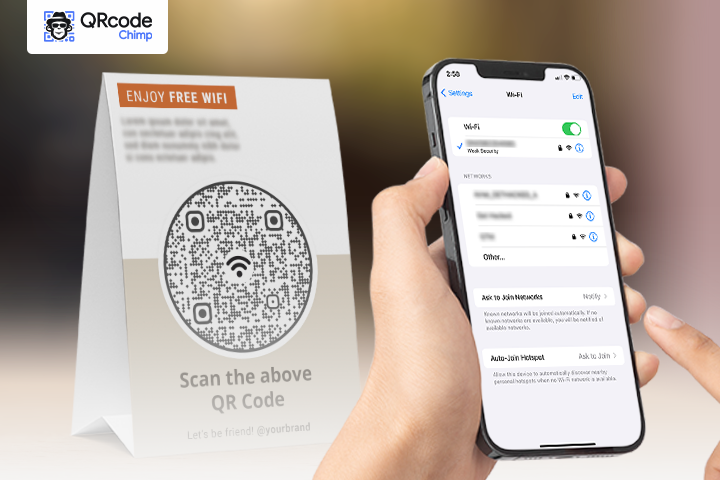
- * Wi-Fiスキャン再起動ガイド を紹介します。インターネット接続に関連する問題や遅いレスポンスが見られる場合、私たちはこの一連のステップを踏むことでiPhoneのWi-Fiスキャン機能を効果的にリセットし、問題解決に寄与することができます。具体的には、ウェブブラウザを使用したインターネットへのアクセスから始まります。次に関連する設定メニューを開いて、現在接続中のWi-Fiネットワーク情報確認のための詳細情報を表示します。それらに関する調整を行う上で、特定の「再リダイヤル」操作を通じて旧のWi-Fiネットワークとの接続を解くことが可能です。その後は、選択したウィルフライウォーターから新しいリンク先を探すと、それが問題解決の一歩となります。
- 以上の解説は *[Wi-Fiスキャンリセットガイド] *を通じて、あなたのiPhoneとそのネットワーク設定のパフォーマンス向上を手助けすべきです。私達は何度もこの流れをご自身で試していただければと考えておりますので、ご実践から得られる改善状況を共有してください。
- 以上が [Wi-Fiスキャンリセットガイド] の核心を示す短い説明であり、これの理解と適用によりあなたのiPhoneとインターネットへの接続問題が解決し、より効率的な動作が見られることを目指しています。私達はあなたがこの一連の手順を通じて何らかの改善を見出し、その成果をフィードバックしていただけることを楽しみにしています。
- -Wi-Fiスキャンリセットガイドにおける説明のポイントは、インターネットへのアクセス問題の回復に関する具体的な手法と考えられます。まず [ウェブブラウザを使用したインターネット接続] *から始め、次いで *[設定メニューからのWi-Fiオプションへのアクセス] と [現在使用中のネットワーク詳細情報表示] の操作を行います。そして エラー対応機能: 「再リダイヤル」を活用し、以前のWi-Fi接続情報を切り離すことが主なプロセスとなります。その後 *[新たなWi-Fiネットワークの探索と接続] *が行われ、これが最終的な解決への一歩となるべきです。
- -Wi-Fiスキャンリセットガイドについて説明した項目は、インターネット接続に関連した問題を解決するための一連の基本的手順として考えられます。まず [ウェブブラウザを使ってインターネットにアクセス]を行うところから始め、その後 [「設定」メニューにおけるWi-Fiオプションへのアクセス]が行われ、さらに [それに関連するネットワーク詳細情報を表示]されるべきです。その後 [エラーチェック機能: 「再リダイヤル」で古いWi-Fi接続の状態を解約させることを通じて、新しいリンク先の探索と再起動への移行が行われるべきです。最終的には [新たなWi-Fiネットワークを探す] *と *[それを再度接続する]というプロセスが具体的に説明され、これによりインターネットへのアクセス問題に対する解決策が提供されます。
- イントロダクション
- iPhoneのWi-Fiスキャン機能再起動が必要な場合
- Wi-Fi接続問題への対処方法
- ステップバイステップのチュートリアルを紹介します
- 初めにWebブラウザを開く
- 次にWi-Fi設定に移る
- 「再リダイヤル」ボタン操作
- その後、新たなWi-Fiネットワークを見つける
- 新しいWi-Fiネットワークとの再接続
- ネットワーク接続の評価と調整
- ガイドの効果的な使い方
* Wi-Fiスキャン再起動ガイド を紹介します。インターネット接続に関連する問題や遅いレスポンスが見られる場合、私たちはこの一連のステップを踏むことでiPhoneのWi-Fiスキャン機能を効果的にリセットし、問題解決に寄与することができます。具体的には、ウェブブラウザを使用したインターネットへのアクセスから始まります。次に関連する設定メニューを開いて、現在接続中のWi-Fiネットワーク情報確認のための詳細情報を表示します。それらに関する調整を行う上で、特定の「再リダイヤル」操作を通じて旧のWi-Fiネットワークとの接続を解くことが可能です。その後は、選択したウィルフライウォーターから新しいリンク先を探すと、それが問題解決の一歩となります。
- Wi-Fiスキャンリセットガイド を提供します。インターネットに問題が発生した場合や遅延があるときには、あなたのiPhoneのWi-Fi接続能力を再起動せずに改善することを学びます。ステップバイステップで簡単な説明をし、まずWWWブラウザを使ってインターネットへアクセスします。その後「設定」タブから現在使用中のWi-Fiネットワークに関する詳細情報を確認する為の操作を行うことになります。この際に起こるエラーチェック機能で、一つ前のWi-Fiリンクから接続を切ることをお勧めします。次に新しいWi-Fiネットワークを見つけてそれを再度再接続していきます。以上のプロセスを通じて、インターネットへのアクセスの安定性が向上するべきです。
Wi-Fiスキャンリセットガイドで触れられる内容は、iPhoneのインターネット接続エラーを解決するための基本的なステップからスタートします。まずは [Webブラウザによるインターネットアクセス] を利用し、現行に接続されている Wi-Fi ネットワーク情報を確認する操作を行い始めます。次の手順として [Wi-Fiオプションを開く] の過程が示され、次に [詳細の表示] が画面に出力されます。 [「再リダイヤル」機能の活用] を通じて、一つ前のWi-Fiとの接続を切り離すことが見られます。そして [新たなるWi-Fiネットワークを探し接続]する工程について言及され、最終的には問題解決に向けた新しい接続試みが描述されます。これらの一連のステップはインターネットへのアクセスが完全に戻り、速度面での改善に繋がるべきです。
以上の解説は *[Wi-Fiスキャンリセットガイド] *を通じて、あなたのiPhoneとそのネットワーク設定のパフォーマンス向上を手助けすべきです。私達は何度もこの流れをご自身で試していただければと考えておりますので、ご実践から得られる改善状況を共有してください。
以上が [Wi-Fiスキャンリセットガイド] の核心を示す短い説明であり、これの理解と適用によりあなたのiPhoneとインターネットへの接続問題が解決し、より効率的な動作が見られることを目指しています。私達はあなたがこの一連の手順を通じて何らかの改善を見出し、その成果をフィードバックしていただけることを楽しみにしています。
-Wi-Fiスキャンリセットガイドにおける説明のポイントは、インターネットへのアクセス問題の回復に関する具体的な手法と考えられます。まず [ウェブブラウザを使用したインターネット接続] *から始め、次いで *[設定メニューからのWi-Fiオプションへのアクセス] と [現在使用中のネットワーク詳細情報表示] の操作を行います。そして エラー対応機能: 「再リダイヤル」を活用し、以前のWi-Fi接続情報を切り離すことが主なプロセスとなります。その後 *[新たなWi-Fiネットワークの探索と接続] *が行われ、これが最終的な解決への一歩となるべきです。
-Wi-Fiスキャンリセットガイドについて説明した項目は、インターネット接続に関連した問題を解決するための一連の基本的手順として考えられます。まず [ウェブブラウザを使ってインターネットにアクセス]を行うところから始め、その後 [「設定」メニューにおけるWi-Fiオプションへのアクセス]が行われ、さらに [それに関連するネットワーク詳細情報を表示]されるべきです。その後 [エラーチェック機能: 「再リダイヤル」で古いWi-Fi接続の状態を解約させることを通じて、新しいリンク先の探索と再起動への移行が行われるべきです。最終的には [新たなWi-Fiネットワークを探す] *と *[それを再度接続する]というプロセスが具体的に説明され、これによりインターネットへのアクセス問題に対する解決策が提供されます。
以上の詳細は *[Wi-Fiスパンリセットガイド] *の一連のステップを理解し、実行しやすく提供することでインターネットリンク問題の見解を見出すことを期待しています。私たちはあなた自身がこれらに挑戦してみて、その結果を通じて解決案を見出し、それを共有されると嬉しいです。
イントロダクション
この記事で、iPhoneのWi-Fiスキャン機能を再起動せしめること、すなわちネットワークへのアクセスに問題が生じる状況において、可能な問題解決方法を紹介します。効果的な再起動とは何なのかと感じるかもしれません。しかし、それが電子機器である限り故障やパフォーマンス低下は避けられない現実であり、それを直面した時に何らかの対策が欲しいと思われるでしょう。
Wi-Fiへの接続問題に対する一般的な方法として提案する本ガイドラインは、インターネットに接続できず、また遅いレスポンスや通信速度が低下している際、これらを効果的に改善するという目的にある。ユーザーによってその操作の理解や実施の難しさが変わるわけですが、以下のガイドでは、ステップバイステップでわかりやすい説明にてiPhoneのWi-Fi設定の再チェックをお手伝いします。
我々は基本的な動作チェックを始めていくことでインターネットへの正確な接続となり得ます。これらの簡単な操作により、あなたのお気に入りのWi-Fiネットワークからの効果的な離脱と新たな接続が見込めます。「時間が掛かるかもしれないけど、一度くらい試してみては?」と提案することで、このガイドラインがあなたの電子デバイスを正常に運転するための一助になればと思います。
iPhoneのWi-Fiスキャン機能再起動が必要な場合
インターネット接続に問題が生じて、アクセス速度が遅いといったとき。それによりスムーズなネットワーク接続を保つことが困難になる状況です。そのため、こういった課題に対処する際の第一歩として、iPhoneのWi-Fiスキャン機能を使用することで新たなルーターやアクセスポイントを探し出す事があります。
これを行うためにはまず、ウェブブラウザーを開きます。例えばSafariやChrome等を起動し、任意のウェブサイトへ移動することから始めます。そして次に「設定」メニューを開き、「一般的」という項目を選びます。ここではWi-Fiが有効になっているか確認し、その上で動作状況を見ることができます。
Wi-Fiオプションから詳細へのアクセスが可能になります。次なるステップとしてWi-Fiネットワークに関連している情報を表示する「詳細」ボタンを探し出します。そしてそこでは、リダイアル(再接続)機能を使用したところです。
画面の一番下に位置するエラーチェック用のボタンがそのリダイアルと呼ばれる機能で、通常このアクションはコンフリクトしているWi-Fiネットワークから接続を外れさせるものとなります。これは新しいWi-Fiネットワークの検索と再接続に進めるための一助となります。
新たなWi-Fiネットワークを探すことは行われます、おそらくデバイスが新たな接続先を探し始め、「待機中」というステータスが表示されることがあるかもしれません。そしてその結果として選択した新たなWi-Fiに接続する作業を行います。
その後、所定のルーターへ接続されているかどうか評価を行い、ネットワーク接続問題が改善されたか確認します。「必要な場合には再起動をして再度試すことができます」、特にガイドラインを順守して何度も試みることは効果的です。
Wi-Fi接続問題への対処方法
iOSデバイスのユーザーには、Wi-Fiが不十分なネットワーク環境、遅いレスポンスなどに悩まされることであります。しかし、あなたのiPhoneのWi-Fiスキャン機能を再起動すれば状況は直るかもしれません。以下、ステップごとにあなたをお教えします。
ウェブブラウザを利用したインターネット接続確認
まず最初に行動すべきは、ウェブサイトへのアクセスです。「設定」から「一般的」を開き、ここでWi-Fiが使用中であることを確認してください。その後のアクションによりWi-Fiが正常に動作しているかどうかを認識する第一ステップになります。
リダイアル機能によるWi-Fiスキャン再起動
次に、開いたブラウザアプリからアクセスしたウェブサイトを閉じます。これ後、「設定」に戻ってWi-Fiオプションを開きます。そして画面底にある「リダイアル」というボタンを選択します。「リダイアル」機能の使用によりあなたのデバイスは現在接続中のWi-Fiネットワークとの通信が切れるため、新たなネットワークへのスキャンと接続を再起動できることが期待されます。
新しいWi-Fi環境の探し方
その後、「詳細」というボタンを探してクリックする次に進みます。「詳細」画面で表示される全てのインターネット接続可能なWi-Fiネットワークのリストから、新たな環境を探します。一部のデバイスはここで進行中に「待機中」と表示されることもありますが、これは正常な状態を示す可能性があります。
再接続と問題の解決
最後に選択した新しいWi-Fi環境に対して一度再接続を行います。「ユーザブル」であればあなたのインターネット接続の速度や信頼性は改善されます。それでも問題が続けば、他のWi-Fiネットワークも試してみてください。これらの手順を踏むことでiPhoneのWi-Fiスキャン機能自体に問題がないという確認が可能です。
このガイドを使って何度も試みるか、「設定」から「一般」を選択した上でWi-Fiオプションを開く等の基本的な手順によりあなたのiPhoneでインターネットにつなげるべき経路を再構築することも検討してみてください。
ステップバイステップのチュートリアルを紹介します
このガイドラインは、 iPhones の Wi-Fi スキャン機能を効果的に再起動させるための過程をご説明いたします。インターネット接続に関する問題や遅いレスポンスが見られる場合は非常に重要となるこのステップバイステップチュートリアルを経由することが適正なトラブルシューティングとなりかねません。
まずは、Safari や Chrome といったウェブブラウザを開くことが第一の手順です。ウェブサイトに移動し、Wi-Fi オプションがあることを確認します。「設定」->「一般的」から始めます。「詳細」のボタンを「WiFiオプション」の画面内で見つけることを重要視してください。
次は、「再リダイヤル」機能を利用するステップです。通常、このプロセスを行うと Wi-Fi ネットワークからの接続が外れることが予想できます。これによって新たな検索と接続が開始され、これが実行されることで問題が解決することが期待されます。
Wi-Fi オプションを開く際には、現在使用している Wi-Fi ネットワークの情報をリストアップするための一連の選択を行う必要があります。「待機中」といったステータス表示が出る可能性があります。それはデバイスが新しい接続先を探していることを示しています。
さらなる手順として、「その新たな Wi-Fi に再接続」を試みることで、効果的なネットワーク設定パフォーマンス向上が目指せます。「評価」の段階ではインターネット接続の状況について評価し、それでも問題が続く場合は別のWi-Fi ネットワークへの試験も可能なステップとなります。
これらのステップは一連の基本的な検査を行い、iPhone ウィルススキャエン機能に対する具体的な関与を促しています。そしてインターネット接続が確実に回復すると期待されるでしょう。
特にガイドラインに従って何度も試みることが効果的となると考えられます。
初めにWebブラウザを開く
ウェブコンテンツを検索する、またはオンラインでの情報を更新したい場合、あなたのiPhoneのWi-Fi接続に関連するアプリケーションとサイトへのアクセスがスムーズでない場合は悩ましい事でしょう。すんなりアクセスできなくなるのは不快ですがあ、その問題の一歩を解決するためにまず行うべきステップは、「Webブラウザを開く」ことなのです。一般的に行われているブラウザアプリとしては「Safari」とか「Chrome」が挙げられます。これらを使用してインターネットに接続するためのページを開きましょう。
それから、これらのウェブサイトにアクセスすることでインターネット環境を見ることは可能です。Wi-Fiが正常に有効になっているかどうかを確認します。ここで「設定」といったメニューへ移動し、「一般的」をクリックすると、Wi-Fiが活用されていることを見るはずです。あなたのモバイルデバイスは現在WiFiで接続しているネットワークが正しく利用できるならば、このプロセスを行うことが可能です。
これが初歩的なステートとなりますが、より深くWi-Fiの問題を調べるための第一歩となるでしょう。続いて進行するウィ Fiオプションへのアクセスについて説明していく予定です。これはオンライン接続に関する詳細情報を提供する重要な関連ツールです。あなたのモバイルデバイスがインターネットと交流できる状態に保つために、Wi-Fi設定を定期的に管理することをお勧め致します。
次にWi-Fi設定に移る
まずは、iPhoneのインターネット接続において問題が発生しているか確認するため、Wi-Fi機能を見ることから始めます。「設定」アプリを開き、画面右上にある「WiFi」を選択します。ここでは、現在接続中のワイヤレスネットワーク情報やその状態、使用周波数、セキュリティ情報などが列挙されていますので、まずそれらをチェックしましょう。
もし現在のWi-Fi接続に問題を発見した際は、次に「詳細」ボタンを選択します。この操作により、現在使用中のネットワーク上のIPアドレス、ルーターモデル名やインスタルメントIDといった特定情報を得ることができるので有益です。
それでも問題が引き続き存在する場合、「変更」の項目を探してクリックします。「変更」を通じて新たなWi-Fiネットワークへの接続設定を行うことが可能です。また、「非表示」を選択することで、非公開のシークエンス情報から任意のWi-Fi網にアクセスする機能も利用できます。
これらのステップは、Wi-Fi設定の確認と最適化に対する基本的なプロセスです。「詳細」「変更」「非表示」を利用することで現状の状態を把握し、問題解決に向けた具体的な動きを行っていきます。以上のガイドラインに従うことで、より安定したインターネット接続が見込めますので、ぜひこれらを試してみてください。
「再リダイヤル」ボタン操作
まず、設定画面を開き、ここでは最寄りのパッケージデータを確認します。これは、特にインターネット接続に関する情報が記録されています。そして、「一般的」アイコンに着目、こちらにはWi-Fi有効なステータスが表示されるはずです。
次に行うのは「Wi-Fiオプション」へのアクセスです。「設定メニュー」の視点からのアクセスへ行った後、「詳細ボタン」を探します。それが見つかるとクリックされ、現在使用しているネットワーク情報を一目で把握できます。
ここで大切な操作は「リダイアル」ボタン、すなわち再度電送する機能です。これは通常状態ではコンフリクトしすぎたWi-Fiネットワークから切り離される働きがあります。これにより新たなWi-Fiネットワークの探求と再接続を促進します。
ここで行い、見られる動きが新規のWi-Fiネットワークの検索として表示されます。「再接続」は新規として選択したWi-Fiから試みます。
これらの動作を経た後、インターネット接続への問題に対処するための一連の基本的なチェックを行い、問題が改善されていると確認することが望ましいです。特に指示に従った複数回の「再リダイヤル」が結果をもたらすことで期待されるでしょう。
その後、新たなWi-Fiネットワークを見つける
その後、あなたのデバイスが新規接続先を探しているときに「待機中」のステータスが表示される可能性があります。(注意点: 試しにその新しいWi-Fiルーターから離れてみてください。すると、「検索中」という表示が出ます。これは現在使っているWi-Fiネットワークからリリースされている状態を示しています。デバイスは新たなネットワークへの接続を試みる準備が整ったときに、これらを見つけるために探索モードに入ります。)
そこで、新しいスポットを探している状態で待機中というステータスの表示があらわれます(評価: Wi-Fiエラーチェックの再起動によって、あなたのデバイスはおそらく新たなネットワークを見つけて接続するでしょう)。その結果、インターネットへのアクセスが改善または復旧したか、それがまだ問題のある状況であるかもしれません。いずれにせよ、これを利用してデバイスがどれだけ効果的にWi-Fi機能を再起動しているかの評価を行ってください。
これらのステップは基本的な検査と言えます。それはインターネット接続が回復し始めたことを意味するかもしれませんので、何度かこのプロセスに従ってみてください。(特に: このガイドに基づいた行動が、あなたのWi-Fi問題を完全に解決する可能性があります)
新しいWi-Fiネットワークとの再接続
Wi-Fi環境が不具合に陥った際、一つの効果的で確実な解決策として使用される方法は、現在のWi-Fiサービスを解約して新たなネットワークへの接続を行ってみることです。このプロセスを行うには、「設定」アプリ内の「Wi-Fiオプション」に戻ることが基本となる手続きです。
まず、新しいWi-Fiを探すためにはデバイスクロックボタンを押しながら、Wi-Fiのアイコンをタップすることで一時的にウィンドウが表示されます。これを再度クリックすると、現在接続されているWi-Fiサービスの名前や情報が表示されるでしょう。「Wi-Fiオプション」を選択した直後に「詳細」の項目を探してください。
ここからは再起動プロセスに入ることになります。次に、画面下にある「リダイアル」ボタンが発見されることを予想します。この動きから順番に新しいWi-Fiネットワークとの接続が開始されると考えられます。その後、デバイスは自動的に可能なウィルズとつながる試みが始まります。
次いで、その新たなWi-Fiから再接続の手続きを行うことが大切です。どのWi-Fiを選択するかは環境によるものでありますが、まずはデバイスの設定内で可能なものを探しておきましょう。そしてその後の作業は簡単、新たなWi-Fiとのつながりを試みるだけではありません。
この再接続の手続きを行う際は、一部遅延や通信エラーがあった場合もあることを理解しておくと良いでしょう。それらは一時的なステップであり、最終的にはインターネットの接続問題が解決することを期待することができます。特にWi-Fi環境におけるトラブル解消に成功した場合は、このガイドラインをさらに他の周波数に試用させてみてください。
ネットワーク接続の評価と調整
インチキ」なく正しいWi-Fiへの接続が達成されているかを確認するためには、必要な評価を行います。また、問題が再発することを防ぐために絶えず調整をすることが重要です。
まず、インターネットアクセス時の速度や応答性に対する問題点が見られる場合などに、Wi-Fiスキャン機能再起動プロセスが有効であるかどうか評価します。その前段階のステップバイステップのチュートリアルを踏むことで、特にネットワーク設定のパフォーマンス向上への役立つツールとなり得ます。
そして、インターネット接続に問題がある場合には、Wi-Fiアダプターや周囲の電子機器が幹渉している可能性があるとして考慮してください。それらに対する適切な調整をすることで改善が見込めることから、頻繁に評価と動作範囲の確認を行い、必要であれば環境の変更も検討することが重要です。
また、時間とともにWi-Fiネットワークが劣化する事がありますので、定期的なチェックが必要であることがわかります。これは新しいWi-Fi接続を探し出し、再接続することによってその問題を解消するのが役立つ場合となります。
そしてこのガイドで触れた全てのステップは基本的なネットワークの検索と再起動が主な目的です。
ネットワーク接続に支障が生じたときや通信量が増大したときに、再度これらのプロセスを行っていくことで、最終的に安定したインターネット利用環境を維持することができます。また、日々使用するデバイスと同じ環境への最適化を行い、より良い性能を発揮できるようにすることが可能です。
ガイドの効果的な使い方
iPhoneユーザーがインターネット接続に関する困った際にはこのガイドを利用して対処をおこなうと有益です。このチュートリアルは、Wi-Fiスキャン機能を再起動させるための基本的なステップについて説明しています。
まず、ウェブブラウザを開くのプロセスが始まります。SafariやChromeというWebブラウザを利用してインターネットへのアクセスを行いはじめると、任意のウェブサイトへ移動されます。この時に重要な事はWi-Fi設定パネルがオンになっていることであるため注意が必要です。
その後、Wi-Fiオプションを開くを行います。ウェーブが閉じられた後、「設定」メニューからWiFiのセクションを開きます。そこにある「詳細」のボタンを見つけます。
この操作をする直後に画面下に表示されているエラーチェック用の「リダイアル」をクリックすることによって、「再リダイヤル」ボタンにするという重要な段階が達成されます。通常はコンフリクトしているWi-Fiネットワークから接続が切れる仕組みとなっており、これは新たなWi-Fiネットワークの探索と接続を行います。
その次に、現在使用しているWi-Fiネットワークを離れて「再接続」を選択するプロセスとなります。可能なWi-Fiネットワークの一覧が表示される可能性があるのでここは十分注意が必要です。「待機中」というステータスが出力されるとある意味では良い兆しでもあります。
最も最後のステップですが、新たなWi-Fiに再接続できるか確認するの作業を行います。選択した新しいWi-Fiネットワークから試してみて、インターネット接続が回復しているかどうか評価することを忘れないで。
これらのステップを通じてWi-Fiスキャン機能を再起動させることができるでしょう。特にこのガイドにある操作方法は繰り返す必要があるかもしれませんし、その結果、インターネット接続の問題が完全に解決することが期待されるのです。
Deja una respuesta
Lo siento, debes estar conectado para publicar un comentario.
関連ブログ記事