
192.168.1.1 接続問題を解く: ルーター設定ガイド

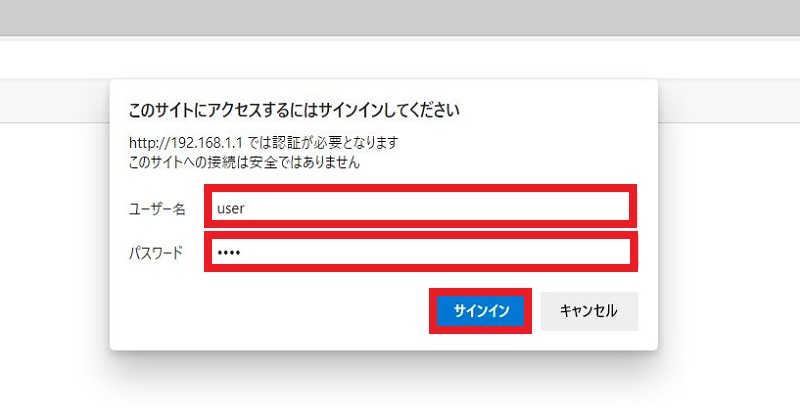
この記事では、パソコンのインターネットへの接続に困難が生じる際に用いられる、192.168.1.1 インターネットアドレスを使用したルーターの設定ガイドについて説明します。ガイドでは、ネットワーク環境での通信問題を解決する手法や、故障の特定に関するトラブルシューティング戦略が盛り込まれています。
このガイドは、パソコンからインターネットへの接続に悩んでいる読者へと優しく導きます。具体的には、ネットワーク設定画面を開き、必要な設定を行う過程などを簡単にわかりやすく説明し、自己診断や基本的な問題解決を可能にするようデザインされています。なお、問題が特定のデバイスやソフトウェアに関連している場合でも、さらなるサポートを受けられるために詳細情報を含むといった改善点についても議論されます。
また文章の構成はシンプルで、複雑なシステム設定に関する知識が必要な内容に対し、わかりやすい解説が展開されています。このガイドを通じて、読者がパソコンのネットワーク接続問題に対して独自の解決策を見つけ出す力を養うことが目的です。
問題の特定と原因分析
まずは、ネットワーク接続の問題が発生した具体的な状況を確認することが重要です。パソコンやデバイスがインターネットにアクセスできなくなる、ログイン時にエラーメッセージが表示される、ファイル共有の問題があるなど、それぞれ状態に対する対応が必要になるかもしれません。
1. 凃子とルーター間の通信を検証する
まずはパソコンがルーターサーバーからの信号を受け取れるか確認します。これにはネットワーキングケブルが適切に接続されているのか、そして無線接続で問題がある場合でもデバイスとの距離や障害物の影響を調べる必要があります。
2. IPアドレスとルーターとの接続状況を調査する
ユーザーはPC上でインターネット設定を行った経験がありますか?192.168.1.1IP設定ページを開くためには、ネットワークコントロールパネルからプロトコル(通常はTCP/IP)のセクションを探し、その他の基本情報への移動が可能ですかという問を自分自身に投げかけます。
また、IPアドレスにより制約がある場合、特定のプロトコルと通信がないという問題やネットワークドライバのキャリアとのトラブルが起こる可能性があります。それぞれに対応する設定が必要です。
3. LANおよびWAN設定を確認する
パソコン自身の設定は正しい状態であるかチェックします。例えば、LANモードが適切に設定されているかどうか、あるいはWAN(局外)モードでの接続設定が正しく行われているのか確認することも重要です。
これらのステップを通じて、問題の特定と原因分析を行いながらそれぞれの変更や調整を行っていきます。これらの手続きによる改善が見られないと、専門的なサポートを得ることが最善かもしれません。
ルーターの基本的な設定チェック
まずはじめに、パソコンがLAN(局域ネットワーク)へと接続できない状況に対する問題を見つける方法を探る必要があります。その解決策は、ユーザー自身が行うことが可能な基本的なルーターセットアップや確認手順から始めます。
デバイスの通信テスト
パソコンとルーター、そしてもう一方のデバイスとの間での通信がうまく行われているかを確認しましょう。無線ネットワークに接続している場合や有線接続もあり、これらの手法は全て適用可能です。例えば、どちらの設備においても「特定のアプリケーション」で試しにデータへのアクセスを確認する事が効果的です。
192.168.1.1の設定確認
次に、パソコンがルーターに対して192.168.1.1のIPアドレスを使用しているかを調べます。これに関連して最寄りのウィンドウから「インターネット設定とネットワーク」を選択し、「カスタム設定を行います**」とのような操作を行うことで、必要な情報を得ることができます。
また、ユーザーが特定の問題を経験していた場合、例えばWi-Fi接続に苦しんでいたケースや接続上の困難(特にIPアドレスに関するもの)があった場合には特別なトラブルシューティングステッティグが提案されています。これらは具体的で適用可能な解決策を含みます。
それ以上の手順も存在しますが、まずはこれらの基本的なチェックを行うことが重要です。もしこれらが問題の根源ではなく感じる場合は、専門家のサポートに依頼することをお勧めいたします。
このガイドにより、ユーザー自身が問題を見つけると同時に解決策を見出すために自己診断を行えるようになります。このガイドは、あなたの家庭ネットワークの設定に対する理解を深めるための一助となります
192.168.1.1のIPアドレス利用方法
現在の電子設備の普及とインターネットの生活への浸透は、家庭ネットワーキングにおける技術的な問題を常に対峙する必要があります。一つの重要なポイントとして考えられるのが「192.168.1.1」のIPアドレスを利用する手法です。
IPアドレスとは
それぞれのデバイス(コンピューター、スマートフォンなど)がインターネット上の特定の場所を識別するためには、IP(Internet Protocol)アドレスという数値的な識別手段が使用されます。「192.168.1.1」はWAN(ブロードバンドネットワーク)における局域ネットワーク内のデバイスへのアクセスを主とする特別なアドレスです。
どう使うか?
まず、IP設定に使用されていることを確認するため、「コントロールパネル」の「インターネット接続」から「IPアドレス設定」に入る必要があります。「ネットワークとインターネット」を選択し、「デバイスのIPv4情報がカスタマイズできるようにする」という選択肢を選んでください。これを実行すると、192.168.1.xの形式で新しい情報を得られます。
その他の使い方
「192.168.1.1」は通常ルーターやモデムと呼ばれるデバイスへの特定的なアドレスを示しています。「インターネットからネットワークを接続する」「必要な設定やトラブルシューティングを行う」といったルーターの操作を行う際に頻繁に利用されます。
ポイント
全てのIPアドレスはユニークであることが重要です。同じ家庭内で複数のデバイスが192.168.1.xを同時に使用することは可能ではありません。それぞれ独立した割り当てが必要となります。
詳細について具体的にご不明な点がありましたら、こちらの記事の评论欄までお気軽にご連絡ください。私たちは一層の情報支援を提供するため、可能な限りお手伝いさせていただきます。
ウェブアクセスへのエラーセーフなステップ
パソコンがインターネットにうまく接続できない場合、まずは特定のネットワーク設定を確認してみてください。まず、デバイスのWi-Fi設定を詳しく検査すると良いでしょう。多くのユーザーは忘れないで、「制限されたインターネット経由」 のエラーメッセージが表示されないように要注意です。
そのため、まずはネットワーク接続オプションを開き、「Wi-Fi」や「有線インターネットの設定」の項目に注意を向けることが最初のステップとなります。もし設定の変更が必要な場合には、ルーターの後ろまたはそのユーザーガイドを参照してください。
ここで重要なのは、ユーザーがインターネット接続の問題点への対応にどのように行動するかは個々の環境や設定によります。デバイスの型やOS、インターネットプロバイダーのサービスなどが影響します。これらに関して詳しい情報が必要なら、製品マニュアルをご覧ください。もしそれらが得られない場合や問題を解決できない場合は、専門的なサポートに連絡することも重要です。
次に考えるべきはデバイスとのインターフェースであるルーターセットアップ の確認です。特に「192.168.1.1」というIPアドレスでの接続問題対策を行うことで、より確実にインターネットへのアクセスを可能にすることができます。
詳細な設定手順については前述のガイドをご覧ください。まずネットワークが正常に行われるか、そしてルーターサーバーとデバイス間でコネクションが組み立てられるかどうかを確認する事が重要です。これを行うことで、特定の接続環境やハードウェアの問題点を見ることは可能となります。
もし前記に掲げた対策がいずれも成果を生じない場合には、製品のサポートサイトにて具体的なデバイス設定やサポートマニュアルの情報を検索するなどしながら、専門家に相談のうえ問題解決を目指すことが適切かもしれません。これにより、より詳細なヘルプを得るための一連のステップが提供されるでしょう。
ブーストするネットワーク接続速度のガイド
このガイドは、あなたがインターネットの速度に不満を抱えている場合にも役立つかもしれません。以下の手順を次々と行い、あなたのインターネット接続速度を向上させることが可能です。
Wi-Fi設定の最適な調整
Wi-Fi設定で頻繁にパフォーマンスが低下する原因はあります。例えば信頼性良くない周波数を使用すること, 重複したルーターからの干渉,弱い信号遮蔽, アンテナ配置の問題などが挙げられます。これらすべてを確認し、その一つでも見つけた場合は適切な設定を行ってください。
デバイスのリセット
古いネットワークデータや非営業ファイルは速度を低下させる可能性があるため、定期的にコンピュータやモバイルデバイスを再起動するか、ネットワーク設定をリセットしてください。
セキュリティ設定
強力なパスワードはインターネット接続の安全性に重要な役割を果たします。ただし、強固すぎる密码は他のデバイストとの通信を悪化させる可能性があります。そのため、適切なバランスを保つことが重要です。
使用しているソフトウェアを更新する
古いソフトウェアは多くの問題とともに低速度の接続も引き起こすことがあります。製品パブリッシャから最新版のある場合、必ず行ってください。これにより、あなたのネットワーク接続のパフォーマンスが向上することが可能です。
ルーターコードルのアップデート
インターネット接線サービスを提供しているISPは定期的にコードルートアップデートを行います。これらのアップデートに遅れることで、性能が低下する可能性があります。そのためご自身でコーディングルート情報をチェックし、必要な場合のみ更新をおこなってぜひください。
実施することでネットワーク接続速度を向上することが可能です。しかし絶対的な担保は提供できませんので、可能な限りあらゆる解決策を試してみてください。
常に適用できるWi-Fi問題対策
タイトルに「192.168.1.1 接続問題を解く」とあるが、ネットワーク状態の改善は一部に限りがある。このガイドで紹介する「常に適用可能なWi-Fi問題対策」をご存じではありませんか?それはあなたの日常生活とパソコンでの活動をお助けする可能性があります。
まず、Wi-Fiとのつながり性を確認することから始めましょう。 電線の乱れた場所であれば移動して直した後で再度接続を試みるといいでしょう。さらにデバイス側に制限があるときは、「他のネットワークを検出」「それらのパフォーマンスを確認」をして、自分のWi-Fiが最適な選択かを見るのは重要です。
設定画面を開く時には、「ネットワーク&インターネットを選択」し、その直後に「カスタム設定を行う」というステップを通じて問題を取り扱うことが可能です。あるいは、デバイスの自動アップデートを有効にすることで最適なWi-Fi状態を保つのは一つの選択でしょう。
また、セキュリティ設定が正しく設定されているか確認することも基本的には重要です。その設定はネットワークの安全と接続におけるパフォーマンスに大きく影響します。適切なパラメーターとしてプライベートの無線網を推奨し、「WPA2」または「WPA3」などの強力な暗号化標準を使用することをお勧めします。
以上の一環で問題が改善なくしてしまった場合には、最悪の場合サポート対象外となるかもしれません。ただし、専門家のアドバイスに依頼するためには、事前に可能な限り情報と試みた解決方法を詳細に記録しておくことが大切なポイントとなります。そして最後に付け加えたいところは、定期的に新しいデバイス追加やソフトウェアのアップデートによりWi-Fiネットワークが効果的な状態に保たれるべきだという点です。
Wi-Fi問題への対処法が一つでも役立つとのことならばこのガイドが貴重なものとなりたいものです。
不解答の解決策と専門家への連絡方法
もし、上記のチュートリアルによりもネットワーク接続に関する疑惑や問題が解消されない場合は、次に挙げるステップを試すことをお勧めします。
1. 不明確な特定のテクニカルトラブルシューティング
これらの状況においては、特定のコンポーネントに対する深い調査とテストが必要です。これは、インターネットサービスプロバイダーからのデジタルデータ送信、ルーターのハードウェア問題、あるいはネットワークケーブルの不具合といった可能性を包括します。
対策:
詳細なトラブルシューティングガイドを参照することで、具体的なプロジェクトごとの解決策を探すことができます。例えば、「ルーター自体に故障があり、他のデバイスが接続できなくなる」という問題は特定のモデルによって異なる動作を示す可能性があります。その際には「サポートドキュメンテーション」や製品情報ページを使用すると良いでしょう。
2. プロフェッショナルなサポートへの連絡
上記のステップが効果的な解決策でない場合は、プロフェッショナルスプリット専門サービスを活用することをお勧めします。主に、ネットワーク管理システム(如く、Wi-Fi)、またはデジタルコンテンツ配信の問題と同様なネットワーク関連のトリビアに対して直接的なカスタマーサポートが提供されると期待できます。
手順について
まずは、製品の公式ウェブサイトから「サポート」または「クレーマー」のセクションをご参照ください。これは、ソフトウェアのバグ報告、ハードウェアの故障確認など、メーカーからの直接的なカスタマーセンターでの助けを求めることができます。
最後に、全てに上記方法が効果的でない場合は問題具体的なデバッグログやエラーメッセージを詳細に把握しながらサービスを用意することが大切です。これによりサービスはパーソナライズされるとともに、専門家の応答を迅速かつ明確にすることができます。
バケットリストからの進捗状況確認
まず始めに、進行のステップに該当する項目を確認することからはじめましょう。まずは設定の基本点として、ネットワークおよびインターネット設定のセクションを開くことが第一歩となります。
その後、「カスタム設定開始」を選択することで、次期のアクションを確認することができます。「192.168.1.1のIPアドレスに関する設定の探索」と一連の手続きが該当します。ユーザーはこれらのステップを実行し、進捗状況情報を表示させてください。
最後に、「特定のトラブルシューティングストラテジー提供により解決が見えない場合」、「最終的には専門家へのサポートへの依頼」と進めるためのガイドラインは含められます。このガイドを通じ、ユーザー達が自分で問題を解決する技術と理解力を獲得できるよう、個別のステップでのアドバイスを提供し続けていました。
「バケットリストからの進行状況確認」はその結果として得られる情報を元に進捗の評価を行うための重要なプロセスです。ユーザーが可能な範囲内で最善を尽くしているかどうかを、あるいは更なる支援が必要な瞬間であるかを評価する助けとなります。
また具体的には、「特定のデバイスまたはソフトウェア」と同じ種類の詳細情報を提供することによりユーザへのサポートと協力の拡大が見込めます。これにより、その情報を利用した特定問題に向けた解決策を見つける可能性を向上させることができます。
使用者が自立した解決能力の向上
このように、我々はシンプルで直接的なガイドを提供しましたが、より高度な技術的な状況が発生すると専門知識が必要となるかもしれません。そのような場合には、我々のガイドラインはあなたを問題解決に際して独自の試みと思考を促す第一歩に過ぎません。ユーザー自身が自分の問題に対処できる能力を育てることが重要であります。
特に「192.168.1.1接続問題」については、インターネットの知識やネットワーク設定の基本ルールが必要となるでしょう。まずはデバイスとルーターサーバーとの通信が正常であることを確認しましょう。次にパソコンの設定画面を開いた際は、「ネットワーク&インターネットを選択してカスタム設定を行う」などのアクションを試すことがお勧めです。これがうまくいかない場合や問題は再発すると考えられる場合は、トラブルシューティング手順を試みることが重要でしょう。
さらにそのような状況が常態だったとしても、ユーザーの自己診断と解決活動を効率的に進行させるため、ガイドラインに含まれるステップの詳細について専門的な情報やサポートが必要である場合もあります。この場合は、プロフェッショナルなシステム管理者またはテクニカルサポートへ依頼することをお勧めいたします。
このような考え方によりユーザーは自己への成長を促し、「自立した解決能力」が向上していきます。「自己診断」と「技術的な問題に直面」の両者が並行する形で機能すると、最終的にはより困難な情報テクノロジー(IT)上の課題に対処するための必要な思考フレームがあると言えるでしょう。
これらのポイントを用いて、ガイドラインを使いこなすことができれば、ユーザー自身が可能な範囲で問題解決に取り組んでいく能力強化につながります。最終的には、この過程により技術的な知識も積み重ね、問題への対処のスキルも向上していくことでしょう。
これらを踏まえて、「192.168.1.1接続問題」について取り組む上で役立てていただければ幸いです。
サポートの一助として個別化されたサービスを提供
本「192.168.1.1接続問題解法: ルーター設定ガイド」は、ホームネットワークにおける技術的な困難の解決と可能なトラブルシューティング手順を行います。ガイドの中に掲載されている情報はあくまで一部であり、ユーザーが個別化されたサービスを提供してもらうための参考材料として考えられます。
ガイドでは、パソコンが局域ネットワークに接続できないという状況への対処方法や、ルーター設定に関する問題点について解説されています。また、192.168.1.1のIPアドレスの設定に関しての動作確認方法やアクセス手順も詳細に記述しています。
なお、ガイドでは「特定のデバイスまたはソフトウェアの詳細情報を提供する」という改善点が提案されています。この具体的な情報はユーザーがあたかもある問題を解決するためのサポートを得られる可能性を一層高めることができます。これにより、「自己診断」と「専門家への連絡」「サービスのパーソナライズ」などといった機能がさらに向上し、ユーザーユニファイドな体験を提供できます。
これらの要素は、ユーザーが独自で問題解決する能力を持ち、より効果的なサポートと個別化されたサービスを提供するためには不可欠です。このガイドを通じて、ユーザーに自己のネットワーク設定や接続に関する基本的な知識を強化することが期待されています。
アドオン情報の付与によるユーザーサポート強化
ここでは“192.168.1.1接続問題を解く: ルーター設定ガイド”の一部として、特定のデバイスやソフトウェアに関する詳細情報を提供することで、ユーザーにより具体的なサポートが可能となることを提案します。これを実現するために、「あなたの機器や使い方について詳しく知る」のための質問と答aeda**案を導入することが考えられます。
具体的には、「ガイド内で使用されている路由器の種類」または「ネットワーク接続に関するお悩みを抱えている特定のデバイス」について、ユーザーが情報を提供することができます。これにより、我々はこれらの詳細データから推測を行うことで、より個別の問題解決法や対応策を生成する能力が向上します。
したがって、あるユーザーよりも多くのユーザーが必要なアドオン情報を提供することで、「ユーザー中心のサポートシステム」が構築され、ガイド全体としての効果的さと使用体験があれることになります。結果的に、ユーザーは特定の問題に自己解決し、さらに専門家への問い合わせが適切で及时に進めるといった仕組みが作られます。
このようなアドオン情報提供の機能を導入することで、「あなたのシステムやネットワーク設定に関する具体的な状況」についてより幅広い視点から深堀りできるようになる可能性があります。その結果、解決策を探す過程でユーザーが得られるインフォーマションもより実用的で詳細なものとなります。
これらの改善が導入されると、本ガイドは「効果的なネットワーク問題対応リソース」から「ユーザーオリエントサーチエフェクトの高いサポートプラットホーム」へと一歩進化するでしょう。
まとめ
ネットワーク接続に関する特定の問題に直面した際に活用できるルーター設定ガイドを提供しています。「192.168.1.1 接続問題を解く: ルーター設定ガイド」は、家庭ネットワークにおける一般的な技術的な困難に対する適切なアドバイスとトラブルシューティングの手順を特筆的に説明しています。
まずはじめに、ユーザーがパソコンが局域ネットワークへ接続できない状況に対凍え計画を立てることが重要であることを強調しました。次に、ユーザーは路由器の設定に問題があるかどうかを行くチェックする方法についても詳細に解説されています。
基本的なポイントとしては、パソコンとルーターサーバー、さらに他のデバイスが正常に通信しているか確認することが第一歩です。これはWLANに接続した場合でも適用可能であることをユーザーに注意呼びかけています。
ガイドの重要な部分のもう一つはIPアドレスについての設定を試す方法ですが、これについては「設定画面を開く」「ネットワーク&インターネットを選択」そして、「カスタム設定を行う」といった具体的な指示が提供されています。これらにより特定の問題が解決可能となるでしょう。
また、ガイドはユーザーに自己診断を行って問題を解く能力を与えます。「有効性が評価されたり, Wi-Fi接続問題があった場合やIPアドレスによる接続上の困難がある場合は, そしてそれらの具体的なトラブルシューティング策**」を提案し、専門家への連絡が必要な状況においても適切なタイミングで提供しています。
最後に、解決策が機能しない場合はプロフェッショナルサポートに依頼することを提言しています。このガイドの主目的は、ネットワーク上の詳細問題についてより簡単かつ自然な方法でアドバイス提供を行うことによりサービスを利用したユーザーが独自でも問題解決を行う能力を持つことを目指すことなのです。
Deja una respuesta
Lo siento, debes estar conectado para publicar un comentario.
関連ブログ記事