
Chromeで背景の壁紙を変える方法がここで!

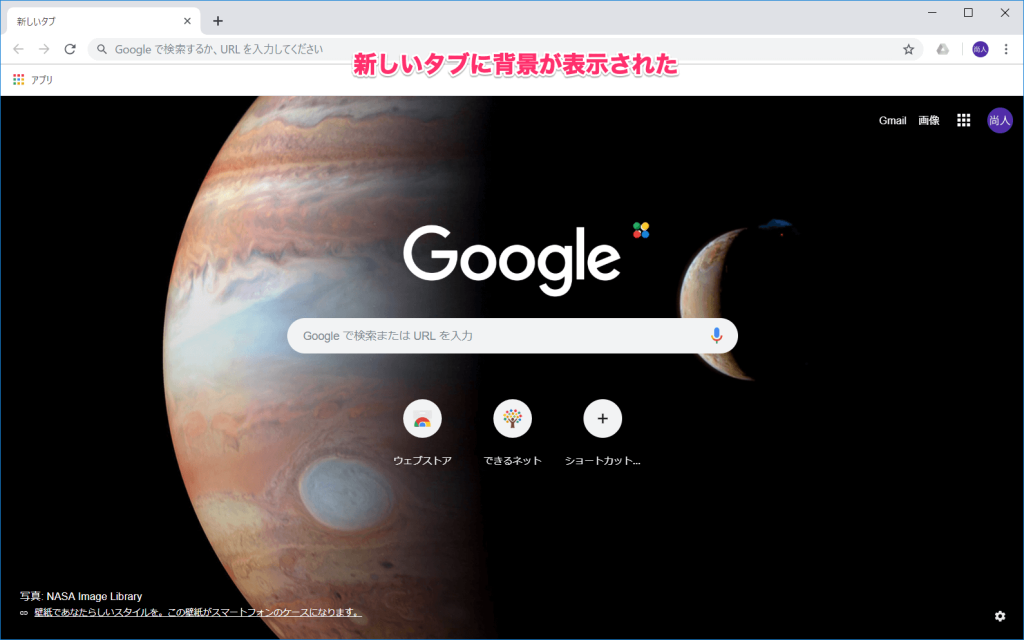
Chromeで背景の壁紙を変える方法がここで!
今日はお手軽にカスタマイズ可能な「Google Chrome ブラウザ」のバックグラウンド(壁紙)設定について紹介しましょう。「カスタム化とログイン」アイコン(表示されているのがロゴの下に存在する三本の水平線から成るアイコン)を通じて簡単に可能です。
まず、Google Chrome上で「カスタマイズとGoogleにログイン」をクリックします。そして、背景が選べる様々なオプションを見ることができます。それらは以下の4つです:
- テーマ:Google独自のテーマを選択することができます。
- 自分の画像をアップロード:デスクトップから好みの一部の画像を選ぶ事が可能で、それを使うことができます。
- 毎日壁紙更新:ランダムに新しいGoogleのバックグラウンドを表示します。
- 背景色設定:特定の色を選択して背景として使うことができる。
選べた設定を締めおわりの「確定」ボタンで決めましょう。ブラウザ上で操作を行う際は、画像上をカーソルで移動させてプレビューを見ることができます。また全ての設定は必要としませんし、デスクトップにアクセスする必要はありません。
最後に、バックグラウンドの削除は「シンプルなものを」、「選ばれるもの」といった一般的な質問への答えも提供します。「Chromeから壁紙を変える方法について詳しく説明する記事」で解説されます。これら全てでGoogle Chromeを使用し、ユーザーが自分好みのインターネット体験を持つことができます。
Chromeで背景の壁紙を変える方法を簡単に教える
タイトル
Google Chromeを使用する上で、「自分好みの色や壁紙を選ぶことができるか」という疑問にぶつかることが多いです。実際、Windowsと同様に、Google Chromeからも選択肢が用意されており、ユーザーのニーズに対応するための工夫を行っています。現在はChromeで背景の壁紙を変える方法をお伝えします。
背景の設定方法
1位 カスタマイズセクションの探す
まずは、「ヘルプ」または「オプション」アイコン(クロームのロゴ近くにある、水平配置の3本の線より構成されるアイコン)を開くことが始めの一歩です。これが見つからない場合は、画面右上隅にいる可能性があります。
2位 テーマ選択
画面内で、「デザイン」と「カスタマイズ」セクションに入ると一連の選択肢が表示されます。「テーマ」を選ぶとGoogleが提供する様々なプリセットテーマの中から、あなたの好みの壁紙をお選びいただけます。
3位 「自身の画像を使用する」
もし好きなものを自ら持っている場合、「自動Wallpapers」と同じところに「自分の WALLPAPERを選択する」を選べば、デスクトップから選んだ画像をそのままクロームの背景となるようになります。
以上のステップではデフォルト設定や自動壁紙の更新スケジュールなどといった基本的な項目が変更可能です。これらを使って好みに合わせた見た目を目指すことでしょう。
まとめ
Chromeで背景の壁紙を自由に変えることは、ユーザーそれぞれが自分好みの色環境を選択する手段を与えてくれる大きな利点です。このため、デスクトップ操作やパソコン知識を全くもって無くても操作は可能でスムーズな操作性が魅力の一つとなりえるでしょう。
そして最後には、「毎日違うWallpaperを選ぶ」など、様々な選択肢を組み合わせることによって新たなエキサイトメントや気分転換の一助にもなります。これらの機能を通じて、インターネットを利用する経験がより快適で個性あるものになるでしょう。
ステップ1:カスタマイズとGoogleにログインアイコンへ移動する
Chrome ブラウザーで美しい壁紙を変えるためには、「カスタマイズ&Googleにログイン」アイコンの探求が第一歩となります。「カスタマイズ&Googleにログイン」アイコンとは、右上隅に配置された水平3本の線から作られたアイコンであります。こちらを開くと、様々な壁紙設定選択が展開され、背景への装飾を可能にします。
これらの選択肢は複数存在するため、個々の好みや目的に合わせて適切なものを選びましょう。まず、「テーマ」を選べるかと思います。「テーマ」の部分からは、Googleが提供している様々なプレ選択壁紙を利用することができるでしょう。また、「自身の画像を使用する」も一つの選択肢であり、個別のデスクトップから画像を選んでアップロードすることが可能となります。
さらに「毎日壁紙を更新」を選ぶと、日々ランダムに表示される新しいGoogleの壁紙が楽しめます。色を選ぶことも含めて背景設定ができる「カラー選択」もまた便利で、好みに合わせてバックグラウンド色を制御するのが可能です。
全ての選択が必要なものなら全て変更しきりではないということです。これらすべてを適用し終わったら、「完了」ボタンを押すことで、設定が反映されます。その後は、ブラウザー内のどのページを開いてもその設定に従って、新しい背景として楽しむことができます。
ステップ2:テーマから選択、自身の画像を使って設定、日々違う新しい壁紙や色の設定を可能にする
その機能が存在することをご存じですか?Chromeで背景の壁紙を変更する際、テーマを選択することができます。Googleが提供している様々なプレセレクトされた壁紙から任意に選べることが出来るので自分なりの好みに合わせることができます。また、自身の画像を使用することも可能しますので、ユーザー自身のデスクトップからの一部のイメージを選択しアップロードをすることも可能です。
日々変わる新たな背景を楽しむ「毎日壁紙を更新」というオプションもあります。これは自動的に毎日に異なるGoogleの新しい壁紙を表示する機能であり、ユーザーが自身の好みに合わせた美しさの探求となります。
さらに色で設定する選択はまた一つの楽しみ方になります。特定のカラーを選べばその色を背景として選べます。これは非常にパーソナルな調整になり、自分のウェブブラウジング体験に個別性を付加します。
これらの操作を行うと、ユーザーだけの Chromeでダイナミックなエンターテイメント感が生まれることでしょう。背景設定はデスクトップとは異なる非同期の経験を提供し、「壁紙のみの視覚的な楽しみ」を通じて新たな発見が得られます。
最後に、Chromeでのこのような設定は簡単である一方でパーソナライズされたウェブ体験や独自性を持つ設定を実現させるのに非常に便利です。これらの操作を行った後もよくある質問とその回答を見ると、詳細となるテーマの壁紙変更方法から特定ページでの運用時の違い、至る所で自分の好みに合わせた調整が可能なかも知れません。
そして、画面を更新する際は特に注意が必要です。プレビュー機能を使用することで、選択中の設定がどのようになるのか確認できます。これにより最終的な変更のイメージをチェックし、満足度が高いものが得られた時に使用することができます。
完了ボタンで変更内容を保存
Chromeでの背後の壁紙設定は、ブラウザのカスタマイズとGoogleにログインアイコンから始まります。このアイコンはロゴの下に配置する形で表示され、右上隅へ向かうためわかりやすい位置にあります。
完了のために選択したテーマ(Googleが提供するもの)や自作画像など、壁紙設定に対し変更を導入した後、最後には「完了」ボタンのクリックが必要になります。これを操作することで選定された内容が適用され、Chromeブラウザの背景に反映されます。
完了ボタンによる保存を通じた設定変更により、あなたのブラウジング体験に個性が加わります。この操作はパソコンへのアクセスが必要ないといった状況でも行えるため、非常にパーソナライズしたインターネット経験を提供します。
また、頻繁に質問があるとされる項目もよくある質問とその答えで詳しく解説されています。「壁紙変更方法」や「特定ページでのみの設定可能なもの」、「適切な解像度を知る必要性」、「自動更新に関する情報」といったトピックについて、詳細な情報が提供されているため、個々のニーズに対応する助けとなります。つまり、ボタンによる最終保存はあなたが最適化したインターネット使用体験へと導きます。
プレビューでの確認と調整が重要
Chrome でお気に入りの背景に挑戦する際は、重要な一部と言えます的就是プレビューによる確認とその後の必要な調整です。まず、新規設定した壁紙をブラウザ上でどのように表示されるか、あるいはその見た目から望ましいものが得られているかどうかを見ることができるのです。
画面を選択することが可能で、これによって異なる設定と対象エリアに対する影響が観察できます。例えば、フルスクリーン、ウィンドウサイズ、またはデスクトップ全体など。この確認プロセスは、最終的な結果に適合せず、不意に複雑な問題を引き起こす可能性がある場合だけでなく、ユーザーにとって最適な視覚的体験を得るのは非常に重要です。
そこで、新しい壁紙が適切でない場合はすぐに対応できます。これは選択肢の追加または調整のための重要なヒントとなります。ブラッシュアップが必要な場面はしばしばあるものなので、「完全に満足したまで」には時間と再度確認することが必要です。
壁紙の更新または削除も可能
Google提供のテーマ: Googleは定期的に魅力的な新しい背景を提供します。その中から好みのものを探して選び、一瞬で壁紙設定が可能です。
カスタム画像へのアップロード: 利用者自身が持ち込んだ画像を使用して背景を作ることができます。自分のデスクトップなどから適切な画像を選んでアップロードし、それをお気に入りの壁紙として楽しむことができます。
毎日更新機能: 新しく選べるテーマは、日々色分けされる壁紙によりダイナミックなインターネット体験を体感することができます。それぞれの新しいデザインがコンピューターの背景に現れ、一見もたっぷりと楽しみます。
壁紙の削除: 「壁紙なし」オプションがありますので、これまで選択した全てのデザインを取り外す際に利用します。これにより新たなる変更を楽しむために空けてある状態にリセットすることができます。
以上の機能はブラウザ内の「カスタマイズとGoogleにログイン」アイコンから容易に行える操作です。使いやすく設定項目が揃っているため、デスクトップへの直接アクセス不要でも、オンラインの環境だけで選択可能な幅を広げることができます。
問い合わせに応じた回答の場所 - まとめ
私たちが提供した文章 "Chromeで背景の壁紙を変える方法がここで!”は多くの人々の心拍数を抑えてしまったかもしれません。しかし、私たちはそれを理解しています。それぞれの質問に対し我々は可能な範囲内で最善の回答を見つけます。
"カスタマイズとGoogleにログイン"アイコン(ロゴの下にある水平配置の3本のラインで構成されたアイコン)を選択することで壁紙を変えることができます。これは右上隅にあるものです。
壁紙モードには、いくつかの選択肢があります:
1. テーマ: Googleの提供するプレ選択のテーマを選べます。
2. 自己画像をアップロードします。
3. 毎日壁紙を更新:これにより日々新しいGoogle壁紙がランダムに表示されます。
4. 背景色を設定し、具体的に特定の色を選ぶことが可能です。
そして完了ボタンをクリック。プログラムはChromeで動作している場合でも効果があります。プレビューに移動するには、画像上でカーソルを置くだけです。
また、「壁紙なし」オプションを使用して壁紙を取り外すこともできます。これはGoogleのwallpapersで同一操作が可能であることを含みます。
まとめとして考えていくと、全ての詳細はこの文章内で提供されています。しかし、それがあなたの特定の質問に対する解答ではありませんでしたり、追加的な情報が必要でした場合は次のステップをお勧めします。それぞれのボタンや選択肢をクリックしてお試しいただくことで具体的な結果を得られますし、私たちとしてはその全てに対応するための情報を提供することを目指しています。あなたの.Chromeの設定の変更がパーソナライズされたインターネット体験の一部となり、アクセス不要な環境でも使用可能となりますよう、引き続きごサポートいたします。
Deja una respuesta
Lo siento, debes estar conectado para publicar un comentario.
関連ブログ記事