
Teamsで複数アカウント切り替え:簡単ガイドを紹介!

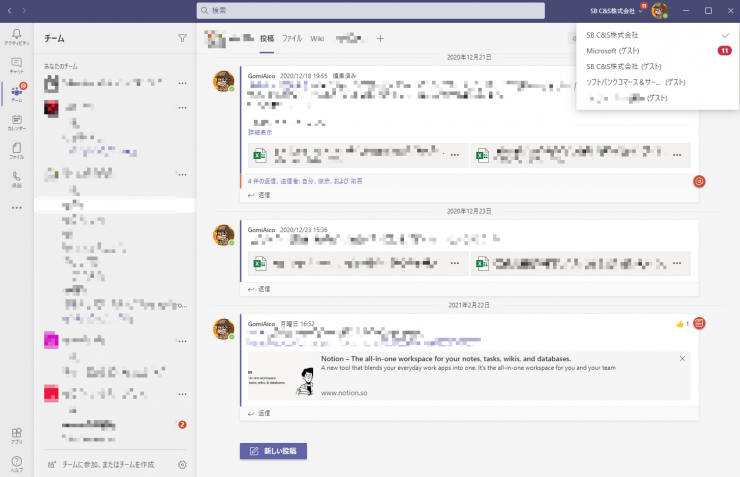
「Teams」での複数のアカウント切り替え方法を紹介します。このガイドでは、ウェブサイトまたはデスクトップアプリを通じてログインして、新しいアカウントへのアクセスを行う方法について詳しく解説します。また、新しいメールアドレスとパスワードの入力方法や、Teamsをサインアウトするための手続きも紹介いたします。本ガイドは「Teams」で複数のマイクロソフトアカウントを使って効率よく作業をするための方策に注意深くご対応くださいませ。最後にはアプリ内の操作やウェブブラウザでの切り替え方法など、より具体的なチュートリアルを提供します。ぜひお役立ていただけるようご参考にしていただきたいと思います。
- ステップ1:ログインとアカウントの切り替え方
- メンズポイント:Webアプリケーションまたはデスクトップアプリを使用する
- ディテールス:プロフィール画像を選択して「アカウントの追加」をクリックします
- ステップ2:新しいアカウントへのアクセス
- 説明:異なるアカウントのメールアドレスとパスワードを入力する
- ステップ3:チーム間の自由な切り替え
- 注意点:Teamsアプリからサインアウトする際、プロフィール画像を選択して「サインアウト」をクリックします。
- 最終ステップ:複数のマイクロソフトアカウントの切替方法
- チノテクニック:Webブラウザでの「プロファイル」画面での既存アカウントサインアウト、またはWindows 10「設定」や Xbox One 「システム」内の「アカウント」へのアクセス
- 提案的な終了
- フォローアップ より:よくある質問と解決策、サジェスティングリーダのリンクを読むための。「Sumaho Sōsa Waza」カテゴリのガイドへのリンク
ステップ1:ログインとアカウントの切り替え方
Teams の複数アカウントを自由に切り替えるための一歩目は、あなたのパソコンやデバイスにある Teams をオープンすることから始めます。まず、Teams を開くだけで簡単にログイン画面が見受けられます。
次に、プロファイル画像 →「アカウントの追加」という項目から新しいアカウントへの切り替えを開始します。その時点で、新たな情報を確認しながら異なる メールアドレスとパスワード を入力することが求められます。これは、新しいアカウントがスムーズに作動する 所在です。
その後も同様の操作で他のアカウント間を行き来することができます。また個々の OS(WindowsまたはMac)ごとにアプリをダウンロードし再起動することでアプリからも切り替えを行うことも可能です 。この動作は、毎回のログインとログアウトにより可能となります。
そして最後にデフォルトアカウントの削除や並べ替え方法にも触れています。「よくある質問」セクションを参照して、自分自身のニーズに対して適切な切り替え手順を選ぶことが大切です。また、類似した記事を探すためには、「Sumaho Sōsa Waza」というカテゴリーのリンクが有効となります。
以上のステップ1では、Teamsの複数アカウントを簡単に切り替える方法について紹介しましたが、ご自身の使い方や好みに合わせて細かく調節してみてください。
メンズポイント:Webアプリケーションまたはデスクトップアプリを使用する
Teamsを利用する上で、特に複数アカウントの切替えが求められる状況を含む特定の場合が想定されています。それぞれのユーザーインターフェースについては違いがありますが、全ての方法で基本的な手続きは同じです。
まず第一歩として、チームウェブアプリケーションからログインを行います。上部右側にあるプロフィール画像にマウスカーソルを置きました時に、「アカウントの追加」を選択することで新たなアカウントへのアクセスが可能です。これをクリックしたら新しい情報として異なるアカウントのメールアドレスとパスワードを入力します。
また、それぞれのデスクトップアプリの場合も同様に行うことができます。Teamsアプリを開き、「プロフィール」画像をクリックした後「サインアウト」を選択することで、新たな情報を入力して他のチームへのログインが可能です。
メンズポイントとして、これらの手順により、ユーザーは頻繁なアカウント切り替えが不要になると感じるかもしれません。ただし、チーム内のメンバーがそれぞれ異なるプライベートとビジネスを管理する上で必要なアクセスが必要な場合は非常に有用となります。「ウェブブラウザーからプロファイル画面で既存アカウントのサインアウト」をするか「Windows 10設定」や「Xbox Oneシステム」内の「アカウント」から手続きを行うことも可能です。
以上であるように、Teamsは複数のユーザーが一つのインターフェース上でコミュニケーションを取ることが可能なプラットフォームですが、個々のアカウント切替え機能も考慮されています。これらのメンズポイントを利用して、自身の業務フローを見直し、より効率的に使用することができます。
ディテールス:プロフィール画像を選択して「アカウントの追加」をクリックします
まずは、 Teams の上部右隅にあるプロファイル画像をクリックすると、「自分の情報」「設定」などのオプションが表示されます。そこで目指すべきのは「アカウントの追加」ボタンです。これをお探しでない場合、アプリ内のヘルプメンューやガイドによりそれを見つけましょう。
この操作を行うことで、別のアカウントへのアクセスができるようになります。異なるアカウントのメールアドレスとパスワードを入力することで、新たなアカウントへ簡単に切り替えることができます。
この画面からさらに「複数アカウント管理」に関するさまざまな情報を得ることができ、より効率的にチームでの業務やコミュニケーションを進めることができます。
ステップ2:新しいアカウントへのアクセス
チームのデスクトップアプリからアクセスするには、まず必要な作業はログインを通過することです。上部の右隅で表示されるプロフィール画像をクリックすると、ユーザーインターフェイスが表示され、「アカウントの追加」オプションへダイレクトに移動します。
新しいアカウントでのパスワードやメールアドレスを入力することでアクセス可能な新たなアカウントへの切り替えが完成できます。それぞれの情報はデスクトップアプリ内の適切なスペースで直接入力すれば、適応処理の後には自動的にそのアカウントに遷移することが可能となります。
このステップでは特に注意点として、入力内容と記録されている情報を照合する必要があります。不整合がある場合がありましてはログイン失敗が起こるため、情報の正確性を確認することを忘れないでください。---
そしてこれらのガイドラインを通して理解した切り替え方法を利用して、チーム内の様々な機能を使うことが可能となります。例えば、コミュニケーションプラズムやスケジューリングを効果的に利用することで、仕事の進め方と生産性が大きく向上することが見込めます。
以上のステップを踏み込むことで新しいアカウントへのアクセスが完了しますので、次につなげることでチーム内で更なる機能を活用してみてください。このガイドラインは一部を適用するか、または全ての手順を遵守するとあなた自身のためにチームでの効率的な動線を見つける助けとなります。
説明:異なるアカウントのメールアドレスとパスワードを入力する
ユーザー様が複数のTeamsアカウントを持つ場合、各個々のメールアドレスとパスワードを利用して切り替えが可能です。ここでは Teamsアプリからアクセスする際に変更が必要となる部分について少し詳しく説明させていただきます。
ステップ1:対話
まず、まずはTeamsでログインされていますいる状態です。右上隅にあるプロファイル画像をクリックするとプロフィールページへ移動します。
ステップ2:アカウントの切り替え
そこから「アカウントの追加」や「ログアウト」を選択し、次に新たに使うアカウントに対するメールアドレスとパスワードを入力されます。この段階で記入された情報に基づいて新しいTeams アカウントへのアクセスが可能になります。
ステップ3:新アカウントのログイン
情報を入力すれば新アカウントに自動的に切り替えられ、これまでの活動状況や対話内容に戻ります。ここから再び別のアカウントに切り替える場合も同様の手続きで行うことができます。
これで複数のTeamsアカウントを持つユーザーが、必要に応じて自由に行き来するための重要な一歩が踏み出せますね。様々なコミュニケーションの必要性に対応し、効果的なワークフローを体験してみてください。
ステップ3:チーム間の自由な切り替え
Teamsアプリから好きなチームにすみよく切り替えられる機能も非常に便利です。まずは、ログイン画面に戻ります。ここでは、現在利用中のアカウントが表示されます。
ステップを説明します:
プロフィールアイコンのクリック:
権限メニューを開くために、「チーム」アプリを開き、画面右上の「ユーザー画像」あるいは「自分の情報」アイコンをクリックしましょう。ここから始まります。「ログアウト」選択:
アイドロップダウンメニューから「ホーム」を選択します。「ログアウト」という項目が表示されますので、ここに移動し、「ログアウト」をクリックすればアカウントの切り替えが始まるでしょう。これは現在使用しているチームへの最終的な離脱です。追加する新たなチーム:
「マイクロソフトアカウント」画面で「新しいアカウントの追加」ボタンを押してください。ここでは、新たに使うチームの情報が入力されます。「メールアドレス」と「パスワード」欄にそれぞれ必要な情報を入力し、確定ボタンを押し、「ログイン」を行うと切り替え完成となります。
注意点は:
必ず新しいチームが許可している時間帯にあることを確認することが重要です。ログアウト時に一時的なタイムアウトが発生する場合もありますので、予め考慮に入れておきましょう。また、一度ログアウトしたら再入力がいるため、メモ用紙に連絡元を残しておくと良いでしょう。
これより上のガイドは Teams のウェブアプリ及びデスクトップアプリを使用したアカウント切り替えの方法でした。「ステップ3:チーム間の自由な切り替え」のみを絞って紹介しましたが、全般的なガイドを参照することで、より詳細な切り替えテクニックを学ぶことができるでしょう。各ステップは明確でスムーズに進行するはずです。複数アカウントでの対応や時間帯の制約、特定の問題などへの詳しい助けが求められる場合には、ソーシャルフォーラムや直接微软サポートまでを含む様々な情報リソースをご確認ください。
注意点:Teamsアプリからサインアウトする際、プロフィール画像を選択して「サインアウト」をクリックします。
まず、ご自身の使用しているMicrosoft Teamsアプリをご利用になる場合、上部の右隅にあるプロファイル画像をタップし、「サインアウト」を選択することで一時的に現在のログイン情報を切り替えることが可能です。この操作はユーザーが別のアカウントに移行するたびに実施することをお勧めします。また、アプリを開いていない状態では、アプリを起動し直すことで簡単に切り替えられるようになります。
ただし、デスクトップ版Teamsを使用している場合は、上記のプロファイル画像をクリックした後、「ログアウト」ボタンに移動してご自身のユーザー名を選択することでサインアウトすることが可能です。その後新たなログインを行いたい場合、再度Microsoft Teamsアプリを開き新しい情報を入力すると新たに切り替えます。
最後に覚えておいていただきたいのは、頻繁なアカウントの変更が連続して行われる場合は、ご自身のコンピュータ設定やOSに依存するセッション管理機能を確認することです。Teamsアプリ側においても同種操作ができるわけではないので、不快な誤差や問題発生は避けられるべきです。
以上のステップにより、チームでの複数アカウントの切り替えとサインアウトが完了し、効率的にユーザーの業務が遂行することができます。
最終ステップ:複数のマイクロソフトアカウントの切替方法
ウェブブラウザーから切り替え: 使用しているのがチームのウェブ版であれば、まず、プロファイル画面を開くことが可能となります。そこで、「ログアウト」をクリックして現在のマイクロソフトアカウントごとの会話セッションを終了します。次に、新たに移動したいマイクロソフトアカウントの情報を入力します。これにより、ウェブブラウザ内のMicrosoft Teamsは新しいアカウントに切り替えられます。
Windows PCやMacから: あなたのデスクトップ版のWindows PCあるいはMacが最新であり、有効であると必要です。そこで、「設定」をクリックして、サインアウトを選択しましょう。これにより現在開いているマイクロソフト Teamsアプリは閉じます。次に、希望する新しいアカウント情報を入力することで、アプリケーションの再起動によってデスクトップ版Teamsは切り替わります。
Outlookアプリから: Outlookアプリを使った場合も同様です。先にログアウトを実施し、新たなアカウントの情報を入力すると、Teamsアプリは即座に新しい連携元になり替えられます。
ここで挿める「よくある質問」では複数マイクロソフト アカウントの切り替えにおける注意点について詳しく説明しています。また、「Sumaho Sōsa Waza」カテゴリ内のその他のガイドも観みて、更なるサポートを求めることをお勧めします。
以上の手順に従った上で、Teamsで複数アカウントの切り替えがスムーズに行えるでしょう。
チノテクニック:Webブラウザでの「プロファイル」画面での既存アカウントサインアウト、またはWindows 10「設定」や Xbox One 「システム」内の「アカウント」へのアクセス
複数のマイクロソフトアカウントを持つユーザーは、特にデスクトップアプリケーションを使用する際、ウェブブラウザで新しいアカウントに切り替える方法を学ぶべきです。これを実現するには、「プロファイル」画面からの既存アカウントのサインアウトを行います。ブラウザからマイクロソフトと連携したプロファイルを選択して右クリックを行えば「変更または削除」のオプションが開放されます。
また、Windows 10 の「設定」メニュー内の「ユーザー&PC」も利用可能です。自分の名義で登録されたアカウント一覧を見ることができ、それぞれのプロファイルをスイッチするためのボタンもあります。「Xbox One」には、「システム」メニューにある「アカウント」へのアクセスがあります。ここから也可以找到用户账户管理的入口,因此进行帐户之间的切换是可行的。
これらのステップは、チームでの複数アカウントの切り替えに必要な操作すべてを含んでいます。これらを使用することで、同じデバイスで異なるマイクロソフトアカウント間自由に移動することができるようになります。この方法は、一気に多くのアカウントを作成したいまたはクラウンポイントでの連携が可能な個々のユーザーにとって有用です。
提案的な終了
この記事は、Microsoft Teamsを使用して複数のアカウントを切り替える簡単なガイドをお知らせしました。Teamsでの複数ログインに関する情報に基づいて、順調に新しいアカウントへの移行が実現できるように支援することが目的です。
まずはチームウェブサイトからスタートし、デスクトップアプリをダウンロードすることも可能です。ここで大切な要点はプロフィールアイコンを右上に見つけ、そのメニューから「アカウントの追加」を選択することです。新しい情報を入力することで、新たなTeamsへのアクセスが可能となります。
また、「サインアウト」機能を使用して他のセッションを終了する際には、それを開くとすぐにその手順を進めてください。「プロフィールアイコン」をクリックし、「サインアウト」を選択すれば、別のアカウントから新たなログインが可能となります。
このガイドの最後には、複数のウェブブラウザーやマイクロソフトアカウント管理、Outlookアプリでの切り替え方法についても触れてきました。これらを行う際は「サインアウト」することで順々に異なるセッションへアクセスすることができます。
全ての情報を使いこなすためには、個々のシステムとアプリに対する深い理解が必要です。「よくある質問」セクションを参照しておけば、より効果的なTeamsでの操作が可能です。もしまだ困っている点や改善点などあれば、「Sumaho Sōsa Wazaカテゴリへのリンク」をクリックし、新たな情報をご提案ください。
この記事でご紹介した情報全ては、Microsoft Teamsにおけるより一層の活用を目指して提供されることです。あなたのTeamsライフが一層楽しく、効率的になることを願っています。
フォローアップ より:よくある質問と解決策、サジェスティングリーダのリンクを読むための。「Sumaho Sōsa Waza」カテゴリのガイドへのリンク
本記事「Teamsで複数アカウント切り替え:簡単ガイドを紹介!」では、簡単にマスターできるMicrosoft Teamsでの複数アカウントのスイッチング方法について触れています。
プロセスの詳細に詳しくわからない部分や、「もっと詳しく知りたい」「問題点がある」といった場合には、「よくある質問と解決策」ページをご確認ください。ここでは、Teamsでの異なるアカウントを管理する際のさまざまな質問に対応した回答や実践的なソリューションが提供されています。
また、サジェスティングリーダのリンクも強力なツールとして紹介されていて、より効果的にチームでの業務の進め方を見つけ出すことができます。例えば、「Sumaho Sōsa Waza」カテゴリで提供される各種ガイドがその1つであると言えます。
さらに特定のトピックに関して詳しく知るためには、「Sumaho Sōsa Waza」カテゴリへのリンクから探してご覧ください。ここでは、Microsoft Teams操作方法やワークフローや業務における効率的な使用法について深堀りする情報が提供されています。
このガイドがお役に立つことを願っています。そして、上記の「よくある質問と解決策」と「サジェスティングリーダ」をチェックすることでチームでのワークフローを更に向上させることが可能です。詳細な情報に満ちた「Sumaho Sōsa Waza」カテゴリのご利用をお勧めします。
Deja una respuesta
Lo siento, debes estar conectado para publicar un comentario.
関連ブログ記事