
PowerPointのファイルをHTMLに変換する簡単な方法!

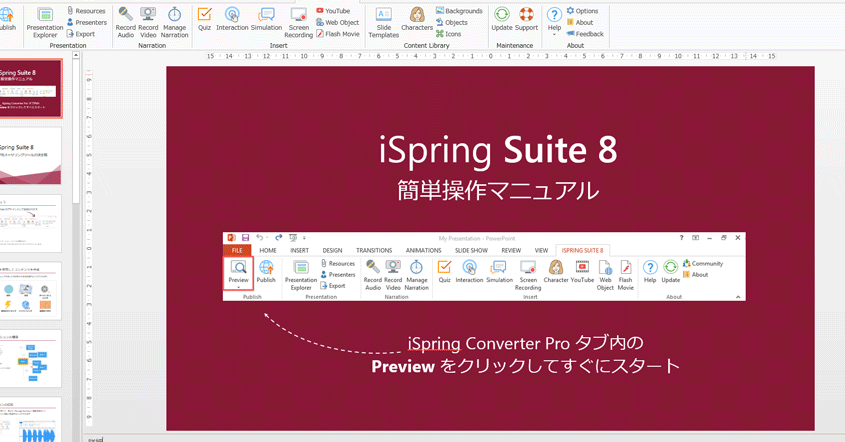
この記事では、【パワーポイントをHTMLに変換する簡単な方法について説明します】。現代においても引き続き広く使用されているプレゼンテーションソフトウェアの「PowerPoint」を持ち込み、Web上で公開または共有したい場合は、そのデータ形式をHTMLに変換することが重要です。そのための手順や、そのプロセスと詳細について詳しく解説します。
【具体的な流れ】
1. 必要な準備 : ソフトウェアがインストールされていることを確認し、パワーポイントファイルを開きます。
2. 保存方式選択 : ファイルを「新規作成」するのではなく、「保存」を選択。そして、保存する際に「Webページ」(.htmまたは.html)のタイプを選ぶことが重要となります。
この流れでは、一度にパワーポイントファイルを一括してHTML形式で出力できますが、注意が必要な点もあります。それは全てのフォントと画像がオリジナルのパワーポイントファイルと同じ場所にあることをチェックすることです。それ以外の位置に存在していると、HTMLファイルでは正確な表示ができない可能性があります。
また、HTMLへの変換後については基本的なURL作成法についても触れることで、より一層効果的なオンラインプレゼンテーションを提供できるよう手助けします。
以上のご紹介のような情報をお読みいただければ幸いです。
PowerPointのファイルを使用して効果的なウェブページを作る方法
==
「パワーポイント」と、「HTML」を組み合わせることで美しく機能的なウェブページを作ることができます。これは、一貫性のあるビジュアルスタイルとコンツェルトローツ・コンテンツ提供の両方を確実に確保できます。
まず、パワーポイントファイルを開いて最初の一歩を踏み出します。各セクションがウェブページの部分に対応すると考えると、「変換」から始める方が良いでしょう。新しい「HTML」ページを作成するためには、「ファイル」メニューの下にあります「新規作成」オプションを使用して、その後、「保存」というステップへと進行します。
パワーポイント内の全てのコンテンツが含まれるように気を付けて重要です。それは特にデザインエッセンスの部分にとって特に重要な点であり、それがWeb上で正しく表示されるように保証する必要があります。「保存したファイルのタイプ」を選択し、「Webページ (*.htm; *.html)」を選ぶことで、その意図が確実に行われます。
HTMLに変換されたウェブページはパワーポイントファイルを使用して作成されたものをそのまま引き継ぐことができる可能性があります。ただし、注意すべき点として、全てのコンテンツ(特にフォントと画像)が元の「パワーポウント」内で設定されている場所にあることを確認してください。
それぞれHTMLの側で見たときも同様に考慮しなければなりません。ページ内のすべてのリンクやメディア要素は正常に表示され、機能することは目標となります。これら全ての詳細を細部まで見て調整することで、パワーポイント内容がウェブユーザーにとって魅力的なエンゲージメント体験提供するための一歩となります。
「HTML」への変換は単純でするだけですしかし効果的に使うためには、その前処理の各段階を適切に理解し適用することが重要です。パワーポイントファイルからウェブページへの転化が成功すれば、あなたのコンテンツはさらに幅広く見渡される可能性があることを覚えておきます。
HTMLへの簡単な変換方法を紹介します
現在、PowerPointのファイルをHTML形式に簡単に変換するための一連のステップをお教えいたします。まず、適したソフトウェアがインストールされていることを確認し、次に特定のPowerPointファイルを開いた後、該当を直接選択することができます。そして、「ファイル」メニューから「新規作成」というオプションを選んでその後、「保存」して進みます。
ここからは一歩ずれた部分へ進みます。「保存したファイルのタイプ」のセクションへ移動し、「Webページ」の種類として、.htm; *.htmlで指定する必要があります。これに基づいた選択完成后、「保存」を押すだけでHTMLへの変換が完了します。
この方法ではパワーポイント「html 変換」を行います。なお、その結果に現れたHTMLファイル内にはURLの挿入も可能です。以下のプロセスにてご自分でお手伝いする事で、URLを自由に配置することがあります:
- 対象となるテキストを選択し、「挿入」タブを探す「リンク」ボタンを押します。
- 拡張されたフィールドにURLの終了地点「アドレス」を適正に記載します。デフォルト時は青いアンダーラインが付いているのが特徴です。
- 「表示」から表示方式をカスタムするよう指定し、特にハイパーリンクの色やスタイル等調整することができます。
また、PowerPointファイル形式からその他への変換を行う際には重要点として、「全てのフォントと画像が元のPowerPointファイルと同じ場所に存在していることを確認」することが必要です。これが異なれば、HTMLでの正確な表示が困難になる可能性があるためです。
最終的には、これらの一連の操作を完了すると、元々のパワーポイント形式から自由に動的に調整可能なHTML形式への変換は容易に行えます。
ステップバイステップガイドを提供します
「PowerPointのファイルをHTMLに変換する簡単な方法」について、詳細な指示をご案内申し上げます。まず、パワーポイント ファイルが使用可能な状態であることを確認してください。
次にフォーカスを移し、具体的操作に入ります。** "ファイル"メニュー をクリックするのではなく、「保存」を選びます。それから、「タイプを選択する」という項目で"Webページ(*.htm; *.html)"が提供されているでしょうか?そこへ進むと、選んだ場所にHTML形式で保存を行うことは重要であることにご注意ください。
このステップでは、ファイル名を維持して「保存」ボタンをクリックする過程に沿って進行しています。もし途中で何か疑惑や混乱を感じた場合は、現在の状態を見直し、必要な動作を再度確認してください。
パワーポイント内でリンク作成についても触れておくと良いでしょう。対象とするテキストを選択すれば、「挿入」タブを見つけて「リンク」ボタンを押すことができます。
ここからはURLの指定を行います。「アドレス」の場所に適切なURLを入れ、さらに視覚的な表示法調整が可能となっており、通常は青いアンダーラインの表示です。これがユーザーにどの程度の視度感を持つかを見ることは重要となります。
最後に別のファイル形式への変換時の留意点も提示するとよいでしょう。「全てのフォントや画像がある場所」に確認が必要とされます。つまり、もしこれらが異なるディレクトリまたは位置にある場合は、HTML上で正確な表示は達成できませんので、原パワーポイントファイルと同じ場所での保持が非常に重要です。
以上のステップを踏むことで、簡単で効果的なパワーポイント html 変換を行うことができます。これらの操作法は日々使用する上で役立つこと間違いありませんので、ぜひこれをマスターしてください。
フォルダ作成とファイル保存の基本について説明する
パワー・ポインタントに書き込んだ情報、スライドやビデオ、画像などは自分のデータとして整理しておくことが大切です。この時、必要な情報を一まとまりにして保管するためには「フォルダ」を作成することが一般的に行われます。
まず、「スタート」メニューから「エクスプローラー」を開いて、新たなファイルを作りたい場所を選択します。「創造をクリックして」「新しい項目」と表示されるオプションを見てください。そして、そこにはいくつかの選択肢がありますが、うちの一つが「フォルダをクリックして」作成することができました。
次に制作したPowerPointファイルを作り出す際は、「ファイル」メニューから「保存を行えば」新たなファイルを使用することができます。これで新しい名前のファイルが新たに開かれます。「ファイル名」とある欄を見て、そこに希望の名前を書き込みます。その後、「保存形式を選択して」「ワェブラ網頁(.htm)と設定するとPowerPointファイルはHTML形式として*保存されます。
これがパワーポイントフォルダ作成とハームン**フライ変換の基本的な流れです。この仕組みを理解すれば、自分の情報管理が大幅に円滑になりますよ。
変換後のHTMLファイルが視覚的にパフォーマンスを持つことの重要性
PowerPointをhtmlへと変換する際のポイントを見直しましょう。視覚的なパフォーマンスが高まれば、情報伝達効果が格段に発揮され、プレゼンテーションが生きてくるでしょう。
HTMLへの変換はシンプルな操作であるため、誰でも操作可能となるわけですが、その一方で視覚的な表現が重要な要素となることから要注意が必要です。例えば、PowerPoint内の色やフォント、レイアウトといった視覚的要素を正確にHTMLに反映する必要があります。
例えば、パワーポイント内で使用している特定の色が必要であれば、それらの色番号あるいは具体的な色コードを確認し、それを可能な限りHTMLへ再現することで視覚的な一致性を保つことが可能となります。同じように、PowerPoint内の全てのフォントが変わらない状態で変換されるため、指定した特定のフォント(例:Arial)がないと表示できないブラウザ上の問題を避けるためにもチェックしましょう。
また、レイアウトに関する調整は特に注意が必要です。たんなるコンテンツだけであるならなんとかなりますが、挿入したグラフや図解が表示されない場合など、布局の面で失敗すると非常に大きな問題となります。そのため、変換後のHTMLファイルを確認し、全ての要素が適切に見える状態になっているかをしっかりチェックすることが大切です。
以上のポイントはPowerPointからhtmlへの変換時に大きく役立つことでしょう。視覚的なパフォーマンスを考慮した変換を行えば、より効果的なプレゼンテーションが作り出せるはずです。
ウッディーリンクを追加してオンラインでショセールにする方法について解説します
このガイドでは、パワーポイントのファイルをHTMLに変換する簡単なステップと組み込みウェブページの作成手法をご説明します。PowerPointファイル をオンラインのショセールサイトにアップロードし、見栄えが良く、機能的なウェブプレゼンテーションを作ることができます。
まず、特定のパワーポイントデザインを「保存したファイルのタイプ」からWebページとして保存するため、「Webページ (*.htm; *.html)」を選択します。その後、アップロードに使用するHTMLファイル の名前と場所をご確認の上で保存してください。こうすることで、オンラインショセールページを自動生成できるのです。
次に、具体的なショセールページにおけるウッディーリンク追加分を挿入しましょう。これには「ハイパーリンク」機能が大いに役立ちます。各商品の詳細ページにあるリンクを取り出して複製&ペーストし、特定のパワーポイントテンプレートのテキストエリアにそれを追加します。
そしてここから「表示」に移り、「URL表示方法」をカスタマイズすることで、ウェブページ内で見本商品の詳細情報をクリックすると開くリンクがデフォルトで青いアンダーライン付きになります。これにより、ユーザーは一目でそのリンクの内容を把握することができるでしょう。
以上の手順を通じた変換と組み込みプロセスにより、パワーポイントファイルはHTMLとして独自のウェブページへと現れます。オンラインショセールサイトへのアップロードも完璧に行えます。パワーポイントからHTMLに変換した結果生成されたこのウェブページを利用して、製品の一覧を含む魅力的なショセールページを作成しましょう。
Deja una respuesta
Lo siento, debes estar conectado para publicar un comentario.
関連ブログ記事