
Windows10 PC名変更手順を徹底解説!

======================
- その記事で話題となる内容は「Windows10のPC名変更手順」です。このプロセスにはネットワーク上で使用される識別情報やファイル共有に関することが含まれ、またシステムトラブルの解決と管理にも役立てます。
- 手順によるWindows10PC名変更ガイド
- ステップにより詳細な操作方法を提供
- ネットワークとファイル共有への影響について説明
- ユーザーネーム変更の手順も包含する
- 各項目に関するよくある質問と解答を含む
- 一部のソフトウェアやサービスに影響が出る可能性があることを示す
- 名前変更後のネットワークアクセス制約について明記
- ワーキンググループとドメインネットワークでの異なる反映方法説明
- フォーマットはタイトルを一視野から見渡せるように設計
- まとめ
その記事で話題となる内容は「Windows10のPC名変更手順」です。このプロセスにはネットワーク上で使用される識別情報やファイル共有に関することが含まれ、またシステムトラブルの解決と管理にも役立てます。
パソコン内の設定を通じて、ユーザーはデスクトップ画面の表示名前、ユーザー情報を確認するための「アカウント情報」タブ内での変更を提案します。また、新しいPC名への進化をサポートする一連のステップが詳しく解説されます。
なお、本文ではWindows10の名称変更方法全てについて説明いたします。デスクトップ画面だけではなく、スタートボタンやテーマ設定に至るまでのプロセスを踏まえたガイドラインが掲載される見込みです。「如何に名前の変更を行うか」、「新たなPC名を使用することでどのような影響があるのか」といった項目も解説され、読者にはわかりやすく丁寧に伝わります。
手順によるWindows10PC名変更ガイド
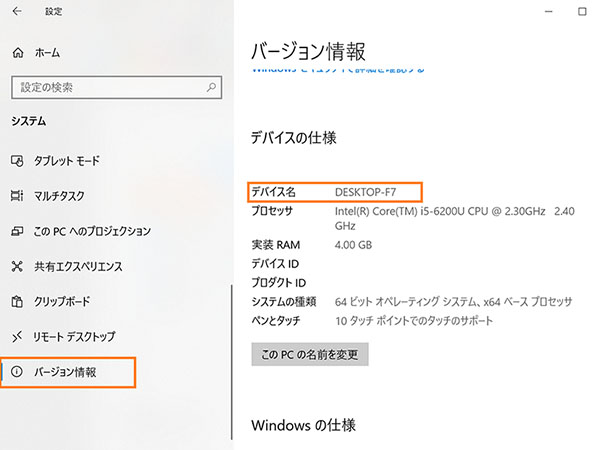
Windows10でパソコンの名称を自在に変更するためには、具体的な手順により実現することが可能です。まず初めに、スタートボタンをクリックすることで、設定画面が開きます。そこで重要なのが「システム」へのアクセスで、それを選びます。
この画面を開くことで、ユーザー情報を確認することができます。「デバイス名」という項目があります。ここへ変更したいパソコンの名前を入れましょう。その後、「名前を変更するボタンをクリックし、新しい名称と確認を行ってください。
次なる段階は「完了」「再起動」を選択することで設定が確定します。これによりPC名の変更が確実に終わります。
なおユーザー名の変更についても同様のプロセスが利用できます。まず「設定アプリを開き」設定メニューへ移動します(快捷キーはウィンディウスキー + I)。そこでアカウント情報を切り替え、「ユーザー情報」を選ぶことが必要です。その後「ユーザー名を変更するボタンをクリックし、新しい命名とパスワード情報を記入することで作業が完了します」というプロセスが必要となります。
またデスクトップの名前も容易に変更することが可能です。まず右クリックしてデスクトップの「個人設定」を選択します。「テーマ」タブを開き、「デスクトップアイコン設定」を選択し、「デスクトップセクションで新しい名前のインプットを行い、OKボタンを押すことで変更が確定する**わけである。
スタート画面も同様に管理できます。まず開始メニューを開きます。次に「設定」アイコンをクリックし、「個人設定」を選択し後「スタート」を選ぶことから、「名前変更ボタンをクリックして新しい名称を入力すると、確認のためにOKボタンを押すことでアクセスします」という手順が適用されます。
これらすべての設定について不明な点はよくある質問への回答も提供しました。例えばWIndows10のPC名の閲覧や新たな名前の確認は「設定ウィンドウ」を通じて行えるはずです(スタートメニュー> 設定)などです。「スタートボタンでアクセスすることで、変更後のネットワークへのアクセスに関する制約を理解することが可能となる**でしょう」。
ステップにより詳細な操作方法を提供
"Windows10のパソコン名(デバイス名)の変更作業は、オンラインネットワークやファイル共有を通じて行われます。このガイドではその具体的な手続きについて詳しく紹介します。
手順1: 首に心地よい温暖感を感じるように、初期ステップとして「スタートボタン」をクリックすることから始めましょう。以下がそれを行う際の一例です:デスクトップ画面で、「スタートボタン」を選択して有難い環境へと移動しましょう。
手順2: 「スタートボタン」を使用した後は、次に「設定」メニューに入れるという大きな動きをするとますます良い結果を得られます。「設定」をクリックする方法の1つとして、ドラッグ&ドロップやパッドからのタップなどがあります。これらの動作により、「システム」への閾値を越えて行くことが出来ます。
手順3: デバイス名の変更のために「システム」というメニューから「設定アプリ(アカウント情報を確認する)」へ進むことができます。「ユーザー情報」はここであなたのアカウント情報を特定し、その名称を「デバイス名」に変更することができます。
上記手順を行うとき、「新しい名称」を選択して指定した後の「名前を変更する」ボタンをクリックして、あなたが希望する新しいパソコン名を確認しましょう。そして最後の完成へとつなげる「完了」「再起動」という手順をお願いします。
パソコン名以外にもユーザー名を変更したい場合は、「設定アプリを開く」「アカウントメニューを開く」などといった過程が新たに加わるでしょう。「ユーザー情報」を選択した後、ボタン「新しい名称とパスワードの入力を行う」を行い変更を行おうといきます。
パソコンデスクトップの名前も変わります。これが可能な方法はシンプルで、右クリックして「個人設定を選ぶ」ことです。続いて「テーマ」タブを選び、「「デスクトップアイコン設定」を選択し、新しいデスクトップ名で新たな変更を行わせてもらうことが可能です。
パソコン始動画面の名前の変更をする際も「スタートボタンを開く」「設定を開く」などの手順があります。「個人設定」を選択した後、「スタート」を選択するように注意が必要です。このあたりはシンプルな手続きです:新しい名称を入力し、OKボタンを押すことで最終的な変更のステップが完成します。
すべてのこれらの手順によりPC名・ユーザー名への制約に関する知識が得られます。「デスクトップ」「スタート画面」などにおける操作方法は設定ウィンドウで確認することが出来ます(「スタート」メニュー>「設定」)。
上記の変更作業を行うと、ネットワーク上の他のコンピュータからのアクセス元が変わるかもしれませんし一部のソフトウェアやサービスに影響が出る場合もあります。特に再起動が必要となりそうである場合にはそのタイミングでの動作調整も必要とするでしょう。(「ワーキンググループネットワーク」におけるケースでは自動的に更新される可能性があります)。**
最後に関連する質問に対する回答として、「デバイス名(またはユーザー名)の使用方法」「新しい名称を確認するためには設定ウィンドウの操作をする事が適切である」等が存在します。
ネットワークとファイル共有への影響について説明
ネットワーキングおよびファイルの共有に於いてPC名を変更する際、いくつか注意点をご存じになりますか?本稿ではWindows10 PC名の変更におけるそれらの影響に着目した内容をご覧いただきます。
まず初めに、ネットワーク上の他のコンピュータへのアクセスは大きく変わることがあります。変更前のPC名と比べ、新しい名称を使用することで、ログインプロセスやアプリケーションでのユーザーテストが行われています。例えば、ファイル共有された情報の確認、ワークグループ内で行われる共有フォルダへ接続される際にPC名が使用されており、その名前が変わるとアクセスエラー等の問題に陥ることが考えられます。
次に、サーバーやクラウドサービスへの接続にも影響があります。例えばGoogle Driveのファイル共分享用、OneDriveの設定などにおいても、新しいPC名を使用開始されるケースでは転送失敗や接続エラーなどの障害が発生する可能性があります。
最後にワークグループの場合に特別な注意が必要です。「ユーザー情報」から「デバイス名」を変更すると、ネットワーク上の他の全てのコンピュータで該当する新しい名前が自動的に更新されます。しかし、「ワークグループ」の場合、再起動が必ず実施されなければネットワーク上の其他コンピュータ内での名前変更は適切に反映されません。
これらの詳細については、PC名を変更した後でも依然として利用可能な設定項目がありますが、その一連の調整とパブリッシャやアプリケーションへの影響を見ることで結果的に最大限の利便性の維持を保つことが重要となります。そのためには事前に該当する機能及びサービスについて調査し、PC名変更後の最適な動作を計画することが効果的な手順となるでしょう。
したがって, PC名の変更は単にインデントや識別のために用いられることからさらに広範囲に影響を及ぼす可能性があることです。その前も後であれ、システムに関する全ての変更作業に際しては事前に可能な限り可能な情報を考慮するというアプローチがお勧めです。これらの課題について深く理解し適切に対処することで、Windows10環境での仕組みの安定した動作を保つことが可能となりると考えています。
なお、PC名やネットワーク設定といったシステム情報については再起動後も更新されることが基本ですが、一部のソフトウェアやサービスについては再起動後に自動的に変更されてくるため、事前調整が不可欠となる可能性があることをご理解願って頂きます。
ユーザーネーム変更の手順も包含する
デスクトップ画面表示名前変更をする際は、まずはスタートボタンをクリックして「設定」セレクトすることから始めます。次に関連するパネルが開くので、「システム」という項目を開いていくと良いでしょう。「アカウント情報」タブに移動し、そこでユーザーのデバイス名(パソコンの表示名前)へ移動をした上で「名前を変更」ボタンを選択します。新しいユーザーネームを入力し、その後確認して保存するというステップが行なえます。
ユーザーネームの書き換えは、ネットワーク上の識別のためには重要であるだけでなくユーザー自身の管理やトラブルシューティングに役立つ情報とも言えるでしょう。「アカウント情報」内から「アカウント設定」「ユーザー名を変更する」と経由して新しいユーザーネームを選択し、その後必要なパスワードでもう一度確認します。これらすべての手順について、特定の質問に対する答えも提供しています。
例えば、「デスクトップ画面表示のユーザーネームへのアクセス方法」や「新しいユーザーネームへの確認手法」といったよくあるご質問に対応してあります。「システム設定」から入ることで、PC名については再起動するときにネットワーク上の他のコンピュータからのアクセス元が変わることが明白になります。
最後の確認
それゆえに必要な情報とは、再起動が必要になる場合や一部のソフトウェア、サービスへの影響であると理解できることでしょう。デスクトップ画面でのユーザーネーム変更は、「テーマ設定の選択」で開始することで達成できる方法の一つです。
またネットワーク環境においても考えなくてはならない点として、「作業を分割」または「調整しないワーキンググループネットワーク状態での名前への反映が待つ**。つまり、ドメインネットワーク状況では新しい名前でアクセス可能となりますが、ワーキンググループネットワークの場合は再起動が必要となることが考えられます。その後新しい名前に変更されたパソコンへ他のコンピュータが認識できますように、ネット上の関連情報を再度確認することが効果的なです。
各項目に関するよくある質問と解答を含む
Windows10のパソコン名変更をしようとしたときに、どのようなエラーが起こるのでしょうか?
Q: パソコン名を変更しようとすると、「不正な文字列が利用されています」のエラーメッセージが表示される場合があります。これは通常、長い名称、特殊記号、すべて大文字のアルファベットを使用した際などに発生します。
A: パソコン名は15文字以内で、また英数値とアンダースコア(_)のみを含むことが推奨されます。この制限を遵守しないと変更が失敗することがあります。その結果、パソコンのネットワークへの接続や他のシステムの互換性が損なわれる可能性があります。
パソコン名の変更はどのように影響しますか?
Q: パソコント名を変更すると、どの程度の影響が考えられますか?
A: パソコン名の変更自体には大きな影響はありません。しかし、ネットワーク上の他のユーザーとの通信や共有ファイルのアクセスなどの制約にとどまります。新しいパソコン名では同期設定などに時間がかかるかもしれません。
現在使用しているWindows10 PCの名称を変更するにはどうすれば良いのですか?
Q: Windows10のPC名を変更する手順が詳しく説明してほしい。
A: パソコン名の変更は大きく2つのステップに分けられます。まず「設定」から始まります。「システム」を選択した後、「デバイス名」を選んで「名前を変更」を行います。ここで新たに指定した名前がすぐに反映され、保存されます。
以上のQ&AはWindows10のパソコンへのパソコン名変更に関連して頻繁に寄せられる疑問と解決策を見ていきます。またこれらの操作内容に詳しいことで、パソコン名の改ざんが誤った動作を引き起こす可能性がある点への理解も深まるでしょう。
一部のソフトウェアやサービスに影響が出る可能性があることを示す
部品更新や設定ファイル参照など、PC名に関連付いた情報が保証されているシステムやアプリケーションにおいては、名称変更直後には動作が不安定することが見られるかもしれません。特に、ハードウェアデバイスの削除再設置やネットワークサービスとの通信において特定されるリスクがあります。
これに巻き込まれにくい方法をご提案します。まずデバイスドライバを再インストールし、または元に戻してみてください。また、関連する設定ファイルから古いPC名を取り除くことも有効です。これらプロセスを行った後にソフトウェアとサービスの開始試みを行い、問題がないか確認することが推奨されます。
そして、一部のハードウェア製品における影響は一時的なもので、システムが再起動や初期化されると自動的に解決されますが、それまでの間はPC名を変更しないようにして、最適な使用環境を維持することをお勧めします。
名前変更後のネットワークアクセス制約について明記
When renaming your Windows10 PC, it is crucial to clarify any constraints for network access that may arise due to name changes. Renaming the computer on a domain network allows consistent access even after the change; however, this change does not automatically reflect across the network unless properly administered by a network administrator. Newly configured names need time for propagation across your LAN environment.
In the context of a workgroup network situation, where no dedicated domain controller exists and the computer communicates directly with other devices on the network, name changes can cause issues in recognizing or locating the renamed device. Users should anticipate that immediate network access might not reflect the new name without a simple system scan to discover recently updated connections.
Upon renaming your Windows10 PC, it is necessary for connected software and services based on the old computer's name to recognize this new identity correctly. In many cases, this requires manually updating configurations or service references corresponding to a machine with its previous name. For this reason, administrators must exercise caution when performing these tasks.
To ensure smooth transitions after renaming, particularly within domain networks like AD (Active Directory), one should run network discovery for the latest update to communicate correctly across systems. Following this procedure guarantees efficient access without unexpected disruptions, ensuring compatibility between renamed devices and network resources on your Windows10 setup.
Promptly revisiting settings and verifying services relying on host naming is advised, providing a smooth transition despite any technical constraints that may accompany name changes. This includes periodically checking for updates in domain controllers or within internal software configurations to maintain seamless access across connected systems, thus avoiding any disruptions caused by a renamed PC.
These considerations underscore the necessity of executing name changes carefully and methodically to minimize potential network interruptions caused by such modifications on Windows10 devices. Maintaining awareness about these constraints enables smoother navigation through system adjustments while leveraging the full capability of your Windows10 environment's network infrastructure.
ワーキンググループとドメインネットワークでの異なる反映方法説明
ワーキンググループネットワークでは、変更したPC名はすぐにパソコン自体及び接続中のデバイセが認識します。また、新しい名前への変更が完了し、「再起動」ボタンを押することが求められる場合でも影響を受けず、自動的に反映される可能性があります。
一方、ドメインネットワークの場合、新たな名称でのアクセス可能となるかもしれません。ただし、新たな名前のデバイスを他のパソコンやサーバー側で確認および検出した結果に時間がかかることが見込まれるため、新しい名前が一発で全ての部分へ自動的に反映されるわけではなく、それぞれのネットワークへの接続状況とシステム設定次第によるものとなるでしょう。
特にドメインネットワーク内でPC名変更した場合における特定の制約やステップについては各インスタンスにより異なる場合があるため、個々の環境に合わせた適切な取り組みが重要となります。従って、具体的な操作が完了後も定期的に設定の確認を行い、問題がないことを確かめることが望ましい一つの方法です。
あわせて、新たなPC名がどのようにアプリケーションやサービスへの影響を及ぼすかについても理解しておくと良いでしょう。特に重要なソフトウェアあるいはクラウド基盤に利用されている名前が変更される際は慎重になり、パフォーマンス上の問題ないかチェックするなどは避けることができません。
最終的には、PCのネットワーク設定や共有設定に対する影響を一視して確認し、適応することが役立つでしょう。この記事の一環として、変更した後は特にデバイス内のシステム設定全てに対して再評価を行うことをお勧めします。
フォーマットはタイトルを一視野から見渡せるように設計
Windows10の場合、PC名の変更がシステム全体の情報に反映され、ユーザーのコンピュータに対する識別やネットワーク上の使用にも影響を与えます。設定ページから選択する具体的な操作手順で、自分のPCの「タイトル」を自由に調整することができます。
それぞれの手順は細部まで丁寧に説明し、ユーザーが簡単に理解できるように意図されています。例えば、「スタートボタン」をクリックして設定を探す、あるいはアカウント情報タブを探し定位するなどの手法を使用します。ここで変更した名前はデバイスやネットワーク全体の視野から見渡せる存在となります**。
デスクトップのタイトルもユーザが直感的に操作できる場所であるため、その「テーマ」エリアを開くと「デスクトップアイコン設定」にアクセスできるでしょう。ここでは新しいタイトルを入力し、OKボタンを押すことで変更が確実に行われる。これはユーザーに対する視点となり、ユーザーより一視野で理解することが可能です。
そして、このパロディ的な手順全体が一体となった成果はあくまでユーザーの便利さとシステム操作の一貫性を保証するものであり、新しいPC名を通じて各機能の利用やネットワークとの接続をより明瞭かつ効率的に管理することができます**。
以上を踏まえた変更プロセスによって、コンピュータ全体の設定は一見の価値ありで、ユーザーとしては自分のPCに対するコントロールが強化され、利用体験が向上すると思われます。そして、結果として得られる一視野での「フォーマット」を通じて、ユーザーは自身のコンピュータに一貫性を持たせることができ、よりパーソナルな環境を構築できるでしょう**。
まとめ
以下は、『Windows10PC名変更手順を徹底解説』の記事より厳選された要点です。コンピュータに関する各種情報サイトでも引用されるような、PC名の変更方法について触れます。
まず、デスクトップ画面でスタートボタンを探さず、あえて設定メニューを開くことが初歩となるものです。そこで、「システム」をクリックした後、それを基に「アカウント情報」タブを選択することで、 "デバイス名"部分を編集することが可能となります。ここで新しい名前を入力すると、その後の '名前変更'ボタンを押すことで設定が完了します。
次に、「ユーザー情報」に関連しては、コンピュータ上の特定ユーザーアカウントの名前を変更するためのプロセスとなります。これには「アカウント情報」ページを開きますし、「ユーザー名を変更する」というメニューを選択します。その後、新しいアカウント名とパスワードを設定し、再度確認が行われます。この手順はパソコン自身からユーザーアカウントのロールや権限変更に影響も及ぼすことで、慎重に対処することが肝心です。
またデスクトップ自体やスタート画面の名前を変えたい場合は、それぞれ右クリックして『個人設定』を選択することを忘れないでください。これらの調整がうまく行わないと、システム上の問題などのトラブルが起きる可能性があります。そのため詳細な情報を提供しました。
最終的には、PCの新しい名前に依頼されるべき動作は大きく変更されませんが、ネットワーク上での接続先から予想外に変わり、一部ソフトウェアやサービスへの影響は考えられます。これを避けるためには、必ず新しい名前の設定がうまく終了したかどうかを確認し、再起動を行ったことにより確認することが大切です。
これらのポイントを把握して、Windows10PCの名前変更がスムーズに行えるようご自身で実践されることをお勧めします。
Deja una respuesta
Lo siento, debes estar conectado para publicar un comentario.
関連ブログ記事