
MacでのFirefox利用から基本始める! インストールまでの全て

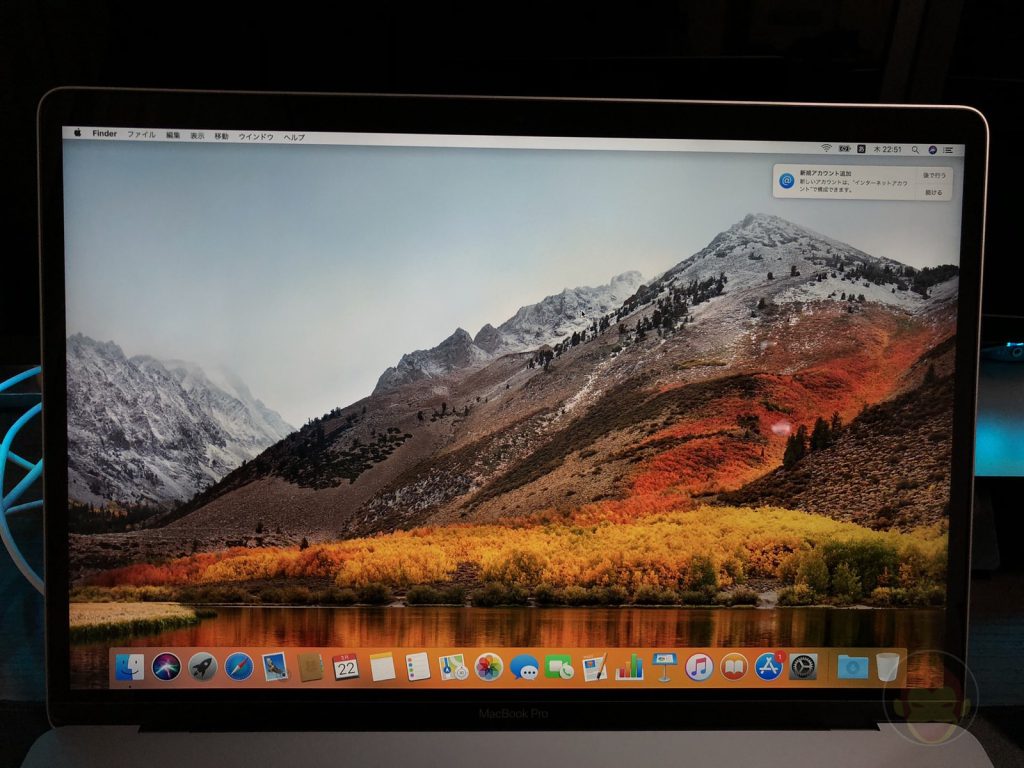
「MacでのFirefox利用から基本始める! インストールまでの全て」では、ユーザーが初めてMac環境におけるFirefoxを使用する際に必要な知識と手順について詳しく解説します。まずはじめに、Firefoxのダウンロード方法を学ぶことから始めます。それからそれをインストールし、新しいウィザード(ガイド)を通じて様々な設定を行っていくことを通した、具体的な利用方法について紹介します。
特に、* firefoxが日本語表示で動作しない理由とその対処法 * を取り上げています。それは、言語パックのインストールに焦点を当てた部分です。「言語パックとは何か」「なぜそれが重要なのか」といった解説を含むことで、ユーザーが自機械上でフル日本語環境でFirefoxを使用できるようになるのである。
そして最後に、 Firefox の基本的な使い方や、設定方法などに関する情報を含まれています。全ての内容は初級者向けであり、MacおよびFirefoxの初心者が順調に利用し始められるように説明されています。
- Mac専用のFirefoxインストール手順
- ダブルクリックしてインストール手順が始まります。次に進行するウィザードの中で指示された通りに進めば、Firefoxが新しいデバイスに適切に配置されること間違いありません。
- - Firefox内の設定メニューを使用する方法について学んだり、必要であればこちらから新たな設定を行います。
- 下載から動作までのステップ
- 日本語表示への対処法:言語パックの必要性と設置方法
- Firefoxにおける設定調整指南:特別な注意点(日本語に対応する項目)
- このガイドの最終段階として、「GoogleのChrome」と「Safari**」との違いについて考慮していただくことをお勧めします。「Firefoxには特別なプラグイン(Add-ons)があり、これによりさらに豊かでパーソナライズされた動作が可能となります。ただし、これらについては後日の単独ガイドとして提供される予定となっております。
- タイトル付け後のさらなる利用チュートリアル
- まとめ
Mac専用のFirefoxインストール手順
まず、まずFirefoxが自身の公式ウェブサイトへアクセスするというフェーズから始めます。URLが https://www.mozilla.org/ja/firefox/new/ になっていることを確認してください。ここからは、新たなブラウザアプリのダウンロードを開始します。
ダブルクリックしてインストール手順が始まります。次に進行するウィザードの中で指示された通りに進めば、Firefoxが新しいデバイスに適切に配置されること間違いありません。
注意:
このプロセスが完了すると、新たなブラウザーがMacへと導入されています。
その後は、いくつかの重要な設定項目が必要となります。ここまでの流れを踏まえながら「ウィザード」の中での指示に従いましょう。「言語パックのインストール」と「日本語表示設定」の手順に関心を持つべきです。これにより、FirefoxがMac上で正しく使用できる状態になります。
言語パッケージのインストール:
Firefoxには、特別な方式で提供される言語パッケージがあり、これを適切にインストールすることでブラウザの表示はフル日本語化されます。これらのパッケージが既に一部または全体未インストールの場合、ブラウザへの日本語表示が出ませんので注意してください。ダウンロードしてそれに従ってインストールを行い、再度起動すると問題が解決します。
日本語設定:
- Firefox内の設定メニューを使用する方法について学んだり、必要であればこちらから新たな設定を行います。
以上でMac上でFirefoxの基本的なインストールが完了しました。次に進めなおす前の、それら全ての手順を覚えておきましょう。これにより、Macでの新しいFirefoxの操作方法や最適化されるためのポイントについて理解を深めることができるでしょう。
下載から動作までのステップ
Firefoxのダウンロード
まずは、Firefoxの正式サイトを訪れて、Mac用の最新版をダウンロードしましょう。「https://www.mozilla.org/ja/firefox/new/'にアクセス、そして最適なバージョンを選択してください。その後、ダウンロードしたファイルをダブルクリックすることでインストールプロセスが始まります。
インストールの進行
アップデートと設定が完了したら、「Next」や「Install」等の表示される[次へ]ボタンを押すことでプロセスを進めることができます。これにより、Firefoxがコンピュータにインストールされます。ここでの重要なポイントは、全ての指示に従うことです。
インストール後
最後にウィザードを通じて必要な設定を行います。デフォルトではブラウザは動作するための基礎的な設定は自動的にされていますが、それでも自分が必要とするような特別な設定がある場合や最初に戻す場合はここから行います。
全て完了したら、ブラウザのアプリケーションアイコンを選択し起動します。これでFirefoxは通常通りに使用可能になっており、あとは好きなサイトを閲覗くことができます。
これらのステップがマスターできれば初めてのMacでのFirefox利用の基本となるはずです。更なる使い方や設定について具体的な質問がある場合は、今一度このガイドをご確認ください。
日本語表示への対処法:言語パックの必要性と設置方法
In some situations, you might encounter Firefox not displaying Japanese properly; this commonly occurs if your operating system is using a different default language. Japanese Language Pack, specifically designed for Firefox on Mac OS X, is needed to ensure proper and full Japanese support within the browser environment.
For starting with Firefox setup on macOS, follow these steps after installation:
Navigate the Language Setting: After installing and launching Firefox, choose Preferences from the app menu bar. In this window, select General -> Language Settings. Within here, ensure you check the 'Show language settings' part.
Add 日本語: Scroll through the list looking for "日本語". If it isn’t prechecked, click the box next to it and make sure Japanese (ญี่ปุ่น) appears properly listed.
Install Missing Language Packs: If a language pack cannot be found, you may need one that's missing or not installed correctly in your Mac environment. Navigate into the Firefox app folder located in Applications -> Firefox -> Contents to find and download missing Japanese Language Pack here from official Mozilla website. Typically these are archived files which include the
.localefile.Execute Unzip: Save the downloaded .locale file onto your computer, then extract its contents by using the command line or an archive management tool like
uncompressor7-zip; depending on your Mac's operating system version and whether you wish a convenient method for future backups and versions of Firefox.Add Path to Installation Folder: With .locale file extraction complete, add this folder path in Mozilla's preferences. Under the Advanced tab set by Preferences menu -> General tab -> Language settings option, click "Manage Languages". Then navigate through and paste the new folder path following the procedure for adding a new language.
Reopen Firefox: Finalize configurations, restart Firefox, then enjoy browsing your Japanese content.
Should you ever find Firefox lacking in displaying Japanese properly again, review these steps because forgetting to add missing .locale files, or misplacement of settings within preferences might prove cumbersome without awareness.
Incorporating these procedures not only solves typical issues with Firefox displaying Japanese incorrectly but optimizes a user's overall experience, ensuring efficient communication and navigation across the web.
Firefoxにおける設定調整指南:特別な注意点(日本語に対応する項目)
Firefoxを使い始めると、まず最初に重要なことは、設定を最適に行うことです。特に、「Japanese Language Support」についての設定は、日ごろ使う中で非常に役立つ機能です。ここではそのための一連の指示と特別な注意点を行います。
1. 配字フォントの使用
Firefoxが日本語を正確に表示するためには、適切な配字フォントを使用することが重要です。Mac上で設定を行う際は、「システムのプロパティ」から「ディスプレイ」を選択する必要があります。「リソース設定」を選択し、「文字化け防止」のタブを開きます。
在Firefoxで使うための日本語用配字フォントとして、ヒラギノ角ゴ ProNや明細体などが人気です。そして「Firefox Preferences」から「General」をクリックした後、「Browser Fonts...」を選びます。「Web Fonts for this site」を選択し、指定する配字フォントを適切に設定することをお勧めします。
2. レスクレードの設定
ユーザーは日本語の情報ページを開いた際にスクロールが不快である場合があるため、「スクロールスピード」または「スクロールトラック」を調整する特別な設定を行います。この設定には「Preferences」メニューからアクセスできます。「General」オプションを選択し、「Scrooie Speed」のセクションを探します。
通常ではフリーソフトウェアにおいて見かける「自動スクロール」や「スムーススクロール」などの選択肢があります。これらの設定は、ブラウザでの使用体験に大きな影響を及ぼすため、自己にちょうど良い速度で利用することが重要です。
このガイドの最終段階として、「GoogleのChrome」と「Safari**」との違いについて考慮していただくことをお勧めします。「Firefoxには特別なプラグイン(Add-ons)があり、これによりさらに豊かでパーソナライズされた動作が可能となります。ただし、これらについては後日の単独ガイドとして提供される予定となっております。
以上のような設定を行ったことで、使用の際の不具合を避け、最適な環境でFirefoxを使用することができるでしょう。
この記事は、「MacでのFirefox利用の基本から始める!」という一連のガイドの一部で、詳細情報やより先進的な設定は別途更新を見計らって記載することになっていることをご理解ください。あなたのオンラインライフをより簡単に、そして充実したものですをご提供するためです。
タイトル付け後のさらなる利用チュートリアル
追加機能とプラグインの導入
Mac上でFirefoxを使用する上で、個々のニーズに合わせた強力な機能とパーソナライズを可能にするためには必須となる追加機能やプラグインのインストールが一つのポイントです。
まず最初に試してみてほしい追加エンハンスメントプラグインは「Ghostery」です。Ghosteryは広告、トラッキング、およびセキュリティのためにウェブブラウジングを保護するためのツールです。特定のサイトからのパフォーマンス改善だけでなく、プライバシー的な側面にも注目できます。
また、「Keyboard Maestro」を使ってキーバインドと自動化を学びましょう。このアプリはユーザー定義ショートカットを許すので、頻繁に行うタスクをダイレクトに達成することが可能になります。例えば、特定のウェブサイトを開くか、特定のページから情報を探し出すことを自動化することができます。
個別の設定とパーソナライズ
Firefoxはユーザーのパーソナルユーザーファイルを作成することにより、セッティングを保存できます。これを確認するためには「バージョン-情報」を開き、「ユーザープロファイル」を見つける必要があります。ここで選択肢を持つことにより自分だけのFirefox環境を形成することが可能です。
また、テーマの変更や色設定などもここで行います。Firefoxは色とデザインに対して豊富なカスタマイズオプションを持っています。これらを使うことで、ブラウジングエクスペリエンスを個別に作成し美化することができるでしょう。
最後になりますが、プライバシーとセキュリティの設定への配慮は一層重要です。特別な機能を使用するためにもあえてプライバシマインドを下げるのではなく、デフォルト設定を維持しながら必要な状況で利用することが理想的です。
以上の全ての設定やプラグインの導入を通じて、Firefoxの効果的な使用方法が深まっていくはずです。これらの機能を最大限に活用することで、より一層個々のニーズに合わせたWebブラウジング体験を作り出すことができます。
まとめ
この記事では、Macで初めてFirefoxをインストールしてどのように設定するべきかについて詳しく解説しました。まず初めは Firefox ブラウザの公式ウェブサイトで最新版のソフトウェアをダウンロードし、その次にアプリのインストールを行います。
インストールが完了すると初回ウィザード(ガイド)を通じて必要事項をご確認の上で適切な設定を行い、ブラウザの動作環境が整えられます。最後に挙げた日本語表示への対処法では、具体的な解決方法を示しました。
Firefoxがうまく日本語で動作しない場合
一部あるいはすべての必要な言語パックがインストールされていないと、ブラウザの表示がフル日本語化されない可能性があることを確認してください。これらのパッケージは公式サイトからダウンロードして、適切な作業を行ってください。
また 基本的な使い方 の紹介も行われましたが、この情報は Firefox をMac上で活用するうえで必要な基礎となる知識を提供しています。Firefoxの操作方法や、アプリ自身への基本設定に至るまで、全てがここに収められています。それぞれの段階を通じて、Macユーザーとして、Firefoxがあなたのウェブブラウジング体験をより快適なものにするでしょう。
Deja una respuesta
Lo siento, debes estar conectado para publicar un comentario.
関連ブログ記事