
Androidスマホで動画を静止画に変える!簡単操作ガイド

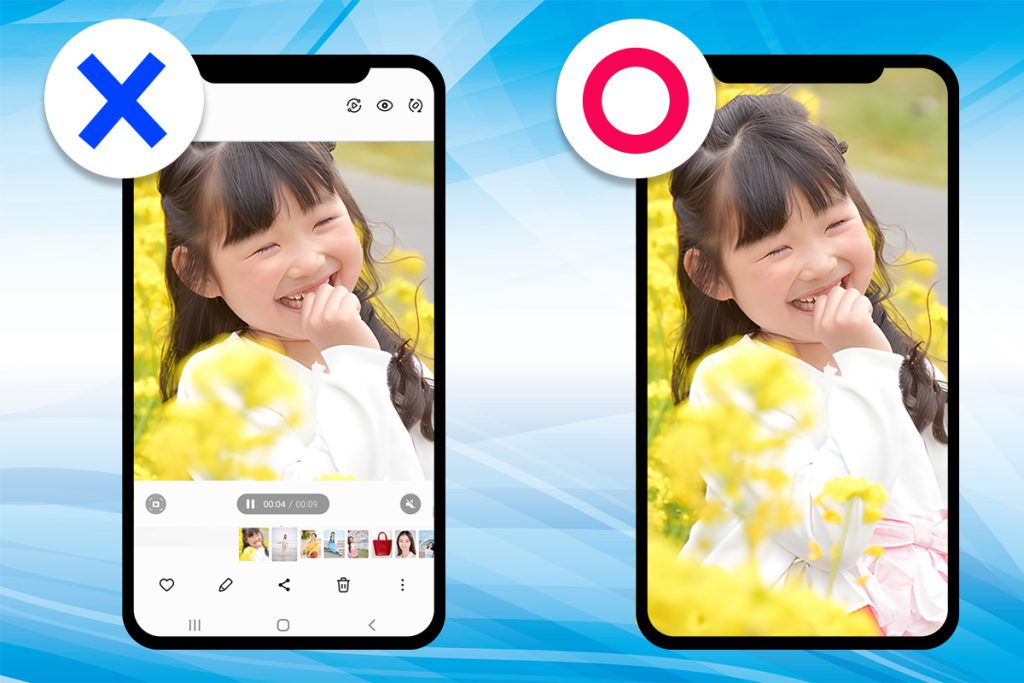
「Androidスマホで動画を静止画に変える!」簡単操作ガイド focuses on providing straightforward instructions for converting videos into static images using an Android smartphone. The guide offers a step-by-step approach that allows you to pause a moving picture at any specific frame you choose and then save it as a still, or 'static', image. This process is simple enough even for users with minimal technical knowledge.
Firstly, we'll go through how to stop playback of the movie at the moment when the segment you want to capture appears, thus pausing the video on exactly that part of the scene. Then comes adjusting these frames as still images by using a right-click action or navigating your smartphone's tool menu, where you can save them either manually specifying the location and name for this new file, or letting the system handle default settings.
Additionally, the article also mentions alternative methods such as utilizing a dedicated capture feature of certain smartphones. A single tap on an in-app share button might provide options to save that paused frame directly into your phone's camera roll without going through any complex settings.
We'll also be touching upon exclusive features like 'time-shift burst', which allows more accurate frame selection for users with advanced smartphones equipped with such functionality.
The article will conclude by giving instructions on other means of screen capture using simple actions with buttons, long pressing keys and utilizing gesture-based methods, among others. These alternative ways might work differently depending on the Android version or specific model you are dealing with.
Throughout this guide, we aim to simplify common tasks when handling video content on your Android device. Whether converting moving movies into stills, capturing split-second moments or exploring deeper mobile functionalities, you will find valuable insights presented in this article covering both beginner tips and more advanced techniques for smartphone video manipulation and management.
スマホで動画に静止画像変換をする方法を解説!
この記事では、「Androidスマートフォン」で動画を「静止画像」とすることの簡単なガイドを提供します。まず、選択したいフレームが表示されるタイミングで、まずは動画の再生を停止することが重要です。その後、画面に右クリックか工具メニューを利用し、「静止画像を選択して保存」し、それに代わる場所と名前を入力します。
次におすすめな方法はアプリ内の共有ボタンを使用すること、これが一部のスマートフォンで利用可能です。共有ボタンをタップすると「静止画像として保存」を選ぶことができ、そのままカメラロールにキャプチャされた静止画像が残ります。ただし、全てのデバイスで可能な機能ではないことに注意してください。
さらに特殊な場合には、「タイムシフト連写」などの機能を利用しフレームをより正確に切り出すことが可能です。「Sumaho Sōsa Waza」カテゴリはこれらの設定や追加のパラメーターを見つけるための有用なリソースです。ただし、これら機能は全ての機種で使用可能ではないことをご理解ください。
最後は画面キャプチャをする方法について触れています。これには「電源ボタン」または「音量ダウンボタン」を同時に押すことで一時的に停止が可能です。「アシスタントキー」を長押しすると、「スクリーンショットを撮る」との対話をするだけで捉えられます。
このガイドからはAndroidデバイスでの基本的な操作について理解することができます、ご参考になります。
オシレティング操作ガイドを紹介します。
Android スマホを利用してデジタル映像を静止画に変える際、最善の結果を得るためには効率的な操作が不可欠です。その鍵となる一環として挙げられるのが、「オシレティングoscillating」操作でございます。オシレートという動作を使うことで、複数フレームを選択し迅速に変換できることで、時間と労力を大幅に削減することが可能です。
まず、映像の再生を進行させておきまして、必要とされるフレームが画面に出ているタイミングでお尻を振りながら指先を動かすという操作を行います。これが「オシレティングoscillating」でございます。
すると同時に映画プレーヤーが動作して複数のエリアを選択しながらフレームが選ばれ、それを静止画に変換する時間が大幅に短縮されます。
また、「静止画像として保存できるSave as static image」のボタンを操作することで、一部スマートフォンはこの選択肢を内蔵しています。このようなボタンをタップすると、そのフレームが選択され、直後にカメラライブラリに静止画として残ります。
さらに、「タイムシフト連写Time shiftburst photography」の機能を使用して、より具体的なフレームを選択することも可能です。この特性は特定のスマホモデルのみでご利用いただけます。
以上の操作とは別に、「電源ボタンPower button」と「音量ダウンボタンVolume down button」を同時に押すことで一時停止するといった、画面キャプチャ方法もあることをご存じでしょうか?これは時間のかかるオペレーションの短縮の一方でパブリシティなどを迅速に確保することができます。
このようなステップガイドはデバイスのタイプやOSバージョンにより異なる場合がありますが、可能な限り適切な操作を行い、アプリ内で具体的な設定と違いの範囲をご確認ください。お助けとなるべく、「ガイドを追加するAdd guide」や「カテゴリ検索Category search*」などの機能のご活用をお勧めいたします。
フレーム選択、保存までの簡単なステップを確認できます。
まずは、動画の再生を開始し、切り取りたいフレームが表示されるタイミングで一時停止します。この瞬時に静止画像としてキャプションする機能を使うことで画面をスナップショットとして取得することができます。
その後、右クリックまたは利用可能なツールメニューを使用して「静止画像」を選択しましょう。
そして次に、保存したい場所とファイル名を指定し、最終的に保存ボタンを押すことでキャプチュアされた動画フレームが静止画として機械内の何らかのフォルダに保存されます。
もし一括して特定のフレームをワンショットで捕捉するためにはアプリ内の共有ボタンを使用することが可能です。この操作を行って「静止画像として保存」を選択すると、自動的にカメラロールにキャプチャされた静止画像が残ります。
これは一部のスマートフォンの固有機能であり、全ての機種へ適用可能なものではありません。
さらに、特殊な場合ではタイムシフト連写という機能を使用することでより正確なフレームを切り出すことができるでしょう。ただし、この機能は特定のモデルでのみ利用可能です。
以上の操作步骤を踏むことで、Androidスマートフォンで動画から静止画像への変換が可能となります。
一時停止や静止画像保存の詳細方法を記載。
Android スマホで動画を見ている時に特定のフレームに注目したい、などといった場合、「一時停止」が役立ちます。画面は右クリックが使えなくてもアプリ内の 「再生」ボタンもしくは「スライド」を使って一時的に止めることが可能です。
静止画像として保存するためには、「リプレイ操作」または「静音設定の調整**のように動画を止めてから、画面を長押しします。するとメニューが立ち上がり、「ワンショット」「フレームカウント設定」など様々なオプションが表示されます。
その後、メニュー内の「静止画像として保存」を選択し、選ばれた場所に保存するボタンを押すと、その時に静止した画面作为として保存されます。
特定のフレームであれば、「共有機能を活用したりアプリ内でのショット撮影などもおすすめです。一部のスマートフォンは「ワンショット」または「連続撮影(タイムシフト連写など)**のような専用機能を提供している場合があります。
これらの詳しい操作ガイドや設定方法については、「Sumaho Sōsa Wazaカテゴリを確認すると良いでしょう。アプリ内のパッケージ内に同様の機能が存在したり、またAndroid OS 自体が提供する画面キャプチャのための特別な命令等もご覧いただけますから。あなたのスマートフォンの種類やバージョンによりますが、上記の一時停止や静止画像保存といった基本的な操作が行えます。
特定のフレームをワンショットで捉えるアプリ内の機能も含む。
Android スマホでの動画変換は、便利な一時停止と保存機能から始まります。これらの機能を使用することで、あなたが選択した時間を経る前に動画の一部だけ静止画として保存することができます。一時的に切り取りたいフレームがあるタイミングで動画を非再生へ切り替えることは基本操作です。
また、一部のアプリ内ではさらに便利な機能が用意されています。「静止画像として保存」というボタンやメニュー選択から、直後に生成される静止画像を特定のフレームのみでワンショットで保存することも可能です。これには注意が必要です。
このメインタスク「Androidスマホアプリでの動画から静止画への変換」をサポートする際には、「Sumaho Sōsa Waza**」などの関連カテゴリにアクセスすることで、より詳細な指導や特殊機能について深掘ることできるでしょう。これらのエッジケースのテクニックは、カメラ性能が強力な製品でしか使用できない場合もあり、あなたの撮影経験を飛躍的に向上させる可能性があります。
最終的には、特定のフレームさえ選べるようになることで、高品質の静止画を作成できるだけでなく、リアルタイムでのエクスポートも可能です。これらの操作が全てのAndroidデバイスで同じであるとは限りませんので、最適な結果を出すためには製品ごとの手順や追加設定を探ることが大切です。
多機能モデルでの限定的な「タイムシフト連写」の活用法説明。
Android スマートフォンが備えている「タイムシフト連写」とは、特定フレームを正確に拾い出すことができる特殊な機能です。これは通常、カメラアプリ内で使用されますが、動画から静止画像への変換にも利用することができます。タイムシフト連寫を利用するためには、まず動画再生中に切りたいフレームが見つかるタイミングで動画を一時停止する必要があります。
その後、時間スクリーンショットの設定のオンパーシュを触ると、指定したフレームは画面に表示され、そして静止画像として保存することができます。
この機能は一部のAndroidスマートフォンが持っている特別な技術であり、その実行には一部のデバイスのハードウェアやシステムが特異的に調整されている必要があります。
ただし、全てのAndroidモデルで利用できるわけではなく、時間シフト連写を提供する機会に制限があります。そのため、利用可能なモデルの詳細とその制約は製品ごとに異なるので、製品情報を含む公式サイトへのリンクまたは製品マニュアルをご確認ください。
また、特別な場合や高度な操作が必要な場合は「タイムシフト連写」を取り入れることができます。これはカメラが特定のフレームで停止し、その後も一定時間が経過した時点でその状態を保持する機能です。この特性は静止画像に変換するために、正確で質の良い切り取りを行うのに非常に有用です。
それでもまだ納得いかない点がある場合は、「Sumaho Sōsa Waza」カテゴリや他のサポートリソースをご利用になることをお勧めします。これらには、タイムシフト連写に関する更なる詳細と特定モデルでの設定の違いが含まれています。
これらの情報を合わせて使用することで、Android スマートフォンの「時間スクリーンショット機能」を最大限に活用して、動画から美しい静止画像への変換を行うことが可能になります。
サマリーに、一部のスマートフォンで可能な画面キャプチャ方法を掲載。
あるスマートフォンでは、短時間の待ち時間を経た時に動画再生を停止すれば開始地点を見ることも可能。
また、「右クリック」または「ツールメニュー」を使用して選択したフレームを「静止画像」と指定し、保存したい場所とファイル名を設定すると、そのシーンが保存されます。さらに、特定のメニューオプションで「ワンショットでの静止画像保存」を選択することで、瞬時に画面キャプチャが可能となります。
また一部には特別な機能があり、「タイムシフト連写」などを利用することによりもっと正確にフレームを切り出すことが可能です。しかしながら、このような機能は全てのスマートフォンのモデルで利用できるわけではなく、特定のモデルのみでの適用対象となります。
さらに、一部のユーザーが「電源ボタン」「音量ダウンボタン」を同時に押すと一時的に動画の再生を停止するという簡単な方法を利用することもできます。また、「アシスタントキー」を長押しすると、スピーディーに操作を行い、ユーザーとの会話ベースで「スクリーンショットの撮影」と返答することで捕捉されます。
最後に、一部のスマートフォンには「ジェスチャー」を使用した方法もあり、指をスライドさせて捕捉することができます。しかし、これらの方法が利用可能かどうかはもとであるAndroidバージョンやデバイスによって影響を受けます。
以上の情報に基づき、こちらの文章ではAndroidスマホでの動画から静止画像への変換法だけでなく一部スマートフォンで可能な画面キャプチャ方法もまとめました。詳細な手続きや追加設定を探している場合は、「サマリー」に記載された全ての項目を参照して下さい。
Deja una respuesta
Lo siento, debes estar conectado para publicar un comentario.
関連ブログ記事