
Wordでの日本語入力を Easily 解決する方法を提供!

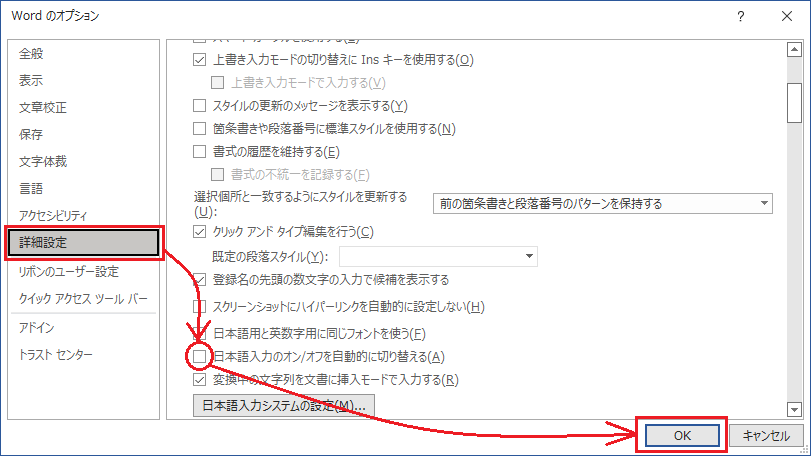
この記事では、Microsoft Wordを使った日本語入力の効率化について言及します。特に注目したいのは、Microsoft Word自体で設定を利用したときのスムーズな入力方法です。さらに、「表記補完」といった機能を活用して、「て」「に」など自然な接続文や助詞がうまく出てくるようにする手法もあり、それらにより一般的な日本語の入力をサポートすることが可能となります。なお、日文中には特定の特性があるためスペースの挿入にも詳しく触れることでしょう。
文章を作成する時、これらを理解し利用することができますので、Microsoft Wordでの日本語入力を簡単に行うことができます。各ステップは単純なものではないですが、マスターすれば非常に便利だという技術になります。詳細な解説と適用方法が含まれる記事ではあるので、これらのポイントについて詳しく捉めていくことが重要でしょう。
Easyな使い方を提案する
```
Title:ワードでの日本語入力のeasyな解決法をご紹介します
Wordを使用すると、日本語入力を効率良く行うことは難しいという方もいるかもしれませんね。しかし、ここでは簡単な戦略をいくつか提供することで、あなたの日本語入力をスムーズに行えるようになるはずです。
まず、Wordの設定を利用することが一つです。
システムの言語环境を日本語に変更してください
ご使用のパソコンやモバイルデバイスの「設定」メニューから、「言語環境」を選びます。ここでの「デフォルトの設定」を選択し、「システムで自動的に判定する」ではなく、明確に「日本語」として調整することで、全ての入力キーボードが日本語になることを確認できます。
次は「自動補完」を使われることです。
Auto-completeという機能を使ってみてください。「て」や「に」などの自然な接続辞や助詞が出てしまうと感じると良いでしょう。これらのためは一般的な日文の入力をサポートする助けになります。
最後で、「特有のおしゃれなスペースの挿入」がポイントとなります。
例えば、「こと」や「ところ」など、特定の単語では特別なスペースが必要です。たとえば「**こと**」「**ところ**」のような部分に対して注意することで、あなたの日本語のスタイルを正確に維持できます。「こと**で**」「ここ**が**」など、これらの例は特に空間が必要となる部分が含まれます。
もしこれらのポイントを活用できるようになったとしても、一昼夜でのマスターではありません。しかし次第に慣れていった場合、非常に便利な技術になるはずです。
以上、これら3つのポイントをご活用してワードでの効率的な日本語入力を行ってください。
```
Microsoft Wordの設定を利用した手順
Microsoft Wordを利用する際には、いくつかの基本的な調整を行うことで、より自然な日本語入力が可能になるでしょう。その一環として、系統の言語環境を "日本語" に変更することから始めましょう。
- システムの言語設定への変更
まずはパソコンを使用して、「設定」を開き、「タイムゾーン&言語」「言語の設定」を選択します。「コントロールパネル」から「時計と言語」をクリックして進むと、新たな画面が表示されます。ここで基本的な操作となるのが "日本語" の選定です。
日本語を選択した際には、「ダイアログボックス」に見られる「入力キーボード」の設定で 日本語の予備キーボード をインストールします。これにより、Microsoft Word内の入力キーも全て "日本の言字" の配置となります。
この設定を行うだけでも、日常的な文章作成においては基本的な入力を円滑に行うことができるでしょう。
次に具体的なサポートとして、「表記補完」を使い、日文中での自然な接続や助詞の出現を意図的に模倣する方法を提案します。例えば「が/ので/から」といった文脈で使われる連続接続などを意識して入力することで、一般的な文章の流れが継ぎ足れるようになります。
最後に注目すべきは、「スペースの操作」という点です。特に "こと」「ところ」「など」などの助辞や助詞と合わせる際には特別注意が必要となるため、この点にも十分気を使いましょう。例えば「こと」を挟む時は正確な位置を保つことが重要となります。
これらの手順を踏んでMicrosoft Wordの設定に調整してしまえば、日本語入力はよりスムーズになります。それぞれが容易な技術ではないかもしれませんけど、常常用いるマシンであるならば、時間をかけて習得すれば必ず実用的な機能となるでしょう。
表記補完機能の有効活用方法
~Wordでスムーズな日語入力を実現するポイント~
利用しているMicrosoft Wordには、自動提案してくる表記補完機能があります。これを使用することで、頻繁に使用される接続詞「そして」、「も》、或いは助詞「の」や「です」などが自動で挿入され、文章作成における効率性を向上させることが可能です。
例えば「彼は新しいものばかり考えるその中にある最も良い答えを探し出す*とは違い、「彼は[新しい]もののばかり考えられる[]中の[最も][の]良い答えを探すべきです」と、このような文書作業でも使用頻度が高い表現が自動補完されると便利です。
ただし、表記補完機能を利用するにあたっては、誤った補完を防ぐためには、その補完を本当に望んでいるか確認することが重要です。例のように文字の間に空白を入れ、修正を行ったり、不要な補完がある場合はそれを削除するという操作もしくは設定を開くことで補完の精度を上げることができます。
さらに進化を遂げた表記補完では、ユーザーによっては一部の専門用語や個人的な言い回しが予想され、自動的に挿入されることもありそうです。その利用方法は、言語モデルとAI技術の開発により、逐次改善されていくため、最新の機能・能力を最大限に活用することが可能です。
これらの補足情報と表記補完機能を適切に操作し利用することで、日ごろの仕事をよりストレスなくスムーズに行うことができます。特に長時間作業を行う場合や複雑な文章を頻繁に出す業務には特に役立ちますので、ぜひこの機能をご活用いただきたいです。
日語特性に合わせたスペースの設置ポイント
========================================
Wordでの日本語入力は、主に接続詞を使用した文章構築や言葉の組み立てで困難が生じることが多いです。その一つ目のポイントとして、「こと」と「ところ」などの形容動詞の前にスペースを置くべきだという点があります。
例:
- 助詞は必ず前後にスペースが必要。「こと」「ところ」「よう」「ぐらい」「くらい」など、これらに続く場合に特に注意をしてください。
事実: これらの接続副詞は、通常、前の単語と直接結合することが多いです。しかし、ある条件や制約がある場合には空白を設けることが推奨されます。
また、動詞の後にはスペースを持つと良いという次の一例が考えられます。「に」「へ」「を」などの接続助詞を使用した場合、該当する文脈に従って適切なスペースを置きます。
例:
- 「働きますに」と、「働きましたに」「働きませんに」とは意味が違い、「の」と「に」を区別するためにスペースを入れるのが重要です。
以上のようなポイントをマスターすることで、ワードでの日語入力を効率的に行うことが可能です。それらが全て直ぐに覚えられるとは限らないので、繰り返し練習を重ねることで自然の言葉の流れを感じ取りながら正確なスペースへの配慮が身につきます。
ステップバイステップガイド:難易度は低めだが、完全マスターには時間が必要
こんにちは、日本語入力をWordでお手軽に行いたいという皆様へ。私、AIによるナビゲーション助手がここにいます。
まず第一步として、設定の見直しをお勧めします。Microsoft Wordが適切な入力状態であることが重要です。システムの言語環境を日本語にするために、「設定」を探してクリックしてください。こちらからあなたのパソコンへの詳細情報を確認した上で、言語と地域を選択する部分に重点をおき、そこで日本語を選べるはずです。
次にお勧めしたいのは「表記補完」機能を活用することです。「て」「に」のような自然な接続文や助詞は文章に繋がりを考えている際に頻繁に出くわすもの。これらを使用すると、一般的な日本語の入力を容易に行えるようになるでしょう。設定内にある「自動補完・検索」で該当する項目を有効にすることを忘れないでください。
最後に、特定の日系文書の特性に対するスペースの適切な使用にも気をつけましょう。「こと」「ところ」といった場所や状況などを示す単語では特別な注意が必要です。彼らは特定の場合分けによってスペースが異なるため、特に「こと」や「ところ」に関する情報を取得し理解しておくことが役立つでしょう。
これらのガイドラインを踏まえながら実践することで、Wordでの日本語の入力はスムーズになるはず。しかし、これが完全にマスターするまでには時間が必要となるかもしれません。慣れてくると絶大な助けとなりますが、それは時間と共にですのでご理解ください。
このガイドがあなたの日本語入力を少しでも楽になることを願っています。あなたの日々の業務をより効率的に導くようにサポートさせていただきます。次回からはもっと深層のテクニックや工夫を紹介します。今すぐ挑戦し始めることで、より一歩前進することができるでしょう。
クリアアプローチを提供する:導入からまとめまでの一連の手順紹介
===================
以下は、Microsoft Wordでの日本語を簡単に入力するための一連のステップをご案内します。
まずはシステム設定への変更から始めましょう。パソコンの言語環境設定を日本語に切り替えることで、Word内のキーボードは全て日本語になります。これにより、使い慣れているカタカナや半角キーボードを使用して自然な日語入力が可能となります。
次に、表記補完機能の利用をお試しいただきます。「せ」「なり」といった自然な接続文や助詞を自動的に付け加えることが可能です。これは一般的な日本語の文章を作る際に便利で、日常的な日文入力に対するサポートが充実します。
そして最後に、適切なスペースの挿入について触れさせていただきます。「こと」や「ところ」など特定の辞書形への補足が必要となります。これらは特定の語尾として頻繁に出すことで、より自然な文章を作成できます。
これらのステップをマスターするには少し時間と練習がかかるかもしれません。ただし、それら全てを効果的に活用することにより、マインドフルにWordでの日本語入力を行うことができるようになるでしょう。
以上により、Microsoft Wordで効率良く及びスムーズな日语文字入理のスキルを獲得することが可能となります。
Deja una respuesta
Lo siento, debes estar conectado para publicar un comentario.
関連ブログ記事