
Excel(エクセル)で小数点以下のデータを切りさす方法

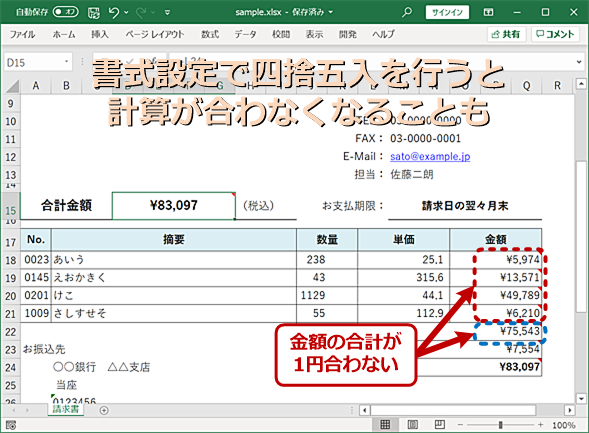
タイトルに「「Excel(エクセル)で小数点以下のデータを切りさす方法」があります。この記事は、具体的な実装例を通じて、小数点以下の数値を四捨五入(下丸と上丸)して扱う方法について掘り下げます。特に注目すべきことは、CEILING関数, ROUNDUP関数, 和の使用方法がお話しできることはです。これらの機能はデータの加工や分析において、重要となる細部にわたる調整を可能とします。さらには、特定の倍数まで切り上げる「倍数」指定についても理解できるよう、具体的な例を通して学びます。エクセルを使った計算操作におけるこの類いの技法は非常に基礎的なものですが、これらがどのように効果的に活用できるか把握することで、業務効率を大幅に向上させることができます。この記事を通じて、あなたの仕事や研究における数値作業の精度と効率性を向上させるための方法を見つけ出しましょう。
イントロダックション
統計分析やコンピュータ計算において、データの切り上げまたは切り捨ては欠かせないステップとして挙げられます。これらは非常に基本的なプロセスであっても、正確かつ効率的に実行するには特にマスターすべきスキルです。特別なツールあるいはプログラムでなければならずなく、これらの操作はMicrosoft Excel環境においても容易に遂行することが可能です。このトピックでは、Excelを使用して特定の形態データを切り捨てる方法について詳説します。具体的には小数点以下を一定した数値まで切り捨て、あるいは切り上げる、上丸で計算結果を持つ特定の数値にするなどの動作へと焦点を当てます。Excelにおける関連の基本的な操作法や適用例への理解が深まることが期待され、その結果効率的にデータ管理を行うためのツールとしてExcelの能力を最大限に引き出し、より具体的なデータ処理を実践したいと考える読者へのガイドとなります。
また、CEILING関数, ROUNDUP関数は特に注目すべき機能で、適切な利用により小数点以下のデータを一定桁数まで切り捨て、「倍数」に合わせた上丸切り上げが実現できます。これらの関数を使用することで、データの正確さと一貫性を保つとともに、計算結果をより明確かつ簡潔なものに変更することができるため、ビジネス分析や経済学計算など多くの分野で有用であることを詳しく説明します。
したがって、このガイドラインは、特定のデータ操作に対する具体的な方法を見つけ出すのに役立つと期待するとともに、それを受け入れるために必要である知識範囲を広げるための手助けとなるでしょう。これらの手法を通じてExcelを使って最適な結果を得られるよう解説することで、読者方が効果的な情報を取得し、データ分析の過程でより優れた判断を行うことができます。
なお、このガイドは初学者であるわけではなく、すでに基本的なExcel知識が前提とされる内容となっています。そのため、データ操作の理論を理解し、具体的に運用できるようになるための一歩であることを目指したものです。
小数点以下のデータの扱い方
本稿では、Excelで小数部を操作する際の方法について説明いたします。小数部を一定桁数まで切り捨てるためには、CEILING関数を使用することが考えられます。具体的に動作例を挙げれば、もし個々の値を取り扱うための一括処理が必要である場合には、Excelセル内に公式式と連携させることで一気操作を行えるでしょう。
次に対象データが表示されると、Excel「ホーム」タブ内には数値に対する「数値表示形式」の中から、小数点以下の数を指定した桁数まで表示できる選択肢が提供されています。これにより、計算結果を適切な精度で視覚化することを可能にします。
またROUNDUP関数は数値を指定された小数位以上に自動的に切り上げる機能があります。これは特に、予算計画や販売目標等の目標設定時に頻繁に使われます。
さらに重要です「倍数」を規定する場合が考えるかもしれません。「10円倍数にする」などといったケースでは、ROUNDUP関数だけで適切な結果を作成することができます。これを実現する方法は、特定の小数位まで丸め上げる際の一連作動に該当し、公式式にて指定可能です。
以上の説明を通じて、Excelを利用して具体的なデータ操作を行った時に、適切な切り捨てや上丸を行うための手段が明確になり应该ます。それぞれの機能をうまく使いこなし、効率良く作業を進めていきましょう。
CEILING関数と上丸切り上げ
小数の計算時にしばしば出くわす課題は、データを一定の小数点以下の範囲で整理することです。この作業を行なうために頼りになるツールが CEILING 関函数と上丸切り上げ機能存在します。
CEILING関数は特別な力を持ったものであり '最高位数指定して、下の整数へ制限をかける' 効果を発揮します。「最高位数」を使用することで計算結果を、その数字を超えないように最小での整数に変更できます。例えば、52.7が上限値の50を超していない状態であっても、CEILING関函数を使用すると、計算結果は自動的に53へ上昇していきます。
一方、上丸切り上げは、小数点以下の数字を必ず最小の一桁分を増加させるという基本的な方針で計算を進めるもので、最もシンプルな動作といえるでしょう。通常使う場合、「四捨五入」という計算の規則から離れますが、特定の状況下では求められる結果へ導き出す効果は確実です。
これを理解し、使いこなし可能なエクセルのユーザーになると、データ解析や報告作りなど、様々な業務がスムーズに行われます。それぞれの関数と機能を適切に活用することで、迅速かつ正確な計算結果を得られるようになりましょうね。
ホームタブと数値表示形式
ホームタブはExcel内で最も頻繁に使用されるオプションの一つであり、さまざまなテキスト操作機能や、セル内のデータを簡単に調整できる便利なツールが含まれています。このセクションでは、「数値表示形式」というメニューを選択することで、計算結果から見られる小数の桁数を変更できます。
例えば、特定の一連の値に小数点以下の一定数まで切り捨てる必要がある場合、 Homes タブ内の数値セクションへ移動し、「小数点以下」という選択肢を選択します。これにより、「1つ」をクリックすると1桁目までしか表示されない, 「2つ」の設定では2桁目まで、あるいはより具体的に数値を見るための「特定の数」を選んだときも、結果がその指定した数値まで切れることを確認できます。
これを用いて、必要な正確な範囲内でデータを表現することが可能です。これによって無意味な小数点以下の部分は表示されず、読みやすくなるだけでなく誤解防止にも寄与します。例えば、財務情報の報告などにおいては特に重要であり、情報を一目で理解できるようスラッキーリングして表示されます。
ホームタブと数値表示形式への切り替えを通じて、Excelでの計算結果の調整が可能になるという点は非常に重宝される機能です。
ROUNDUP関数による一定に切り上げ
ROUNDUP関数は、特にExcelユーザーにとって大切なツールです。その主な機能は、指定した数字を超えて小数点以下のデータを切り上げることです。
例えば、「5.3」という値を10で割る場合、一般的には「0.3」という四捨五入後の残りの小数部が保たれます。しかし、ROUNDUP関数を使用することで、「0.4」へと切り上がらせることができます。
この特徴は、商品の価格計算などに有用な機能となっています。
また、より複雑な計算を行う際もROUNDUP関数を活用することで精度を保つことができます。例えば、「123.78」が何十と「下丸する」という状況に対応した場合は、「130」の結果になります。
まとめると、ROUNDUP関数は特定の小数点以下の数字を簡単に一定に切り上げるために最適な選択となります。適切な使用方法を理解し、様々な分析や計算を行う際に活用することが可能となります。
10円倍数まで上丸にする手法
通常、Excelは四捨五入の計算で数字を切り上げしくなりますが、「10円倍数」まで上丸できる機能があります。「CEILING」関数がその一つです。これにより任意の整数倍にあらかじめ指定した値を足すことができます。
使用例:「C5=C4/10+CEILING(MOD(C4, 10), 10)」
ここでは、元のデータ(セルC4)から切り捨てた結果を計算します。これをすると数値は全て「10円」の倍になることになります。「MOD」関数を使って残りの整数部分が除去され、「CEILING」を適用させて指定した「10円」の倍の上の価格に変換されます。
また、直接的に「10円」倍にする場合は「ROUNDUP」関数を利用してもうまく機能します。全て小数部を超えて調整するため、小上がりになります。「=ROUNDUP(原データ, -1)」と設定することで、全ての値が最寄りの「10円」で四捨五入されます。
以上のように、Excelでの計算は細かく制御可能で、「10円」倍にするなどの特定の要求を満たすための工夫があります。
各機能の適用範囲や使い方
CEILING関数、ROUNDUP関数は、Excelにおける小数点以下のデータを切り捨てる重要なツールであり、それぞれ特定の用途に特化されています。
CEILING関数は一見、「天井」のように整数にまで引き上げることで名付けられたものですが、実際には小数部までの一定桁数分だけ切り捨てることができます。例えば、あなたが12.75とあるデータを持ち、「保留倍数を100の倍にしたい」という場合、「=CEILING(「あなたのデータ」,'保留倍数')」という形で利用できます。これにより、「=CEILING(12.75,1)」が元となる計算を行って、「小数部4を保ちながら10の倍にする」「天井値を保ちながら切り上げる」という操作結果になります。
一方、ROUNDUP関数は「上に丸める」意匠から始まりいました。これにより、特定した数値以下の全体が一層大きくされます。これを用いて小数部を一定の位まで切り上げると、「=ROUNDUP(「あなたのデータ」,'計算後の精度')」が適用される方法です。「あなたのデータ」とは操作対象となるセルを指し、「計算後の精度」は切り上がり数を決定します。
使い方を見ますと、CEILING関数を使用する際には主に保有する値が整数近くで四捨五入せずに全体的に引き上げる場合や、ROUNDUP関数を使う場合は特に四捨五入の代わりとして精度を上昇させしたいときに便利なツールになります。
具体的なデータ処理における実例
ここでは、ある販売業者の売上データをExcelで管理してみましょう。まず、各商品の売上金額は小数点以下まで記録されています。これを、一定桁数まで切り捨てる, 表示する際の一定の小数位まで整える, 特定の小数位まで強制的に上げる, 10円倍数までの丸め込みといった目的に応じた処理を行います。
まず、売上データを見てみましょう。各商品の売上金額が列Aに並んでいるとします。
まずは、一定桁数まで切り捨てたい時です。例えば、それぞれの売上が現在は百円単位を含むため、これを十円単位にするという処理が必要です。これを実現するには "CEILING関数" を使うことが効率的です。計算セルに "=CEILING(A1,10)" と入力することで、各売上の値が最寄りの10円まで上昇されます。
次は、小数点以下の一定の桁数で表示したいケース。例えば、売上が現在は小数点3桁を保っている状態ですが、結果を小数点1桁までにする必要がある場合があります。これについては "Excelの「ホーム」タブから「数値表示形式」" を活用します。具体的には、個々のセル選択後、「開始の右クリックメニュー」で「形式を選択」として「数値」を選んで進みます。その後「小数点以下」項目を開くと「希望した桁数(例:1)を設定する**」ことができます。
最後に、一定の小数位まで強制的に上げる必要がありますか。例えば、ユーザーが全ての売上が整数価格であることを確認したいという場合、「ROUNDUP関数」を使用します。「=ROUNDUP(A1,0)によって各セルの値が近似されておりながら上丸します**。
そして、最後にそれぞれの商品の売上で一定の倍数まで丸め込みたい時が必要です。例えば、全ての売上が小20円まで上る必要があります。これについては、 "ROUNDUP関数で「倍数」を指定する" 方法が使われます。「=ROUNDUP(A1,0)/10** と入力することで、結果は小20円までとなります。
これらの処理方法によりExcel内での具体的なデータ切り捨ぐれ上げ作業を行いました。個々の目的に応じて効果的な関数選択が可能です。
以上の例から可知りかえられますようにExcelにおいて、CEILING関数, "ホーム"タブ下的「形式を選択」操作の, ROUNDUP関数といったさまざまな小数点の切り捨て・切り上げの手法でデータ処理を行うことが容易に実行可能です。
結論として方法全体を振り返る
これまで、Excelを使用して小数点後の数値データを扱う際に有効な切り捨てと切り上げ方法について解説しました。まずは、CEILING 関数が利用可能な一定の桁数までの切り捨てるという手法、ホームタブ内の「数値表示形式」から適用可能な「小数点以下」ドロップダウンで指定した小数位まで対応可能であることを考慮に入れます。
次に、ROUNDUP関数を使用することで特定の小数位以上に数値を切り上げることができると理解しました。また、これにより、10円倍数まで上丸にすることができるという便利な機能もご案内いたしました。
以上の方法はExcelにおいてそれぞれ異なる目的に対応し、必要な結果生成が可能となります。そのため、データ分析やビジネス報告など様々な場面で役立つことが予想されます。しかし、適切な関数を選択し丁寧に操作することで信頼性の高い結果を出せますので、ぜひご活用ください。
このようなようにExcelにおける小数点以下データの切り捨てと切り上げにおいてはCEILING関数, ROUNDUP関数,「ホーム」タブ内の「数値表示形式」と「小数点以下」ドロップダウン機能などが利用可能で、それぞれの役割及び適用方法を適切に理解し、データを効率的に操作することが可能です。
まとめ
この文章では、Microsoft Excelを使用して小数点以下のデータを簡易に行うための方法について説明しました。特に重要な方法は以下をご存知になっています:
- 小数部を一定の桁数まで切り捨てることに関連する際には、CEILING関数を用いることができます。
- 数値表示の際に小数部が特定の桁数に制限されるとする場合は、「ホームタブ」にある「数値形式」や「小数点以下」のドロップダウンメニューから設定を行うことで対応できます。
- ROUNDUP関数を使用すると、特定の小数位より上の数値へ切り上げることができ、これが便利な場合があることを示しています。
- 特に10円までの「上丸」に整えたい場合には、もしくはそれらの数を指定した倍数まで切り上げるには、ROUNDUP関数のみで実現可能です。それにもかかわらず、これらのテクニックを用いればExcelを通じたデータの制御が容易になります。
以上の方法を活用して、エクセルでのデータ処理をお手軽に行うことができるようにしています。
Deja una respuesta
Lo siento, debes estar conectado para publicar un comentario.
関連ブログ記事