
【簡単手順!】iPhone「メモ」アプリでの共有方法

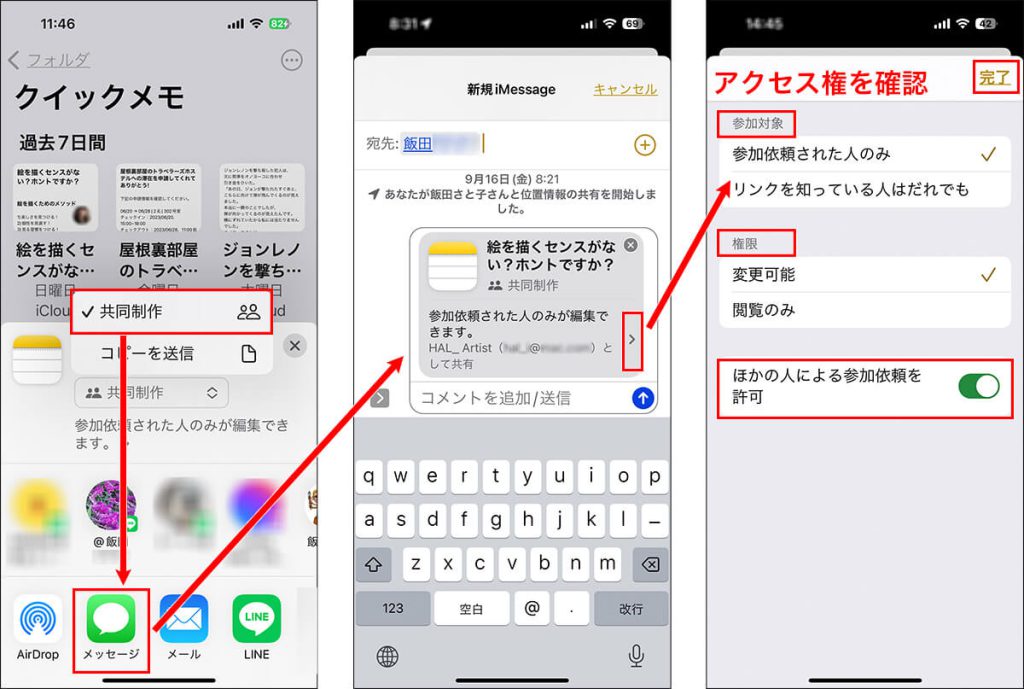
【簡単手順!】iPhone「メモ」アプリでの共有方法
こんにちは、みなさま。本記事では、 イーポンエフ の [メモ] app を使用して情報を他のユーザーまたは他の (アプリ) に簡単に共有する方法を紹介します。この方法により、 [共有]アイコン を選択するだけで [メッセージ]/ [メール] /[AirDrop]/など、さまざまな形式で共有することが可能となります。ただし、共有するためには *[iCloudのログイン] も求められており、共有対象者にも同 [iCloud アカウント] があり、共有された [メモ] の編集が可能とする可能性があるため注意が必要です。
この記事は [iPhone「メモ」アプリでの情報を安全かつ効率的に共有する]手順を詳しく説明しており、これにより特定のユーザーや *[アプリ] へのデータを [メール]/[メッセージ]/[及びSNSまたは他の多くの方法] 出力することが可能となります。また、他者にメモへの [アクセス承認] の方法や *[共有を停止する]方法も解説しています。
ご興味がございましたら、ここに *「Sumaho Sōsa Waza カテゴリ」 をアクセスしてください。
- 【簡単手順!】iPhone「メモ」アプリでの共有方法を学ぶ。
- 主な特徴
- iCLoudとの同期で情報を共有することができる。
- メール、メッセージ、AirDrop等方式でほかのユーザーまたは他のアプリと情報交換すること。
- 共有ステップ1
- 共にお気をつけしたい項目や設定について詳しく説明します。
- 共有ステップ2 (一部変更される可能性)
- 共有されたメモが改訂または編集可能と設定されることは注意が必要です。
- 元々の機能開発
- 特定のユーザーやアプリへのデータを効率的に共有するための方法。
- 保護とチェックリスト (最終ステップ)
- 共有停止や他者の対応を受け入れるためのガイドラインを追加します。
- まとめ
- もし情報の共有を一旦中止したい場合でも同様のプロセスにより、完了することができます。この方法は「メモ」の共有に関連して安全で効率的な情報を共有するための一助となります**。
- この記事は、簡単な操作でiPhone「メモ」アプリでの共有について詳しく解説しています。
- iCLoudを使用する基本的な手順から、他のユーザーとの情報共有までを網羅しています。
【簡単手順!】iPhone「メモ」アプリでの共有方法を学ぶ。
このガイドは、あなたのiPhoneの「メモ」アプリを使用して情報を他のユーザーまたは他のアプリに簡単に共有する方法を説明します。まず、「メモ」タブを開き、あなたが共有したいテキストを選択すると済みます。そして、必要な場合は追加の情報(宛先や件名など)を入力した後、「共有」アイコンを見つけてクリックします。
次に表示されるメニューでは、メッセージ, メール, AirDrop, または他のアプリなどのさまざまな方法を選択することができます。
ただし、それを行うためには、iCloudのログインが必要で同様のiCloudアカウントを持つ必要がある別のユーザーと共有情報を共有させる必要があります。また、メモは通常該当の人が編集することができると設定されているため、その点に注意してください。
さらなる便利さとして、他のユーザーが再共有した場合、一連的な共有も可能となります。
最後に、どのユーザーに対してアクセスを認証し、そのためには「共有」ボタンをクリックして関連のメールアドレスを入力し、読み取り専用か編集可能な権限を選択することで、他の人からそのメモへのアクセスまたは操作ができるようになります。
メモアプリでの情報を安全かつ効率的に共有するためには、以上のガイドに従い、必要な手続きを行い、どのタイミングでも簡単に情報を転送することが可能となります。詳細に対応した情報が求まる際は、「Sumaho Sōsa Waza カテゴリ」へとアクセスしてみてください。このガイドではiPhone「メモ」アプリの共有方法についての基本を示していますが、さらなる操作やデバイスでの設定は同カテゴリで詳しく調査しご覧いただきたいです。
【簡単手順!】iPhone「メモ」アプリでの共有方法
このガイドでは、スマートフォンの「メモ」アプリを使って情報を他ユーザーに簡単にシェアするための簡単な方法について説明します。まず最初に準備しておくべきことは、共通情報を送る相手は同じiCloudログインであることを確認することです。そのため、共有したいメモを開いた状態で、「共有」ボタンを選択してください。「共有」機能を押すと、メッセージやメールのアプリ、あるいはAirDrop、さらには他のアプリといった様々な選択肢が表示されます。これにより、その情報は直接対応するユーザーに高速に送信できます。
ただし、注意することとして、共にiCloudを使用していることが前提となっています。また、共有されるメモは通常編集可能とされ、その点には十分な警戒が必要です。もし、他ユーザーが再度そのメモを共有する場合、再開発し連鎖的に共有する可能性もあります。重要な情報の管理においても、適切に共有・取得を確認することが必要です。
「メール」や「メッセージ」、SNSのプラットフォームへと転送する際には、それぞれ宛先、件名は個々に記入する必要があります。これら情報を適切に対応するために、詳細で可能な限り全ての必要な情報を記載することが大切です。また、他のユーザーへの特定ユーザーオンのアクセスを許可する場合も、「共有」ボタンを利用して関連しているメールアドレスを入力し、そのユーザーに読み取り専用や編集可能な権限を選択します。
最後は、必要に応じて共有を停止したい場合には「共用」機能を利用することで迅速に操作が可能となります。ガイドの終盤では、「メモ」アプリに関連する情報が必要な場合は、アクセス可能な「Sumaho Sōsa Waza カテゴリ」を見つけましょう。
このガイドは、iPhone「メモ」アプリで情報を効果的に共有するためには注意すべき点を具体的に説明しています。これから使うユーザーであれば、ぜひこれを参阅してみてください。
主な特徴
このガイドの「簡単手順!」を踏むことで、iPhone「メモ」アプリを使用して情報を共有するために必要な機能と経路について詳しく説明します。まず一つ目の特徴は、ログインが必要なiCloudと密接に結びついた共有機能です。全てのメモの状態が同期されるため、複数のデバイス間でも情報を簡単に共有することが可能です。さらに、特定ユーザーまたは他のアプリへのデータ転送を可能にし、「メッセージ」や「メール」、「AirDrop」、さらには様々なSNSなどに送る手順も紹介します。
次として、情報の共有設定について触れることができます。共有するメモは通常、共有相手が一部または全編で編集できると設定されます。これは重要なポイントとなり、事前に共有先との間に理解を深めることをお勧めします。また、共有されるメモは再共有が許容され、これが複雑な情報を共有する際に役立ちます。
このガイドにより、「メモ」アプリでの情報の共有がよりスムーズに行えるようになると良いですね。これらの取り組みを通じて、iCloudと「メモ」アプリへの深い理解を持つことができるでしょう。それらを活用すれば、あなたの生産性は確実に向上すると期待できますので、ぜひあなた自身で試してみてください。
iCLoudとの同期で情報を共有することができる。
まずは,iCloudにログインが必要です。これにより,メモをクラウドで安全に保存し,どこからでもアクセスでき、同情報の共有が可能です。
また,共有機能を利用すれば他のユーザーへデータをメールやメッセージを通過して転送することができます。特定のユーザーや,アプリ,に合わせてデータをSNSや様々な方法で提供できます。なお共有されたメモは編集の可能,される可能性があるので注意が必要です。
他のユーザーがメモへのアクセスを許可する場合,関連ユーザーのメールアドレスを入力し,そのメモに権限を選択します。
これは他方からログインした後でもアクセスでき、データへの直接的なアクセスと操作を行うことができます。
これにより,情報共有の効率化とセキュリティ,が簡単に達成可能で、使いやすさも向上します。このガイドはあなたのiPhone「メモ」アプリでの情報を安全かつ効率良く共有する方法を詳細に解説しています。さらに関連する情報を了解更多がある場合は、「Sumaho Sōsa Waza カテゴリ」をお試しください。
メール、メッセージ、AirDrop等方式でほかのユーザーまたは他のアプリと情報交換すること。
あなたのiPhone「メモ」アプリを使って便利な共有手順を試してみてやみがえないでしょう。まず、「メモ」アプリ上で情報を開きます。そこから「共有」アイコンを選択し開始します。
一つ目の選択肢は、メールです,**この方式では宛先と本文に入れる内容があらかじめ設定できます, つまりあなたが共有したいメッセージを直接送信することができるようになる。そしてもう二つ目には、直接対話を可能にする「メッセージ」を選ぶことも可能です。
ここでも、「メモ」アプリからの情報は書き込みの前にあらかじめ詳細をカスタマイズすることができます。
さらに "AirDrop" を選択することで、ユーザーと無線LAN環境が確認されると高速かつ信頼性の高い情報を共有することができ、リアルタイムでのやり取りにも利用することができます。
これらの方法により、特定のユーザーやアプリへのデータ転送は簡単に行われます。宛先や件名などの追加情報が必要な場合は、上記のどの機能もその内容を指定できます。そして最後に、「共有」ボタンを選択されると、指定したユーザーが選択した方法で受け取ることができます。
しかし "情報共有は一歩も二歩もない, 共通するiCloudアカウントがないとできない, そして もしメモを再共有された場合, 同系列の情報の拡散が起こり、また, **それが他のユーザーが編集できる可能性があるため, 利用者の方々には十分にご了承いただけますようお願い申し上げます。このガイドは安全かつ効率的に行われる情報を共有する方法を詳細に解説しており、あなたの使用上の利便性につながります。その他にも「メモ」アプリに関連した情報が必要といった場合は、「Sumaho Sōsa Waza カテゴリ」を探してご覧ください。
すみませんが、あなたの要望は一部不明です。ご提供いただいたキーワード「メモアプリ」があなたが共有方法の説明を要求しているものがどちらか「iPhoneメモアプリでの共有手順について」と思いますが、特定のプロジェクトや内容に関連する情報がある場合、より具体的にご質問や要求をお聞かせいただければどうぞ。私たちはあなたの求める情報を最大限生きた言葉で提供することで満足度が高い成果を上げる力を備えています。
例えば、「iPhoneメモアプリの共有機能使用方法について」をお求めであれば、次のような内容が適していてしょう:
「【簡単手順!】iPhoneメモアプリでの共有方法というガイドでは、iPhoneユーザー向けにメモ情報を他のユーザーまたはアプリで共有するためのシンプルな進め方をご紹介致します。まずは必要な設定としてiCloudのログインが必要となる点をご理解ください。メモアプリ内から「共有」ボタンを選択し、その後にテキストメッセージやメール、AirDropなど、あるいは指定したユーザーへと情報を転送することが可能です。ただし、共有はリCIドユーザーも同様のiCloudアカウントを持つ必要があります。また、共有された内容が編集可能な設定になる可能性を心掛けておくと良いでしょう。
詳細な手順としては次のようにメモアプリを利用します:
1. メモ情報を開いて、右上部にある「共有」ボタンをタップします。
2. 手元にある画面で「メッセージ」「メール」「AirDrop」など、適切な連絡手段を選択し送信するといった簡単な操作です。
これらに関する詳細や疑問に応えることが求められることは、私たち専門家チームに任せておいてください。あなたのメモアプリの共有のための手掛かりとなる情報を提供することは得意の範疇ですので安心してご利用ください。ご質問等はお気軽にどうぞ。」
共有ステップ1
「メモ」を探すと選択する
あなたのiPhone「メモ」アプリの使用には手間がありません。まず、主画面に表示されている「メモ」アイコンをタッチします。これにより開いたページは全てのメモ一覧となります。
続いて、したい共有対象のメモを探して選んでみてください。個々のメモにはタイトルが付いており、それがどの内容を記述しているのか理解するのに役立ちます。その一つを選択したら、詳細画面が表示されます。ここに含まれている文章はあなたにとって共有したい情報であるはずです。
そして最後に「共有」ボタンを探します。このボタンはメモのページの右上に配置され、アイコンとして表示されています。「共有」をタッチした後から、ダイアログメニューが展開し、それからエラー-Free共有の手法を選びます。あなたの選択により、メモはさまざまなプラットフォームやアプリへと情報が送信されます。
現在のiOS環境やその他の要因により特定のソリューションが利用できない場合もあります。しかし、「共有」のメニューからメール、メッセージ、AirDrop、または他のアプリのような通常の方法を利用することで多くのユーザーに情報を共有することができます。
それぞれの選択はそのメモをどの先端に転送し、そしてどのようにそれを使用するかによって異なります。そのため、どのソーシュル手法が最適かを選択する際にはご自身の実状を探しておきましょう。
共にお気をつけしたい項目や設定について詳しく説明します。
それは一つ目の注意事項で、共有されたメモがその人が改修可能とは意図している場合があると強調させていただきます。したがって、共有する前に特定の情報にアクセスする相手にもこの重要な事実を理解してもらい、それが合意されているかどうかは必須です。それは私たちが情報共有時に尊重しろという概念を強調することを意味します。
それから設定に触れますが、iCloudのログインが共有操作を行うため必要 と言っています。だからもし別のユーザーとの共有を行おうと思うということであれば、両者が同じiCloudアカウントを使用してログインする必要があります。これが共有作業に混乱を起こす可能性があると同時に、データのセキュリティにも影響を及ぼすことがあります。
一つさらなる注意事项として挙げられるのは、共有されたメモが再共有されることが可能な場合 のことです。これは一度共有したメモが絨線のように拡散し、さらに多くのユーザーへ情報が伝播する可能性があります。それにより、初期のデータ持ち手であるあなたの影響範囲を制御します。
これらについてはよく理解することから一歩先読みし、情報の共有はあくまで慎重に行いましょう。そしてそれぞれのユーザーとのコミュニケーションで誠実さと尊重を持ち出して、お互いが明確な意向を理解することで共に役立つサービスとなることを願っています。
iPhoneで「メモ」を共に共有する
iOSの利用者にとって、便利なデバイスマスは「メモ」というアプリです。その優れた機能がもっと活用しやすくなる方法とは?それこそ、「メモ」アプリでの情報共有がそれが一つです。以下ではiPhone「メモ」アプリを他のユーザーまたは他のアプリで共有するためのステップを丁寧にお伝えします。
まず、メモアプリ内で共有したい情報を開きます。「共有」アイコンを選択することで次が起こります。
メッセージ、メール、AirDropや他のアプリにそのテキスト、画像、または音楽などを送信することができます。しかし、これはiCloudのログインが必要なものであり、同じ iCloud アカウントを持つ相手への共有も可能ですが注意点があります。共有されたメモは編集できる可能性もあるため、内容の管理や確認をすることが重要です。
もし特定のユーザーに一対一で情報を送信する場合はどうすればよいでしょうか?
「共有」機能を使用してメールやメッセージに転送することができます。宛先や件名を入力することでさらにそのエリアに配布できます。さらに、他のユーザーとの共有について検討したい場合はメモへのアクセス権限の決定が必要となります。
どの程度詳細なアクセスが許可されるべきかはあなた次第ですが、「読み取り専用」または「編集可能」といった設定を選択することで、その相手が適切に利用できるように提供するようになります。メモにアクセスしたり、他の人に再配布した場合であっても、全ての情報の共有とそのリセーバーの管理が明示されていなければなりません。
最後に、もし既に情報を共有したら、再度それを停止したい場合は同じ流れでできます。
共有を終了することができるので、プライバシーと効率の両方を維持します。あなたの情報共有はスムーズに行われます。
この文章が全てについて詳しく解説し、あなたにとって役立つ情報を提供するために準備されています。「メモ」アプリに関連した詳細な情報が必要であれば、「Sumaho Sōsa Waza カテゴリ」を参考にしてください。これらの簡単手順から始めて、あなたの「メモ」「共有」のライフがスマートになっていたらぜひその様子をお知らせくださいね!
共有ステップ2 (一部変更される可能性)
ガイドの次のステップでは、iPhone「メモ」アプリで内容をメッセージやメール、乃至はAirDrop、及び他のアプリに共有する具体的な方法については詳しく説明しました。ただし、使用環境やソフトウェアのバージョンによりいくつか共通的な設定が一部異なる可能性があります。
まず初めに、「メモ」リストの中からあなたがシェアしたい特定の笔记を選択します。その後、メニューバーに表示される 「共有」アイコンを押してみましょう。こちらは「メッセージ」「メール」「AirDrop」及び他のアプリへとメモのシェアボタンです。
それぞれの共有先においては、個々のアイテムが公開されることについて異なる規則があります。「メッセージ」や「エイリアド」などのセレクトした場合でない限り、送信者の名前や匿名性に関わる特定の設定が必要となります。これら全てを考慮に入れて適切に使用することが重要です。
また、アプリ内で新しいテキストエディターアプリへ共有を選択するとき、「共有リクエスト」が表示されます。「読み取り専用」または「書き込み可能」へのアクセス権限と、それが適用されるメモの指定を確認してください。これらの設定は個々のアプリによる場合がありますので、アプリの独自のガイドラインに従って設定することが重要です。
もし、共有した記録のユーザーが再度他の人にリマインダーと同じレベルで共有する場合は、これを想定しておるべき点があります。「編集可能な」状態への変更を行う前にそのリスクを認識してください。
最後の段階で「共有」ボタンをタップすると、メッセージ文やタイトルを追加できます。これにより、特定のメモの内容がどの場所に送られたのか、さらには誰に配布されたのかを視覚的に確認することができます。そのため、「メールアドレス」を検索して「共有」または「送信」ボタンを押すと、選択した相手へメモが自動的に届きます。
以上の共有のプロセスは、iCloudログインが必要で、同一のユーザーもしくはアカウントを持つ必要があります。また、シェアされたメモを編集する可能性があるため、そのためのリスクを認識することが必要なものです。
共有されたメモが改訂または編集可能と設定されることは注意が必要です。
この機能は「シェアドリンク」あるいは「シリアライズした共有」などとも呼ばれることもあり、共有先のユーザーはそれを受け取った後でメモに任意の変更を加えることが可能です。
これは便利な利点でありながらも、自分のプライバシーを守る観点から考えて問題となる可能性があります。自分のメモが他人のパーソナルスペースで操作されてしまうことを防ぐために厳密な共有設定と許可管理が必要となります。
共通情報の共有とそのセキュリティ
iPhone「メモ」アプリは、iCloudを通じて情報を共有します。これは相手が同期するための一つの要件となっています。ただし、共に利用しているユーザーが同じiCloudアカウントを使用しない場合でも、メルコマンドとしての機能は動作します。
しかしながら、ある個々の場合においても、メモを共有した先がこれを新たな情報またはコメントと変更しようとする可能性があります。その影響によるプライバシーへのリスクは避けるために、自分自身だけでなく共有先のユーザーがiCloudにログインすることを確認することが重要となるでしょう。
これは特に注意が必要で、共有されたメモは通常の場合それ自体が公開されることはないと考えられる一方で、他のユーザーによって再シェアされる場合には公開になる可能性があるのです。したがって、メモ内の情報を適切なレベルのプライバシー設定に保つことが重要です。対策としては、共有前に重要な情報を編集するか削除し、そのメモを必要な人に送った後に共有先とのセキュリティ的な連絡を取り扱うのが一例となります。
なお、他のユーザーからのアクセス許可の承認を求める際も同様に注意が必要となるかもしれません。適切な権限(読み取り専用か編集可能な権限)を持つよう確認するのもそのための一策です。
ご自身のプライバシーと情報の安全を確実にするためには、このような詳細な設定管理を行うことが重要であるといったことを強く覚えておきましょう。
**iPhoneのメモアプリを用いた情報を共有するための一歩手順は非常に簡単です。次のステップに従うことで、他のユーザーまたはその他のAPPとあなたのメモ情報が共有できます。初めに開くものは「メモ」APPで保存した情報である必要があります。
以下のように簡単にメッセージやメール、AirDrop、他アプリなどへ送信することが可能です。
- **メモを開き、「共有」アイコンを選択します。
- **選んだ方法(例えばメール)をクリックし、必要な情報を入力してください。(宛先や件名等)
- **最後に「送信」ボタンをタップするだけです。
ただし、情報の共有はiCloudのログインが必要で、対象者が同じ iCloud アカウントを持っている必要があります。また注意すべきことは、他ユーザーがメモに編集可能な権限を与えられると、それが再度共有すると、一連の共有に影響を与える可能性があることです。
また、「共有」ボタンを選ぶこともできます。対象となるユーザーへのメールアドレスを挿入し、読み取り専用や編集可能な設定を選択します。これにより他のユーザーがあなたのメモにアクセスすることができます。
もし「共有」を停止したい場合は同様のプロセスを再訪問することが可能です。以上の簡単な手続きにより、iPhone「メモ」APPからの情報共有を安全かつ効率的に行い、その内容の管理と共有をしっかりと制御することができます。他にも詳細や関連する情報を求める場合には、「Sumaho Sōsa Waza カテゴリ」からアクセスしてみてください。
元々の機能開発
スマートフォンデバイスにおいて、一部のアプリには基本的な共有機能が内蔵されており、これは特に「メモ」アプリを含む。ユーザーが任意の場所でメモを作成したり変更したりすることができ、これらの結果を他の製品やサービスに転送できるのは非常に便利です。例えば、メッセージやメールを通じてすぐに共有することができます。
このような機能は、基本的な動作にのみかぎらず、一部のアプリは独自の共有方法も提供しています。あるアプリがメモ共有を直接支援していない場合でも、ユーザーにより高度な共有オプションを使用することで同じ結果を得ることができます。例えば、SNSや他のアプリ、およびiCloudのネットワークなどを通じた共有方法が存在します。
しかし全てのデータ共有にはリスクも伴います。iCloudへのログインが必要で、これを共同で共有するユーザーも同様に必要なことになるでしょう。そしてこれらのメモは通常編集可能が設定されているため、これに対する周到な管理が必要となります。
元々このアプリを開発した目的は、ユーザー自身の情報の効率的な共有と管理を可能にする作業を行い、これが個々のユーザーにとって有用だと考えられています。これらの一連の機能の活用により、さまざまな状況やシーンでの通信がスムーズに行われます。
「メモ」アプリに関するさらなる助けを求めるとした場合、「Sumaho Sōsa Waza カテゴリ」にアクセスして特定のガイドを探すことをお勧めします。それには独自の方法と技巧もあるかもしれませんし、もっと高度な共有手法について学ぶことができるでしょう。
特定のユーザーやアプリへのデータを効率的に共有するための方法。
「メモ」アプリをご利用中の方にとって大切な機能で、それは「シェア」機能です。
まず、あらかじめメモとして情報に保存されているデータを開きます。そして、「シェア」アイコンを選択することで、これを行うことができます 具体的にはメール、メッセージ、AirDrop、他のアプリなど、複数の手段を有しています。
このような一連の手順を通じて共有する対象となる情報を特定することができます。
そのために重要なのは、iCloudのログインが必要で そのユーザーも同様にiCloudアカウントを利用していること。これにより情報の安全な共有と同期が可能となります。
また、共有したメモは編集可能な設定になっていて、これは注意点として重要です。
それゆえ、特定のユーザーやアプリへの正確な情報を提供するためには時間と注意力が必要となるでしょう。
さらに進んでアクセスを許可することは、特定のユーザーに直接通知することにより可能となります。
「シェア」ボタンから関連ユーザーのメールアドレスを記入し、必要なアクセス権限(読み取り専用や編集可能な選択)を選択することでこれが成り立ちます。
もしメモの共有を停止したい場合も同様にこのプロセスを通じて可能です。
このような形で「メモ」アプリを使用する方にとっては非常に便利な機能であることは間違いありません。
こんにちは、この記事では、iPhoneのメモアプリを使用して情報を簡単に共有する手順を解説します。まず、共有のためにはiCloudログインが必要です。そのためにはあなたのデバイスがインターネットに接続されていることが必須条件となります。
以下のステップによりメモを共有することができます:1点は開いたメモを選ぶこと、もう1つはそのメニューアイコンから「共有」を選択することです。ここではテクノロジーの世界で活用される様々な送信方法が使用可能です。具体的にはメッセージ、メール、AirDropや他のアプリなど。それぞれの手段により個別性を持つ情報を提供することができます。つまり、どの場所にデータを転送したいのかという詳細が必要になります。
もしメモの共有を停止する必要がある場合は、同様の手順でアクセスし、「キャンセル」または「停止」のオプションを選択すれば済むのです**。これらの一連の手順により、情報は効率的かつ安全に共有され、他のユーザーが必要なものを探求できます。
これがiPhone「メモ」アプリでの基本的な共有方法です。それぞれの情報を独自性を持たせながらも、効果的にシェアすることが可能です。更には個々の詳細を考慮して情報を提供することで相手を満足させることができます。この記事が役立つことを願ってごまとめしました。他にも「メモ」アプリに関する情報や質問がある場合は、「Sumaho Sōsa Waza カテゴリ」をご覧くださいね。
保護とチェックリスト (最終ステップ)
情報共有の過程で、最も重要であるとは「保護」すなわちデータのセキュリティです。プライバシーマークがあるアプリを選択し、情報が無難に伝達されるように確認することが必要です。
一つ目のチェックポイントはiCloudのログインが必要であることから、アクセス時の不都合を避けるためには事前に接続プロセスを行いたいです。ユーザーアカウントの設定にてiCloudへの連携が完了しているかどうか確認してください。
二つ目共有するメモ内容についても注意することが大切です。一部情報は適切でなければならず、不適確なものが漏洩してしまわないよう慎重にチェックすることが求められます。
三つ目は共有先にアクセスした際に権限の設定を確認すること。共有元から受け取ったメモを利用したい場合でも、特定されたユーザーにだけ公開するかどうかはあなたの意思がなければなりません。
四つ目のポイントとして、共有内容が再共有される可能性についての理解も重要です。一度共有されれば一連と呼ぶべき情報が共有する対象者に提供されることになれます。
最後には自分のプライバシー設定をチェックして適正なものであることを確認することが大切です。「メモ」アプリ内でプライバシーセットのページを開き、どのユーザーにアクセス可能か、いつまで公開されたステータスが続くかどうかもしっかりと理解するべきですが。これら全てのことを行い、共有した上で再度確認することができます。
**自己責任の下で情報共有を心掛け、不測の事態に備えて適切な準備を行ってくださいね。チェックリストを作成し、個々に関連して行動することで安心感を感じられます」と言うことでしょう。
共有停止や他者の対応を受け入れるためのガイドラインを追加します。
まず、共有停止を行う際は、「メモ」アプリを開くと表示されるリストから特定のメモアイテムを見つけます。メニューバーにある「編集」ボタンを選択し、その後選択されたメモごとに画面に出現する「共有」アイコン部分をタップします。そこで開かれるメニュー内から「共有停止」オプションを選択すれば、その特定のメノアイテムは他のユーザーからの共有アクセスが無効になります。
他者の対応を受け入れるためには、「共有」アイコンに再び触れ、その選択肢で「設定」を選択します。そして新たなタブ内にある「承認するユーザー」セクションを探すことが求められます。ここでは、共有リクエストを送ってきた人が表示されており、そのリスト内のユーザーに対するアクセス権限の指定を行うことができます。
それぞれのユーザーメンバーに対して、「読み取り専用」または「編集可能な」のどちらかの選択肢を選べます。「完了」というボタンをタップすることで、ユーザーのアクセス許可が確認されました。その後、これらの変更は保存されますし、「メモ」アプリ内の該当する項目は更新されます。
このガイドラインを通じて、iPhone「メモ」アプリを使用して情報を共有しながらかつ制御することが可能となります。これ以外にも詳細や新しい特長を了解したい場合には、公式の「Sumaho Sōsa Waza カテゴリ」を参照してご覧ください。
【簡単なガイド】 iPhoneでスマートに「メモ」を共有する方法
まずはiPhoneの「メモ」アプリをお使いですか?
その便利なアプリが、より効果的に情報を共有できるようになります。以下は「メモ」情報の共有手法について解説します。
まず、共有したいメモを探すことが最初のステップです。ご自身の記念すべき「メモ」アプリを開き、必要な内容を見つけたらそのページに移動しましょう。
次に、「共有」ボタンを探してクリックしてください。その後がポイントであり、「共有先」を選択します。
これによりメール、メッセージ、AirDrop、その他のアプリでデータを転送できます。またユーザーとの共有の場合は「共有」タブから対話可能な友人の一覧にアクセスすれば設定することが可能です。
宛先や件名など、追加情報入力も可能
もし、「メモ」への許可を与える場合は、メニューや「共有」ボタンから関連ユーザーのメールアドレスを入力し、それに対応する権限を選択します。
これで他人がそのメモにアクセスまたは操作できるようになります。もし不要になった場合、「共有」状態をご自身で確認し、該当する情報を停止することが可能です。
これらのシンプルな手順は
「メモ」アプリを使って情報の共有をより容易と効率化するのに役立つでしょう。「メモ」関連の記事やトピックが必要な場合は、「Sumaho Sōsa Waza カテゴリ」をご覗んでみてください。
このガイドがお手伝いになりましたら、あなたの「メモ」共有の世界に対する理解を強くアップレベルし、より効果的な情報シェアリングを行えるでしょう。
まとめ
簡潔な共有ガイド: この記事では、iPhoneの「メモ」機能に基づいた簡単で効率的な情報共有方法を紹介しています。一歩でも多くの時間を節約できるようお知らせします。ただし、この情報を共有するためにはiCloudログインが必要であり、共通情報にアクセスするのは同様のiCloudアカウントを持っているユーザーのみです**。
共有手順に関しては、特定のメモを開いた後、「共有」アイコンが表示されることが挙げられます。「共有」からメッセージ、メール、AirDrop、他のアプリへの送信等、多様な方法での情報供与となります。ユーザーに再共有できる可能性があることに十分には念を押すべきです**。
【使い方ポイント】
1. 共有するメモを開く
2. 「共有」アイコンを選択する
3. その先にあるメッセージ、メール、AirDrop、他のアプリを選べる
4. 各方法で情報にアクセスする
共有した情報を特定のユーザーまたはアプリへ、メッセージやメール、SNS、様々な媒体で伝えることが可能です。また、送信時の添付状況に関連すれば宛先と件名を入力することもできます。
【権限管理】
「共有」ボタンをクリックし、関連ユーザーのメールアドレスを入力することが可能なようになります。共有の際に追加されるオプションにより、異なる場所への送信が可能であり、宛先や件名などを指定することができます。
さらに、他のユーザーからメモへのアクセスを受け入れる場合は、「共有」機能を使用し関連ユーザーのメールアドレスで権限(読み取り専用、編集可能な)を選択することで、新たなユーザーやアプリに開放することができます**。
もし情報の共有を一旦中止したい場合でも同様のプロセスにより、完了することができます。この方法は「メモ」の共有に関連して安全で効率的な情報を共有するための一助となります**。
以上のガイドラインを使って、「メモ」アプリを使用することで情報共有が可能となります。各ユーザーと正確なコミュニケーションを維持し、より良い互換性を目指すために、上記のポイントをご活用されることをお勧めします。
この記事は、簡単な操作でiPhone「メモ」アプリでの共有について詳しく解説しています。
まず、どのメモも共有する前に必要なのは画面のシンプルさと直感性です。あなたの日常やアイデアを保存できる「メモ」「アプリ」には、他のユーザーまたは別のアプリに情報を簡単に共有する機能が備わっています。
【共有手順】
まずはメモを開いておきましょう。
次に「共有アイコン」を探してクリックします。
ここから選べる方法は 다양です。
そのメッセージ, メール, AirDrop, 他のアプリなど、それぞれの選択肢で送信することが可能です。これを通じて特定のユーザーやアプリへ情報を転送できます。
ただし共有する際には、相手が同一条件に同意することと同時に、このプロセスを理解していることが大切です。
なお、共有されたメモは編集可能となっている可能性があり、これは非常に重要であることに留意してください。また、もし他のユーザーが共有した**メモに再びアクセスまたは操作を行なうようなら、その一連の共有は広まる可能性があることを認識しておきましょう。
これによってあなたの情報が安全かつ効率的に共有され、必要とされる場所まで到達することができます。
しかし、もし共有を停止したい場合も同じプロセスを使用し、完了することができるため安心してお使いいただけます。
最後にあなたのメモにアクセスしたり共用させたいかどうかは「共有」ボタンを開いて関連ユーザーのメールアドレスを入れることにより決めることができます。
そして権限(読み取り専用、編集可能な)も選択することが可能で、これによって相手があなたの大切なメモにどのようにアクセスまたは操作することができるかを制御することができます。これにより共有はより安全と効率的に行われます。
このガイドが皆さまにあなたのiPhone「メモ」アプリでの情報共有をご理解いただき、より効果的に活用いただけることを願っています。他のメモ関連の情報が必要な場合は、「Sumaho Sōsa Waza カテゴリ」を是非ご覧ください。
iCLoudを使用する基本的な手順から、他のユーザーとの情報共有までを網羅しています。
*まず最初に, iPhoneの「メモ」アプリを開きます。アプリ内で保存されているすべての情報は自動的にiCloudによって保護され、管理されています。これらの情報を誰かと共有したい場合に大いに活用できます。*
共有するための手順については以下のステップがおすすめです。
まず一つ目のスナップショットが「メモ」アプリ内で開いた状態です。必要な情報を見つけたらそれをタッチし、画面右メニューを表示します。ここから、「共有」ボタンがあるでしょう。
このボタンをタッチすると複数の選択肢が開きます。これらの選択肢は何でも、メッセージ、メール、AirDrop、そして他のアプリなどがあります。
どの方法で共有するかによりますが、それぞれに相応しい準備事項があります。例えば、電子メールを使用して共有する場合は、宛先のメールアドレスと題名を必要とします。そのため、これらの情報が必要になるため記憶すると良いでしょう。
また、メッセージアプリを使う場合には、送信するユーザーとのデバイスがBluetoothで接続されている事前確認も大切です。
次に, 共有した内容がどのユーザーやアプリに対して到着するかを検討します。これらは設定により、特定のユーザーへの共有が可能となり、またそれを他のユーザーが再共有すると全員が情報にアクセスすることができます。
最後に, もし「メモ」を停止したい場合は、上記の共有プロセスに戻りキャンセルボタンをタップしてその行為を終了します。これで「メモ」は一旦共有状態から解除され、再度有効にするための他のアクションが可能です。
これらの基本的な手順により、iCloudを利用してiPhone「メモ」アプリでの情報共有が可能となります。これを踏まえながら使用していただければと思います。
Deja una respuesta
Lo siento, debes estar conectado para publicar un comentario.
関連ブログ記事