
Avast!による誤発生サービス停止と対策方法 - 「保護されていません」問題解決ガイド

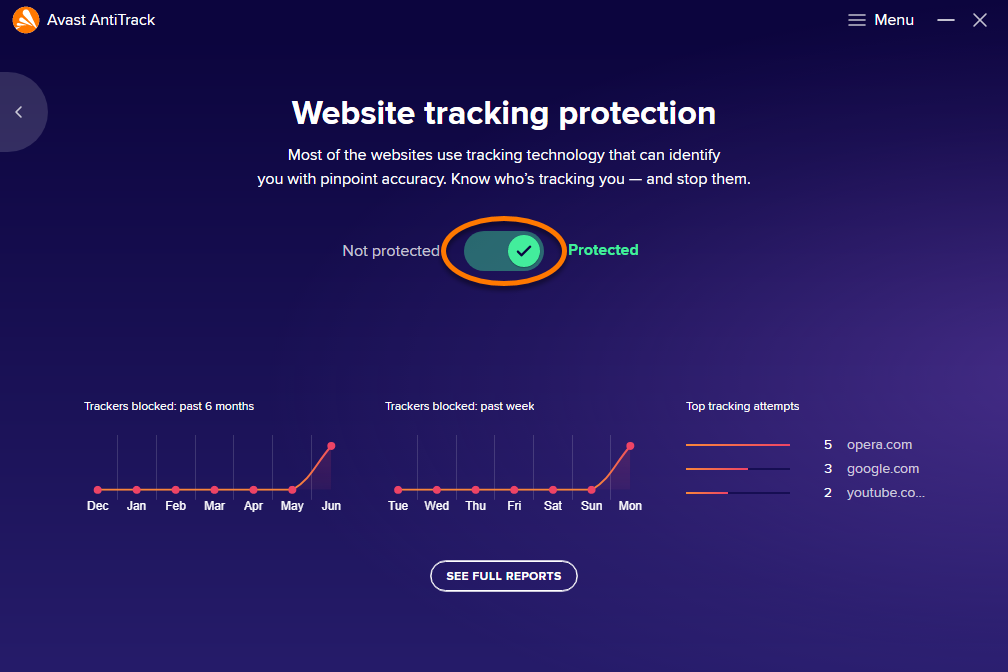
「Avast!による誤発生サービス停止」と「保護されていない」表示問題に対する対策について説明します。「保護されていません」というメッセージが表示された際に取られることを解説し、それを解決するために実行するための手順は主要2つあります。まず一つ目に、ユーザーインターフェースを開き、「,,」とタブを選択して確認をとります。次に「ウイルス対策」セクションで「,,」にあるアプリを検索し、該当するアプリがブロックされている場合は特定の項目を探ってチェックを取ります。これが解決の方法について詳しく説明されています。この後はAvastアンインストール法とセーフモードでのリインストールについて詳細に説明します。それぞれのステップを正確に実行することで、「保護されていません」問題が正しく解決されるはずです。
進行中の誤発生サービス停止と「保護されていない」の問題
それは「Avast!による誤発生サービス停止」と、システムが「保護されていません」と表示する非常に厄介な問題でしょう。その混乱や不安を避けるために、私たちは可能な解決策を与えます。
最初に触れるべきは、「保護されていない」と表示される点です。これを解消するために、ユーザーインターフェースを開き、「保護」タブを選択することが最善の方法と見られています。
「ウイルス対策」セクションでは、「シールド設定」の項目があり、ここから「ブロックされたアプリケーション」に移動することができます。そこでチェックされているアプリに問題がある場合、それを非アクティブ状態にすることができると考えられます。
ユーザーは特定のアプリをチェックボックスでクリックし、その後「ブロックを解除する機能を使用することで、該当のアプリの保護停止が可能となります。
また一つ注目すべき第二ステップはAvastアンインストール方法です。これは特に問題が既に解消されていない状況下であったり、その他の解決策が必要となる可能性が高いケースにおいて有効な手段とされています。
具体的には「スタートメニュー」を開き、「アプリ」リストから検索を行いクリックします。「アプリと機能」ページでAvast Antivirusを見つけ出し、この項目「アンインストールリンク**」をクリックすることでアンインストールが進みます。それでも、全て処理が完了していない可能性があるため、その際は次のように試してみてください。
さらに第四の方法として、「セーフモード」での再インストールが提案されます。「Avastのサービス停止」と「保護されていないメッセージが出続けている場合は、「ディスクチェック」を実行することと「重要なファイルの修復」は、それぞれ問題解決の一線を画す可能性があります。
これらのステップに従ってお好みで動作確認を行い、結果から最適な解決策を見つけていきましょう。
エラー「保護されていません」の解決策
あなたがAvast!のウィルス予防システムに面するために、「保護されていません」というメッセージを表示されるかもしれません。このエラーは、システム内の特定アプリケーションが不適切に動作、あるいはアプデが失敗した結果、ユーザーが完全な保護が提供されることなく利用していることを強調します。このような問題の解決にはステップごとに進むことは重要です。
以下の手順を踏むことで対凍策が可能かもしれません:
「保護されていません」メッセージが出たら、Avast! のヘルパーインターフェースを開き、「保護」タブを探します。ここから具体的なエラー情報を探求するのが基本的な最初のステップです。
「ウイルス対策セクションを見ますと,* 「シールド設定」「存在するはずです*」このエリアから選択すると、ブロックされたアプリケーションを確認し、それらを取り外すことができます。これにより該当のアプリケーションがアンブロックスされる為、その問題は解消される予想でます。
これらの策が役立つとしたら、問題は一度解決したと考えられます。もしご不安や問題が再発するという場合は、また別のアプローチを試してみてください。
次に「アンインストール」の手順で検討すると良いでしょう**。
これらの指示に従い、あなたの特定のシステム環境に最適な方法を選び、個々の問題に合わせた処置が可能です。問題がまだ残りますと、ディスクチェックまたは完全リインストールといった追加のアクションも考えてみてください。
エラー「保護されていません」はしばしば複雑ですが、適切な対策を行い続行するように心掛けます。システムの安全な状態を維持し続けるためには、定期的なセキュリティソフトウェアのアップデートとメンテナンスが重要です。それぞれのアプリケーションに対してパッチを適用することはもはや標準的で最も効果的なデバイスマネジメントの一部となります。
これらのガイドラインに従っていたとしても問題が存在した場合、サポートサービスにご連絡をいただき、具体的な状況をご報告ください。その専門家の助けはあなたのシステムの健全性と保護レベルを最大限にするためには不可欠です。
以上のような可能な対凍策がある限り、エラー「保護されていません」に対する完全な解決策を見つけることは可能です。ただし注意すべき点としては、特定のセキュリティソフトウェアが最新の情報を更新していないといった可能性も考慮する必要があります。
Avastアンインストール方法の適用
「保护されていません」問題』を解消するための最後の中核となる解決案は、ソフトウェアそのものを完全に削除することというものです。以下に紹介する方法により、問題が生じている Avast Antivirus を正しくアンインストールすることができます。
まずは、設定を開き「アプリを探してクリックする 。これを行うことで、OSの管理機能を呼び出すことができます。その後、「アプリと機能ページに移動し」、そこで探した結果 「Antivirus」となっているソフトウェア(Avast Antivirus)を見つけ"アンインストールボタンをクリックします。具体的には左クリックしてメニューから「Uninstallを選択しています。
ここにおいて大切なのは、完全なアンインストールを行うための注意点です。「アンインストールプロセスが進行する場合、画面に「再起動の必要性」が表示されることがありますが、これはソフトウェアが全体的な機能を効果的に行うために必要な作業を行っている訳であります。ただし、Avast Free Antivirus を完全にアンインストールできない場合は別の対策手段をご利用いただくことが出来ます。
また、「アンインストールプロセスが完了したら」残骸ソフトウェアの削除が必要になる場合がありますが、それはOSの管理機能を使って一気に処理することができます。
最後の補完手法として「セーフモードでの再度リインストールを試すという方策** を提唱しています。この方法により再発防止を目指し、問題が生じている ソフトウェアへのリカバリが可能になります。なお、全ての操作はOSとソフトウェア仕様に合致した安全な状態での操作が必要であることが明けております。
以上の段階を踏むことで、「保護されていません」と表示される問題は一貫して解決することが期待されます。ただし、その全てを行う上で各ステップが正確に行われると保証しますので、誤動作や忘れ事をご注意の上で進めていきましょう。
セーフモードでの再インストールと修復プロセス
まずは、セーフモードでAvastをリインストールするという方法を試してみてください。この方法によって、システムが通常の動作状態に戻る時間を短縮し、問題の解决に役立ちます。
ステップ1
コンピューターを使用すると同時に、パソコンが再起動した後に空欄の画面で待つことを確認してください。 Windowsユーザーがエラーメッセージを表示する前に「Shift」キーを押しながら起動ボタンをクリックします。Macユーザーは「Apple」キーを同時押ししました。 この段階では、OSを再開始させ、システムが保守モードに移るまで待つことが重要です。
ステップ2
セーフモードでAvastのアプリを再インストールすると、「保護されていません」という表示とサービス停止の問題は解消します。 「設定」メニューからAvastのアンインストールを行い、その後再度インストールを行うことをおすすめします。
ステップ3
Avastが正しくインストールされていることを確認してから、再起動を行ってください。
以上の手続きを経て、問題が解決したかどうか確認しました。
もし、「セーフモード」で問題が発生しない場合は、それはハードディスクのデテールチェックを意味します。このプロセスでは、システムファイルやデータの損傷がある場合に使用される通常の診断ツールとして 「ディスクチェック」が提供されます。
ステップ1
開始メニューを開き、「コンピューター」を探してクリックする事を始めます。
ステップ2
コンピューターページで、右側のドライブ選択欄内でファイルシステムとボタン項目を見つけ、そこから「デバッガール」を使用することになります。
これらのガイドラインを上手く適用することで、「プロテクションされていません」という表示もしくはサービスへの停止問題が解決していけるでしょう。
サポートに依頼する際のチェックリスト
確認項目1:
サービス停止や「protect not yet initialized」表示が出る前のエラーが有無か。具体的な時間や状況、あるいは発生を試みた操作内容について詳しく説明してください。確認項目2:
あなたのコンピュータのOS(Windows,macOSなど)及びAvastのバージョン情報をお知らせください。この情報は、問題の特定と解決策選びに役立ちます。確認項目3:
インストールした他の防ウイルスソフトウェア名(または製品)も含まれます。互いの機能や設定が矛盾しないか、一方向で制御されるものがあるかも重要です。確認項目4:
インターネット接続の状態はどうでしょうか?ネットワーク問題はしばしばアプリケーションの動作障害を引き起こす要因となります。確認項目5:
オフライン設定や特定設定の変更が無いか、それらの影響に関する情報。特に複数ユーザーへのアクセス制限があるサービスの場合も、その状態が問題を発生させる可能性があります。
以上のチェックリストを参考に、可能な限り詳細情報を提供するようお願いします。これらの一連の情報は技術サポートスタッフの理解と対応時間、そして最終的な解決案への到達に大きく寄与することでしょう。
問題が持続した場合の最終的な対処策
If you are unable to resolve the issue despite trying the previous steps, we suggest resorting to the system restore function or performing a full system backup first. It's crucial to ensure your data and system integrity.
Step 1: If you're using Windows operating systems, perform an Automatic Restore point within Control Panel. This restores the machine back to its state during a specific date before the problem might have started happening.
Action: To accomplish this, navigate through Control Panel > System and Security > System (on newer versions) > System Protection -> System Image and Restore.
Step 2: If automatic system restore is not sufficient or cannot be used, consider manually creating a backup of your data. You can use software like Acronis True Image or Disk Backup.
Action: After backing up your essentials, reinstall Avast again considering the new settings might fix any potential bug causing issues.
If you encounter difficulties in locating these options via Control Panel on an outdated system version, consider utilizing third-party applications designed for backup and restore purposes.
Step 3: Lastly, seeking professional help should never be ruled out as a feasible solution when confronted with complex technical issues such as this.
Action: This might involve getting in touch with the Avast technical support team to file a formal bug report or engaging an IT service provider familiar with system-level troubleshooting.
Remember to always keep backups up-to-date and consider implementing routine checks for antivirus updates as part of your usual system maintenance tasks.
解明された問題とその解決策まとめ
このガイドの主題である「Avast!による誤発生サービス停止」と「保護されていない」通知の問題を対処するためには、いくつかのステップに従う必要があります。以下にはそれぞれに詳細な解決手続きが含まれています。
エラーメッセージ「保護されていません」
詳細:
このエラーは通常、特定のアプリやソフトウェアのブロック状態により引き起こされます。ユーザーインターフェイスを開き、「保護」のタブを選択することで問題を解明することから始めてください。
解決策:
1. 「ウイルス対策」というセクション内にいる「シールド設定」からスタートします。
2. 集中的なチェック後、「ブロックされたアプリ」のリストを開く事ができます。
3. そこにあるそれぞれのアプリケーションを調べ、必要な場合はチェックボックスを解除することで該当アプリへの保護解禁を行います。
Avastアンインストール方法
詳細:
この課題は主にスキャン結果等の性能改善のために起こる可能性が考えられます。「設定」から始め、具体的には「アプリ」を探すという基本的な手順を踏むべきです。
解決策:
1. 「スタート」マニュアルを開き、「アプリ」ページを探してクリックします。
2. 移動先に「アプリと機能」ページが現れたらAvast Antivirusを探し出し、これをアンインストールするための「アンインストールボタン**」を選択します。
このステップがうまくいかない場合、さらに詳細な指示を提供することが求められます。「セーフモードでの再度リインストール」と「ディスクチェックおよび重要ファイル修正」などが該当します。これらすべての作業完了後、再度「保護されていません」などのエラーメッセージが表示されることを確認してください。
以上の手続きにより、「Avast!による誤発生サービス停止と「保護されていない」問題の解決に成功することでしょう」と結論付けて終わります。
Deja una respuesta
Lo siento, debes estar conectado para publicar un comentario.
関連ブログ記事