
Windows10でのアイコンキャッシュのクリア方法!効率的なステップ-by-ステップガイド!

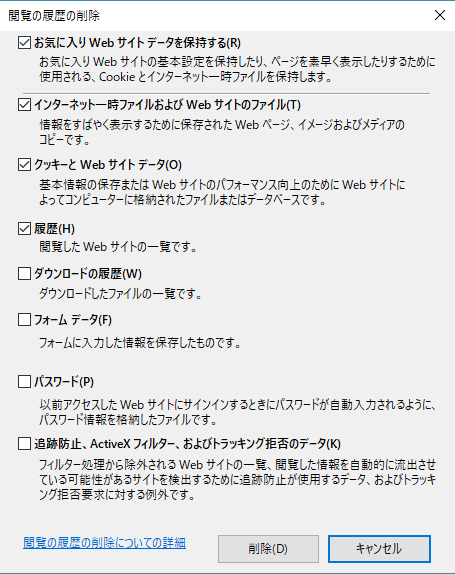
「Windows10でのアイコンキャッシュのクリア方法!効率的なステップ-by-ステップガイド!」という記事では、アイコンキャッシュの削除について述べます。これを行うことにより、システム全体のパフォーマンスが向上し、アイコンの表示速度も高速化されます。
Windows10上で用いられるアイコンキャッシュは通常、 %AppData%/Microsoft/Windows/Caches または ~/Library/Cachesなどの場所に保存されています。このガイドでは、一時ファイルのクリアとそれに絡む効率的な手法を紹介します。
また設定アプリからも一時ファイルを掃除する方法があり、これを行うことでアイコンキャッシュの更新が可能となります。本ガイド内で確認することで、全ての一時情報を一度に削除し、見られていないアイコンが再描画される状態へと変化させることでシステムパフォーマンス向上と高度なアイコン表示速度確保を達成します。
この記事を通じてご理解いただければ幸いです。
- アイコンキャッシュの定義と重要性
- Windows10上でのアイコンキャッシュ管理方法について
- ステップバイステップガイド:効率的なアイコンキャッシュ清掃法
- 最初の解決策: %AppData%/Microsoft/Windows/Cachesへのアクセスとファイル削除
- その2番目の解決策:設定アプリから一時ファイルのクリーニング
- 最終的な方法:デスコートファイルの管理软件を使用しての一括エラーアンダーソー検出と修正
- パフォーマンス改善と高速なアイコン表示への到達方法
- ファイル管理を定数にするための効率的な間隔でのキャッシュクリアのタイミング
- リファレンス:類似したWindows設定ガイドの探し方
- 記録終わり:まとめ
アイコンキャッシュの定義と重要性
「アイコンキャッシュ」は、パソコン上で各種アプリケーションやドライバなどが再表示されるときや開催されたときに一時的に作成・保存される情報です。これは特定のソフトウェアに対するシステムの記憶で、特にパフォーマンス向上や利用効率に関連深い役割を果たします。
アイコン キャッシュは通常、アプリケーションのダウンロードが行われる 時に自動的に生成され、「削除」 あるいは更新されることが一般的です。これによりパソコンは予想外の応答速度やパフォーマンスを向上することができ、また新たにプログラムが起動した場合などに時間を節約することができます。
ただし、キャッシュ内にはシステムの脆弱性がある一方で、時間が経つと古い情報が蓄積され、効率の面でも問題となることがあります。特に頻繁なアップデートや新規ソフトウェアの導入時に特に注意が必要です。「削除」 することは通常リスクなく行えますが、特定のハードWARE設定が変更されていないか確認する必要があることを忘れないでおきたいです。
定期的なキャッシュ管理を通じてシステムを保有し、更新すれば、パソコンは全体として動作をスムーズに保ちます。したがって、「削除」のタイミングと方法はユーザーの個々のパソコン設定やアプリケーションの種類により異なるため、適切な操作を行うことをおすすめします。
Windows10上でのアイコンキャッシュ管理方法について
PCのパフォーマンスに関わる重要なポイントであるアイコンキャッシュについて詳しく説明します。これはデスクトップに表示するアプリケーションやドキュメントなどの個々のアイコンを格納するメモリとなることで、アイコンキャッシュの削除(クリア)手法はCPUやRAMなどへの負荷軽減とレスポンス速度向上に影響します。以下では、効率的なステップバイステップガイドを通じて、Windows10上でアイコンキャッシュをどのように削除するのかをご解説します。
アイコンキャッシュの位置確認
アイコンキャッシュは通常、 %AppData%/Microsoft/Windows/Caches までの一連の場所に存在します。まずはこれらの詳細なフォルダを探し出し、内部から不要になったファイルやバッファを削除することが可能です。
セットアップアプリからの消去
一方で、よりパワフルな方法として、設定の機能を使用して一時ファイルのクリアを行ったりします。これはWindows自身での自動管理が可能となる優れた手段です。
これらの基本的なステップだけでなく、アイコンキャッシュを完全に再起動するための特大手順もあります。一度全ての情報が消去されてから一時ファイルの新たな生成が始まるまで、表示されないアイコンが再度描画されることで、パフォーマンス向上と高速なリサイズ・削除が実現されます。
アイコンキャッシュを安全に消去
ただし、ご理解いただきたいのは、このファイルはPCの重要なデータではありません。しかし過度に頻繁な削除操作を避けるべきで、通常であれば数日から数週間に一度の周期でおおむね適切なタイミングを行うことが理想的です。
以上のことからも分かるように、Windows10上でアイコンキャッシュを効率良好に管理することで、OSのパフォーマンスやストレスの一層軽減が期待することができます。
ステップバイステップガイド:効率的なアイコンキャッシュ清掃法
Windows10上で利用されるアイコンキャッシュの削除を行うとき、まず %AppData%/Microsoft/Windows/Caches アイコン キャッシュ 削除 のファイルやフォルダを探し出すことが重要です。これらの場所に保存されているファイルは、あなたのシステムにおいて高速な動作と効率的なパフォーマンスを保つためのアイコントキャッシュです。しかし定期的にそれらの情報が古いものになるか、または不要になったものが蓄積されていれば、動作が遅くなる可能性があります。
まず、右クリックして「スタート」メニューを開くことから始めましょう。「設定」への移動先を選びます。その後、「システム」タブを選択する前に「パーソナル情報」タブへ切り替えることを忘れないでください。「表示に使用するアプリの一時ファイル」の項目が見つかるはずです。ここでアイコンキャッシュの管理を行うことができます。
もう一つのポイントは、ユーザー設定の~Library/Cachesを調べることをご存じですか?ここでは同様にアイコン キャッシュ 削除を行います。それぞれのディレクトリ内のファイルごと削除すると、アイコンの表示速度が向上し、あなたの使用体験も改善されるでしょう。
最後になりますが、システム全体を再起動することで、変更が確定しますので記憶に新しい設定に基づいて動作していることを確認してみてはいかがでしょうか。また、アイコン キャッシュ 削除 を定期的に再度行い、その結果として得られるパフォーマンスの改善と表示速度の増大を享受することができます。
これらのガイドラインはあなた自身のWindows10を効果的なデバイストラックスにすることを目指しています。あなたの使用環境や具体的なニーズにより最適な動作のために必要な調整があるかもしれませんので、可能な限り特定の問題が発生しないよう丁寧に行うと良いでしょう。
最初の解決策: %AppData%/Microsoft/Windows/Cachesへのアクセスとファイル削除
アイコンキャッシュをクリアする最常用的手順は、%AppData%/Microsoft/Windows/Cachesへのアクセスです。初期ステップとして、「このPC」へアクセスし、ドロップダウンのメニューを開き「カスタム」を選ぶことで、専門的なフォルダを選択できるようになります。ここからは、アイコンキャッシュである"Caches"フォルダを探して開く必要があります。
特定した"Caches"フォルダ内の情報を読み込み、不必要なファイルやバグエビュットを含むものを選別する次に取り組むべきです。これらのファイルは通常、アイコンキャッシュに関連付けられており、これらを削除することでシステムのパフォーマンスが向上します。ファイルを選択した後、「ドラッグ&ドロップ」を用いてゴミ箱へ移すことで、問題のある全てのキャッシュデータが削除され、新たな情報をダウンロードし再表示することが許されます。
アイコンキャッシュへのアクセスが困難になった場合や、適切にクリアするという行為を行った結果、「デスクトップへのアイコン表示」が不完全に、または全く発生しない状況がある場合には、次に進むべき解決策を見つけることが可能です。
その2番目の解決策:設定アプリから一時ファイルのクリーニング
Windows 10で利用するアイコンキャッシュを直接削除することは時間がかかる反面、設定アプリを使用しての一時ファイルの消去は高速で簡単です。
アイコンキャッシュの削除に役立つ「設定」メニューを利用すると簡単に一時ファイルをクリーニングすることができます。これによりパソコンがよりスムーズな動作をする可能性がありますし、アイコンの表示速度も向上します。
このステップを行うときには、まずは自分のデスクトップやマイ コンピュータ のアイコンの表示が遅くなったり停止するなどして性能問題が発生していないかを確認してみてください。また、「設定」アプリからキャッシュの削除を行った後も同様に遅延がある場合があるため、必ずディアルログの詳細を閲覓するなどして検索結果の状態を確認してください。
最後に、このガイドはアイコンキャッシュ全てが一度に消去され、表示されなくなったアイコンが再描画されるという機能を行いますから、それを経験しどうかせていただきます。
最終的な方法:デスコートファイルの管理软件を使用しての一括エラーアンダーソー検出と修正
Windows10で効率的にアイコンキャッシュを清掃すると共に、デスクトップでの不具合も一括対応することができるソフトウェアをご紹介します。この方法を通した修正作業からは「エラーアンダーソー削除」をおこなっていただけることが可能です。
まず、「一つ目のステップとしてはWindowsディスクリーニングツールのダウンロードおよびインストールが必要となります。これを使用することにより、システム内の不必要なキャッシュだけでなく、特にアイコンキャッシュに関わるデータを一括で削除することができます。具体的には「%AppData%/Microsoft/Windows/Caches」といった特定ファイルに保存されたキャッシュ情報を取り上げ、迅速にクリアします。
その後、「ツール起動後の一連の対応プログラム選択とスキャン実行」という作業となります。ここで具体的なデスクトピック上の問題を検出した場合、一気に「エラーアンダーソー削除」を行いながらアイコンキャッシュ全体を最適化することが可能です。
最後に、「更新または再起動の必要があることが判明した場合には対応しておきます。この一連の操作によって、PCの動作が大幅に改善され、またアイコン表示速度も向上します」ということを理解してください。
これは非常に有効なメソッドであり、全ての一括処理で時間を節約するとともに、ディスクスキャンやアンダーマーカー検出など、一般的には手間煩雑な作業を一択のプロセスで行うことが出来ます。その結果、問題解決の効率性と速度が向上し、Windows10 のパフォーマンスアップに繋がりますし、ユーザーから好評を得ているのでご参考になさってみてはいかがでしょうか。
パフォーマンス改善と高速なアイコン表示への到達方法
あなたのWindows10のパソコンが遅くなり、あるいはアイコンの描画が不確実であるかもしれません。この問題を解決するため、「アイコンキャッシュのクリア」を試してみることは非常に効果的です。アイコンキャッシュの削除は、デスクトップ上のサムネイルのロード時間を大幅に減らし、システムのパフォーマンスを向上させることができます。
アイコンキャッシュはWindowsがアプリケーションとファイルに参照する一時的なデータを保持します。これらは一時的に表示されたり操作される情報への迅速なアクセスを得るために利用されます。ただし、頻繁で大容量のキャッシュがある場合、システムはストレスにさらされているので、パフォーマンスやロードタイムが遅くなることは免れられません。
そして具体的にどのようにしてこのアイコンキャッシュを消すのでしょうか?以下に示す簡単なステップガイドを通じて行うことができます。それは非常にシンプルなお業ですが非常に効果的です。
まず、「設定アプリ」を開きます。「システム」 タブを開くと、その「存储」のセクションがあります。ここから一時ファイルを管理することが可能です。通常、アイコンキャッシュは%AppData%/Microsoft/Windows/Cachesや~/Library/Cachesに保存されているので、「詳細設定ボタン」を探して、「ユーザー選定」を選択します。そしてここで確認されている一時ファイルの一部を取り除くことができます。「選択したものを削除する」のボタンをクリックし、アイコン関連の一時情報を完全にすることができます。
ご了承ください 安全上 角度から見ると、キャッシュファイル全体は全て一次的に削除されます。これはWindows10システムのパフォーマンスが向上するとともに、デスクトップ上のアイコンの更新も速くなります。ただし、定期的なメンテナンスを心掛けることが重要です。また注意すべき点として、一時ファイルのクリア後のシステムの反応や性質が変化する可能性があります。「パフォーマンスと信頼性」により不適切な動作が生じるような場合は設定変更のキャンセルを考慮して下さい。
ファイル管理を定数にするための効率的な間隔でのキャッシュクリアのタイミング
Windows10で使用されるアイコンキャッシュの頻繁な清掃は、パフォーマンス向上と快適なユーザー体験をもたらしますが、どのように最適にそれを管理することが重要です。その一つが「タイミング」です。
間隔が長期にあるケースでは、システムが時間とともに多くの問題や古いデータを引き起こす可能性があります。定期的なアイコンキャッシュの削除により、新しいデータや修正情報が一時的にキャッシュに保存され、最適なパフォーマンスを維持できます。
一方で、頻繁にあるアイコン キャッシュ 削除はデバイスの負荷を増大させ、システム上昇を生じる可能性があるため、過度にはできません。一般的に数日から数週間ごとに一回の適切な頻度で行うことが望ましいとされています。
たとえば、大きなファイル操作直後やプログラムの更新など、コンピュータが特にストレスを感じている際は特別注意を払ってキャッシュクリアを行わないことをお勧めします。なぜなら、それらの瞬間にアイコンキャッシュを完全に削除するとシステムの性能影響や一時的な利用不能期間が生じる可能性があるからです。
これが間隔をどのように考慮すべきかについては、「Windows設定方法」カテゴリをご覧ください。あなたのご利用状況により最適なタイミングを見つけることが可能となります。
ただし、全ての情報が再構築されるために数日から数週間以上の時間を空けてから行うことをお勧めします。このプロセスは時間と注意が必要なため、PCが安定して稼働している頃に試すと良いでしょう。
リファレンス:類似したWindows設定ガイドの探し方
「アイコンキャッシュ削除」に関する新たな洞察がある場合は、Microsoftの公式支援サイトや信頼できる情報ソースを閲覹することをお勧めします。具体的には、「設定アプリでクリアする一時ファイル」もしくは特定の保存場所(%AppData%/Microsoft/Windows/Cachesなど)から削除という手法がよく議論されています。
また、「Windows10デスクトップアイコン問題解決ガイド」を参照することも助けになるかもしれません。詳細なデバック手順を提供しているため、トラブルの解消のために有用な情報が得られることでしょう。「右クリックから選択メニューへアクセスして「表示設定変更」というオプションを選択する」という一例を挙げます例えば、これにより問題のあるアイコンを再現することができます。
さらに、「クリアした後のデスクトップの仕上がりを見直す具体的なガイドライン」についても目を通すと良いでしょう。「再度初期化されなかった」「問題が解消されなかった」といったフィードバックを試みることで、より詳細かつ丁寧な情報へのアクセスが得られるきっかけとなりえるかもしれません。このガイドとは違い、「システムクリア」または「オフラインモードでの利用」といった特徴も考えられ、個々のユーザーエクスペリエンスに対する理解は各ユーザーにとって有益となるでしょう。
記録終わり:まとめ
まとめ
この記事では、Windows10でのアイコンキャッシュの効率的な清掃に関する導入を行いました。まず、アイコンキャッシュは通常 %AppData%/Microsoft/Windows/Caches または ~/Library/Cachesの下に保存されると触れましたが、その場所のファイルの削除で問題が発生する可能性があるでしょう。
アイコン キャッシュ 削除
次に、アイコンキャッシュを清掃しデパフォーマンス改善と高速化をするには、いくつかステップが必要でした。まずは、設定アプリを使って一時ファイルのクリアを行います。これが基本的な方法で、効率的にキャッシュのリフレッシュが可能だと説明しました。
まとめ
そして我々は3つの異なる方法を紹介し、一度の操作で全ての情報を削除することができるとお伝えいたしました。これにより表示されていないアイコンが再描画されることで、性能向上および高速なアイコン表示に繋がると共に、アイコンキャッシュの完全な清掃が可能です。
結論
以上でWindows10でのアイコンキャッシュの効率的な清掃についてお知らせ終わらせていただきました。どの方法も簡単に適用でき、必要な情報以外を安全に消去することが可能なため、ご参照ください。もちろんこのガイドと一緒に使いたい場合「Windows設定手法」カテゴリをご覧いただきたいと思います。
まとめ
以上の全てのガイドがうまく機能していない場合は、デスクトップアイコンに関する別な問題を探すことをお勧めします(例えば、「右クリック - 「表示」を選択して再度アイコンをデスクトップに表示させる」といった方法)。「アイコン キャッシュ 削除」が不完全だった場合や必要な情報を全て削るには数日から数週間ごとに清掃された方が良いと同時に記載しています。
以上の要点を理解し、適切な操作を行うことで最大限の利点を得ることですので再度ご覧ください。
Deja una respuesta
Lo siento, debes estar conectado para publicar un comentario.
関連ブログ記事