
Androidの辞書登録方法! 単語を効率的に追加、予測変換![1]

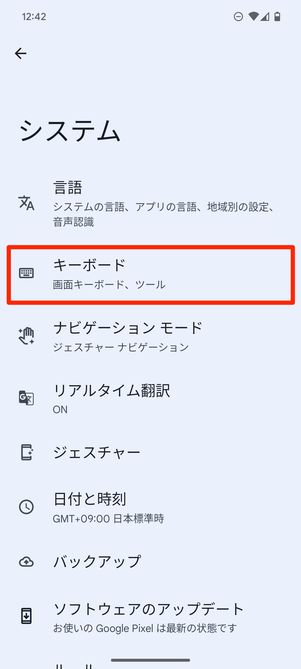
Androidの辞書登録について、単語を効率的に追加する方法を説明します。これはあなたの日常的な使用言葉やフレーズに適用し、入力中に自動的な候補が提示され、よりスピーディなテキスト作成を可能にする技術を特にお伝えします。特に日本のコンピューターインターフェイス上で混在する漢字、ひらがな、カタカナ等の文字入力に注目しています。
具体的には、設定アプリ内の「言語と入力」または「システム機能」を選択、そこで使うキーボードを選び、新たな単語追加分ページで新しい単語やフレーズの登録を行います。ここで新たに単語を入れ넣、適のお読みを選び、「保存ボタン操作」しますという基本的な流れが主です。
また、予測変換のオンコントロールは「設定アプリを開く」「システム」「言語と入力」「仮想キーボード」等を経由し、前の全ての学習履歴のデータ全体の削除を選択することで行われます。
この情報がAndroidでの単語追加と予測変換技術を利用する際にとって有益だと信じています。
辞書登録の重要性
Androidで使用するさまざまな言語入力機能とユーザーが頻繁に使う単語を持つデバイス間での対応は、互いに理解し合えるために大切です。特に、日本語やその他の非ルビ記号のフォントを使用している人々にとって、Androidを効果的に利用するためには適切な辞書登録が必須とされています。
この機能のおかげで、ユーザーが頻繁に使う単語の打字速度が飛躍的に向上し、時間を無駄にする心配がないからです。予測変換は特に助けになります。これは自動的にユーザーが入力しようとしている文章を推測し正確な結果を見つけて提供します。
また、新しい単語の追加も便利です。頻繁に使う言葉やフレーズを適切に辞書に登録することで、これらの単語は自動的に打字時の「候補リスト」に並ぶようになり、ユーザーが迅速かつ効果的にテキスト作成を行うことができます。
以上の理由から、Androidの辞書登録は使いやすさとパフォーマンスの向上につながります。単語使用頻度を考慮した適切な登録が行われると、日々の業務における時間節約につながるでしょう。あなたの言葉として最も利用する可能性があるものが常に直近に表示されるため、あなたの作業効率が大幅にもなること請け合います。
そして辞書の登録は単語の意味、それとも該当する部分か全句に対して保証された正確性を必要とします。これはユーザーが間違った情報を検査し更新する時間を要しないことを可能にし、効率的な作業を行うことができる状態を作ります。
以上の情報を利用することで、あなたのテキスト入力はより速く、より正確になり得ることでしょう。
Androidでの操作手順
ガイドラインの途中で見落としづらい部分を強調するため、強調したキーポイントを確認しておきましょう。まず、「辞義が明確で必要な単語を注意深く登録することは大切です」という点から始めます。
システム設定へ移動をお勧めします。これを行うためにはアプリケーション内部にある「設定」を選択して、そこから「言語と入力」または「システム」といった項目を探す必要があります。次に特定のキーボードを選び出すという作業が必要になるで。
続けて新たな単語を追加する画面へ移動します。それには、その領域での新しい単語登録可能な機能を開きます。ここで新たに用いるべき言葉を入力するとともに、音読を適切に指定しましょう。これとは逆に、不正しくも重要な読み分類を誤って設定すれば、結果的には一部の単語が予測変換に対応しない可能性があります。
最終的に変更が保存が完了することで操作が終了します。「テキスト修正」の機能を使用して既存の辞書記録との重複を避けたり、誤った読み方など必要な更新を求めることができます。設定ページにある「予測変換に関するオプション」から、具体的な制御を行うことができます。
これらのガイドラインは一部の細部に目を向けることで新たな知識を得ることができますが、全て正確且つ役立つ情報を提供する事により、「Androidでの辞書登録と予測変換の操作を理解することになり、**使い方」や「効果」について深く考えることができるでしょう」ということがポイントとなります。
全体的には、各項目に関連して適切な対応と注意力が求められるため、「正確で有効な情報を入力する際は特に注目を要します」と補足しています。またすべての詳細については「Sumaho Sōsa Waza カテゴリ」に記述されている専門情報を参照することをお勧めします。
単語の追加方法
辞書情報を活用し効率的な入力はAndroidでのテキスト作成を大幅に早めるため不可欠です。以下、その簡単な操作手法をご紹介します。
まずは、Android端末の「設定」アイコンを探してタップします[2]。メニュー画面内で「言語と入力[3]」または「システム[4]」を選択しましょう。選んだメニューはキーボードの種類により異なります[5]。
次の一歩目は、対象となるキーボードを開くことです。ここでは新しい単語やフレーズを追加するフィールドを探して切り替えます[6]。その後新たに要件した情報として入力された単語を確認し、適切な読み方を選択してください。これが最後のステップであり、全ての情報をしっかりと完了させましょう[7]。
上記の順を守れば、特定の言葉やフレーズを効率的に追加することが可能となります。これらの動作を行うことで、入力スピードが上がりテキスト作成はよりスムーズになります[8]。これを利用することで時間とエネルギーを節約できますし、日々使われる言葉に合わせて辞書を更新することも可能です[9]。
したがって、頻繁に使用する言語やフレーズの追加方法が理解できれば、その効果は目に見えて増していくことでしょう[10]。ただし覚えるべき事項は全て記憶し直すことです[8]。
ここまでの詳細な説明からお近くになるはずですが、もし不明な点や質問がありましたら、「Sumaho Sōsa Waza カテゴリ」を参照してください[1]。そして何かご不明な部分がありましたらお気軽にお問い合わせください[10].
高度な予測変換機能
利用するアプリやサービスによりますが、Androidのシステムには一部、高次的な予測変換が組み込まれています。「自動完成」という機能はあなたの過去の入力から学習し、これから入力する言葉を予測することができます。
この機能は特に便利で、頻繁に使用される特定の一連の単語やフレーズに対して特にパワフルです。たとえば、「私の名前」というフレーズが頻繁に使われていた場合など、アプリは「あなたの「私の名前」という入力を過去に多数回持っていたため、自動的にこれを受けつける準備ができていると言えるでしょう。
また、これらの予測変換機能を最大限に活用するには、辞書への追加が必須です。ご自身の日常的な使われる言葉やフレーズをシステム内で保存することで、使用頻度が高い単語は自動的にキーボードでの表示候補として優先されます。
例えば、頻繁にメールで使用している「こんにちは」「お疲れ様」などの表現が登録済みであれば、これらはあなたの入力中に予測して提示され、作業の効率化を達成できます。このためには上述した步骤に基づき、「言語と入力」機能内の辞書にその単語やフレーズを登録することが求められます。
これらの高度な機能を使用すると、あなたのダイレクトメッセージの書き込みが速く正確になります。このように「自動完成」という予測変換機能は、あなたのテキスト入力体験を確実に向上させてくれます。
問題解決のための提案
あなたがAndroidデバイスで辞書を登録したことにより、効率的に単語を追加し、予測変換を行うことを可能にしました。しかし、それでもまだ質問・困難が残る方はいくつか提案があります。まず一つ目の解決策は特定のキーボードアプリを使うことでより幅広い文字を入力することです。例えば「Gboard」というAndroidデバイス向けのキーボードアプリには多くの補完や単語ベースのコンプリート機能があり、そのためあなたの頻繁に使う言葉を効率的に追加することが可能です。
次に二つ目の対策は単語の読み方を適切に指定することです。入力中に予測変換が適切な結果を提示しない場合があります。これは正しく読み方に注意しているからかもしれません。例えば、単独で異なる漢字を組み合わせた単語や、日本語とその他の言葉の混在などに注意を払うことが大切です。また、誤りがある場合にはシステムの設定の中「テキスト修正」からデータ全体を削除し、新たに正しい情報に戻す方法も一つの解決策となります。
これらの提案はあなたのAndroidデバイスでの言語入力の効率化に非常に役立つと思います。
なお、全ての詳細については「Sumaho Sōsa Waza カテゴリ」で検索することをお勧めします。情報更新や詳細な設定法なども見つけることができるでしょう。
チェックポイントとヒント
Androidでの辞書の登録をうまく行っていくためには以下の要点に注意しておきましょう。
適切な単語の選択
登録するとき、特定の状況で頻繁に使われる言葉を選んでください。「Androidがユーザーにとって役立つ」部分や「予測が的確である」ことにより時間節約と効率的な文書作成を実現できます。誤った単語や意味不明な語彙の追加は、使用時の混乱を引き起こす可能性があります。正確な読み方に注意
登録する言葉に対し、「正しい読み方」を選んで保存することが重要です。これによりAndroidが正しくその単語の候補リストに表示してもらいやすくなります。予測変換機能の利用
「設定」や「システム」アプリ内での調整をうまく使うことで、あなたの文書作成のペースを上げることができます。「テキスト修正」という項目を選ぶことでこれまで学習した情報をクリアすることができます。これにより前の情報が再現されるリスクを避けることが可能です。
上記のヒントに注意しながら動くとAndroidの辞書での単語追加や予測変換スキルは飛躍的に向上します。
以上のガイドで正確かつ効率的な文書作成のための経験を積んで、より良い「Androidでの学習体験」をお楽しみください。
結論とまとめ
Androidの辞書登録によりテキスト入力が大幅に効率化いたします。主な効果は、頻繁に使用する言葉やフレーズを自動的に候補として表示される機能です。このデジタル語彙データベースが仕事や学習において特に活用可能で、単語の追加から予測変換までの一連の手順によりアクセス可能です。
このガイドでは具体的な操作方法について詳しく説明しましたが、全ての機能と効果を網羅することは困難な部分もあります。ただし、一つだけ確かな点は、適切なものに絞り込むと共にその使い方を学ぶことで最大限の恩恵を受けることが可能です。
使用するアプリやキーボードが変わると辞書情報が自動的に更新されるわけではなく、必要に応じて手動でアップデートが必要です。これには「設定」の項目から「システム」、「言語と入力」あるいは「仮想キーボード」内の該当たりのオプションを利用することで実施することができます。
しかし、これらを使用する際は注意点があることを理解しておくことが重要です。すべての詳細情報については、専門項目「Sumaho Sōsa Waza カテゴリ」で検索して確認することをお勧めします(まとめ)。
本ガイドとして提供した方法を完全に踏襲することで、使用されるAndroid機器に合った最適な辞書環境が整い、入力作業のプロセスを速めて、生産性だけでなく業務効率化にも繋がるでしょう。
結論としては、可能な限り頻繁に使うコンテンツへのアクセスを短縮し、より高度かつ効率的なテキスト通信を目指して辞書登録と予測変換機能の利用をお勧めします。これらは時間とコスト削減の手助けとなり、日々のコミュニケーション活動全体に対する質の向上やパフォーマンスの改善に繋がるだけでなく業務を効果的に進めることにも役立つでしょう。
このガイドにより、あなたのAndroidデバイスでの文字入力作業がより簡単で快適になることを期望いたします。
Deja una respuesta
Lo siento, debes estar conectado para publicar un comentario.
関連ブログ記事