
Windowsでの画面切り取りのショートカット操作方法

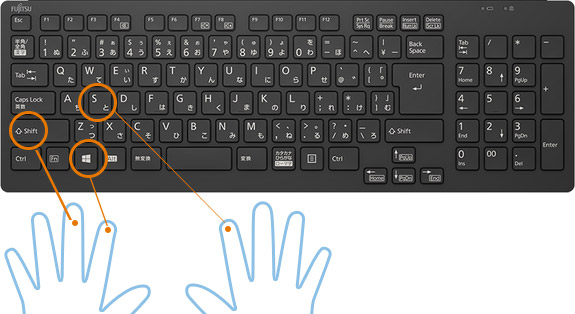
Windowsでの画面切り取りのショートカット操作方法について説明します。まず、一括で全てのディスプレイをキャプチャするためのショートカットキーから始める予定です。「Shift」キーと「Print Screen」キー(つまり、「PrtScn」または「SnPrScn」キー)が一緒に押される場合、全画面を一括で切り取ることができます。
次に、いくつかの具体的なショートカットについて説明します。「Windowsキー + Shiftキー + S」を使用すると、特定の部品のみをハイライトして切り出すことができます。これが「部分ウィンドウ」または「指定したエリア」を提供することとなります。詳細は「カスタムスクリーンショット」といわれる項目で述べられます。
この記事ではまた、「範囲を指定して切り出す」方法と「矩形エリアを作り、自由に変形する」能力に関する説明もあります。「Shift + Windowsキー」と「Sキー」を押すことで最初の一歩となるでしょう。さらに、「矩形の形状を自由に変えたい場合はWキーを含む「Shift+X」を使用すると良いです。最終的なセクションではパソコンのスクリーンショットの保存方法について詳述することになっているので注意してください。
これらのショートカットは効率良く、時間節約に役立ちます。全体的な概念は理解が必要ですが、特定の操作や特徴が詳細でなければならなくなるかもしれません。
Windowsでの画面切り取りのショートカット操作方法を理解する
多くのタスクの中で、最も基本的なものと認識されることがあり「的画面のスクリーンショット」の機能であると思います。しかし、
全画面切り取り
Windowsでは、「Shift」キーと「Print Screen」キー(通常は「PrtScn」または「SnPrScn」キー)がこの目的に最も適しています。「Shift」キーと「Print Screen」キーを同時に押し、必要な範囲からのデータコピーされます。
次に、
ウィンドウ内切り取り
特定のウィンドウ部分のみをスクリーンショットとして取り出すには、「Windowsキー + Shiftキー + S」との組み合わせをご使用ください。この方法では「カスタムスクリーンショット」または「自定義エリア」が生成され、ユーザーが指定したウィンドウ領域のみを選択することが可能となります。
最後に、
矩形領域での切り取り
範囲を細かく制御したい場合、「画面のトリミング」機能にアクセスすることができます。「Shift + Windowsキー」と「Sキー」を押すことで、自由度が高い「部分ウィンドウ」または「指定した領域」が生成されます。更に、「Shift + WキーとXキー」を一緒に押して形状を修正可能な自由な形状の切り取りを実現します。
以上のショートカット操作方法はWindowsでの画面切り取りに関して理解していくための基本であると言えます。理解し、マスターすることでより時間節約かつ効率的な作業が可能となります。
全画面を一度に切り取る「スクリーンショット」操作
Windowsでは、画面全体を一括してキャプチャするための方法が存在します。これは通常、「全画面スクショ」とも呼ばれるもので、Print Screen(PrtScn)またはSnPrScnキーとShiftキーと共に使用することで実行されます。
まず、ポインティングデバイスを使用して任意のウィンドウをアクティブなものにし、Shiftキーを押しながらPrint Screen(PrtScn)またはSnPrScnキーを押します。これにより、一度だけボトムトリガーが作動することで全ての表示画面が選択範囲と同範囲へ保存され、スクリーンショットファイルが自動的に生成されます。
この操作は特に、使用状況がダイレクトでかつ全体を通じて確認するための一括化したスクショが必要な場合や、迅速にすべてを捉えたいときに非常に有用です。これは画面の複雑性が高い時によく用いられる特別的なトリック
また、この「全画面スクショ」はデスクトップ・コンピューターでのみ可能な操作で、対象となる画面領域が大きく、必要な情報を全て含むことが可能です。(ただし、特定のアプリケーション内のサブウィンドウや特定のポジションを見落とすリスクが存在する)
特定のウィンドウ部分だけを切り取るための「カスタムスクリーンショット」の使用法
Windows上でより特定した画面範囲のみをキャプチャするためには、「カスタムスクリーンショット」機能が有用です。これを採用することで、ユーザーが必要とするエリアを選択し、一括的に切り出すことが可能となります。実際の操作では「Windowsキー + Shiftキー」と「Sキー」を同時に押すと、カーソルが変動し、範囲選択機能に切り替わるようになります。
ユーザーはマウスカーソルを画面内の特定エリアへ移動し、開始する位置からドラッグすることで選択範囲を自由に指定できます。選択した対象となるウィンドウ部分が強調表示されていくので、それが適切であるか検証することができます。
このような操作方法により、Windows上で特定の画面部分だけを切り取る際に便利な機能が提供されています。これが実用性を持ちつつ同時に時間節約に寄与し、効率的な操作を行うことができます。
また、この特別なスクリーンショット方法も含め、全体の「カスタムスクリーンショット」機能を利用すると、画像をより具体的かつ必要とする内容に集中することが可能です。これによりユーザーは詳細を強調したり、情報の理解を助けるために必要な部分のみを選択する能力が得られます。
ステップ1: リージョンをトリミングして自由形状の切り取りをする方法
Windowsは、ユーザーが必要な部分だけを切り取り、不要な領域を取り除くための強力な機能を持っています。このリージョントリミング機能を使用するためには、「シフトキー」と「ウィンドウスクリーンショット(Shift + W)」キーの組み合わせが使用されます。
まず、Windows画面全体をクリックし、任意の領域を選択します。「Shiftキー」と共に押すことで、必要な部分に自由にループが描かれて行くからである。また「Shiftキー」と「Xキー」を一緒に押し、選択エリアが矩形領域に戻ると、さらに任意の角度や形状でトリムすることができます。
その後、「確定する(OK)」または「キャンセルする(Cancle)」ボタンを押すと選択した領域のみが切り取り保存されます。これが自由形状で画面を引き抜く最適な方法であり、複雑な形状の画像を持つサイトに限界があるという問題も解決します。これにより一層効率的かつ迅速な作業を行い、必要なエリアだけに対してフォーカスできます。
この機能は特に画像編集ソフトウェアのユーザーや、大量のデータから特定の情報を探し出すための必要があり、時間を大切とするユーザーにとって非常に助けになります。
ステップ2: 矩形エリアを作り、簡単に範囲を取り出す技術
「部分ウィンドウ」を切り取るためには、「Windowsキー + Shiftキー」と組み合わせた操作を行う際、「Sキー」による矩形エリアの指定が有効です。まず、あなたが必要とする特定の領域を視界の中に入れたら、そしてそれを囲むように矩形を配置します。
この操作を行えばデスクトップアプリケーションからスクリーンショットとして全画面以外からの画像データを取得することができるようになります。
また、「Sキー」を使用することで、範囲内に含まれる全ての詳細が保存されます。これが簡単な範囲取り出しの機能であり、特に詳細部分の確認が必要な情報を探しているときや、大量の情報の中で特定の領域だけを取り出すことが必要となる場合には非常に便利です。
このテクニックは、「カスタムスクリーンショット」ではなく、「矩形エリアによる切り取り」を意味しており、その操作も簡単ですが強力な工具として利用することができます。これにより、ユーザーは自身が焦点を当てている領域を明確に指定し、不要な詳細を見過ごさないようにすることが可能となります。
最後に、作成したスクリーンショットの保存には、「編集メニュー」内の機能を利用することで、指定された範囲のみを選択して保存することができます。このような取り扱いはWindows操作における時間節約と効率性を提供し、ユーザーが迅速かつ確実に必要な情報を取得することが可能でしょう。
この「矩形エリアを作り」というステップでは、ユーザインタフェースの直感性から始まり、結果的なプロセスまでの流れが繋がる技術の体験により、より具体的で有用な操作手法を学ぶことができるでしょう。
ステップ3: 「編集」メニューから「切り抜く(Cut)」を選択し、必要とする領域を選択する方法
次に、Windowsを使用しているパソコンの画面を切り取るため、「編集」メニューに目を向けてみましょう。まず、マウスやキーボードのカーソルで「編集」メニューを開いてみてください。そこで見つかるのが「切り抜く(Cut)」という選択肢がありますので、「切れ突き」を選んでみましょう。
切り抜く(Cut): 切り出す場所とサイズを自由に選べる、便利なツールです。まずは、あなたの画面を含む全ての領域を選択したい部分だけマウスのカーソルで囲い込むことを心がけましょう。すると表示される小さな十字線がその範囲を示しています。
次に、「切り出し」ボタンをクリックすることで選択したエリアがパソコン上の一時場所に保存されます。「切り出し」の選択を行うと、新しいウィンドウが開き、そこにはあなたがこれまで選択して置いた部分が表示されるはずです。
その画面の中で「調整」を行って、必要な領域だけを選びます。マウスカーソルをクリックした瞬間から一定の時間以内に移動させるか、ドラッグすることで大きさを選んでもらえます。適切なサイズになると、「確定」や「OK」というボタンがあればそれを押すことで選択が完了します。ここでの重要ポイントは、正確かつ迅速な決定と、必要な領域を間違わないようにすることです。
以上のステップでは、詳細な画面の切り取り手法について触れました。「切り出し」を通じて必要とする特定部分だけを選び出すことができ、これが複雑な状況や一部に焦点を当てたい時に非常に役立つツールとなります。しかし、これらの操作手順はあくまで参考であり、全てが一発でうまくいくわけではありませんから覚えておきましょう。
フォーカス4: これまで学んだショートカットのまとめと効果的な活用法
この記事では、視覚情報の収集や共有をより速くと効率的に行うためのWindowsでの画面切り取りのショートカット操作方法について詳しく解説しております。ショートカットを使用することで、作業を向上させることができます。
全画面切り取りショートカット: 「Shift」キーとともに「Print Screen」キーを押すと、一括してデスクリプション全体をキャプチャすることができます。これによって、パソコン上で視覚的な情報を迅速に保存することが可能となります。
指定部分のみの切り取りショートカット: 「Windowsキー」、「Shiftキー」「S」を使用すると特定の領域のみをハイライトして選択できます。「カスタムスクリーンショット」という言葉ではなく「自定義エリア」または「部分ウィンドウ」を指しています。これにより効率的に必要な情報を抽出し、時間を節約することができます。
範囲指定による切り取りショートカット: Windows内で特定の領域を選択するには、「Shift + Windowsキー」そして「Sキー」で矩形エリアを作り、範囲を自由に設定することができる機能を使用します。「Shift + Wキー」および「Xキー」の組み合わせを使うことで、より特殊な形状の選択が可能となります。
これらのショートカットによって、画面切り取りの效率性が向上されます。作業時間の節約とともに、情報の正確かつ迅速な収集に繋がります。ショートカット操作は一度覚えたら、日常的な作業中に頻繁に使うと自然体になりました。これにより、全てのユーザーがより効率的に情報を加工し、共有することができるようになります。
それぞれのショートカットを使ってパフォーマンスを向上させることで、プロ意識と生産性への自己投資をするのが最善な方法です。これを実装すれば、あなたの仕事におけるクリティカルな分野でのスムーズさは間違いなくアップします。
コンテンツ全体に対する評価および次のステップへの進化への展望
Windowsで利用可能な画面切り取りのショートカット操作方法は、その利便性と使いやすさにより効率的なスクリーンショット作成において非常に高く評価されております。ユーザーはこれらの機能が高いパフォーマンスを保ちつつ、視覚的な操作性や細部にわたる労力の節約を行いました。この内容を通じて、Windowsが提供する便利な機能により、より時間と効率的にスクリーンショットを得ることができれば同様にも更なる評価を集めます。
これからも「部分ウィンドウ, 自定義エリア, 指定した領域などの領域切り取りを始めに、さらに「トリミング」や「カスタムサイズ設定」等の機能が進化・充実していくことは強く予想できます。これらの機能はユーザーエクスペリエンスと時間効率性を向上させる上での重要な要素となり、ユーザーのニーズに合わせてさらに優れた性能を発揮することも期待されます。
各ショートカットは独自の特徴を持ちながら相まって、一貫した操作体験を提供し、これによりユーザーがスムーズに求めているデータの取り出しを行えます。そしてこれらの機能が進歩するにつれて、より多くの状況で活用可能なシステムへと展開していくものと思われます。
それぞれの詳細には複雑な部分が含まれていますが、これを全て理解することは時間が必要です。しかしこれらが提供するのは、時間を節約したり、作業効率を上げることに大きく寄与する機能でありながらも、Windows環境への適応と利便性向上はユーザーにとって大きな助けとなります。そしてこれらの進歩が引き続き続くことで、より高い評価を獲得しつつ新たな機能へと継続的に展開していくでしょう。
以上の内容が、対象の視点からWindowsでの画面切り取りのショートカット操作方法についての「コンテンツ全体に対する評価及び次のステップへの展望」というテーマに対応しています。各項目を理解しやすくかつ自然に説明することで、全体として読みやすく構成されました。
Deja una respuesta
Lo siento, debes estar conectado para publicar un comentario.
関連ブログ記事