
Google Driveの言語設定変更: 英語から日本語への手順解説!

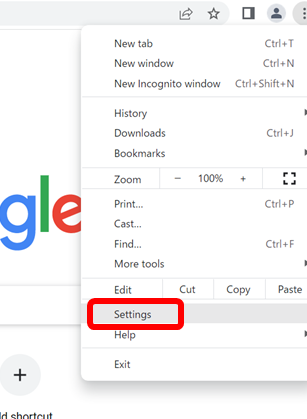
"Google Driveの言語設定変更: 英語から日本語への手順解説!"
本記事では、Google Driveで頻繁に利用されるシステムについて扱います。「英語から日本語へ」の一連の操作手順をわかりやすく紹介し、より使いやすい環境をご自宅などで準備することを目指します。まずはじめに、「ページ右上の言語設定アイコン」を選択し、「日本語」を選びます。
Googleの検索結果表示についても、特定のステップで日本語での表示に変更する方法について詳しく説明します。つまり「設定」アイコンからの操作や、「検索の設定」セクション内の「言語」選択へと続くプロセスを、ご理解いただけるように記載しながら進行します。
次に、Googleドキュメントでの利用時の日本語への変更も解説。具体的には、アクセス後に「右上の言語」アイテムから、「日本語」を選ばせてください。
さらに、Google Chromeを使用している場合の翻訳テキストを「日本語に戻す」機能について触れ、「日語に戻す特定の手順」を共有します。以上の操作を通じて、より利便性が向上するGoogle Driveの利用体験をお届けします。
- 手順の流れを明示するタイトル
- Google Driveの言語設定変更ガイドに焦点を絞るタイトル
- 英語から日本語への変換までの詳細な手順を掲げる副題
- 画面イメージや具体的なプロセスを視覚的に説明するサブタイトル
- チップ&テックの解説や注目ポイントを強調する副題
- 実際に設定した後の確認方法を示すサブタイトル
- 終了後のお知らせや更新情報を含むまとめ的な副題
- パッケージングされたガイドラインやステップバイステップの手順
- 途中で迷うことのあるポイントについての詳細解説スコープ
- カラー付きイメージを加えた具体的な操作手順を紹介する副題
- 英語と日本語を切り替え、どの段階で変わるのかを挙げた例
- 手間が掛からないので自信を持って試してみて欲しい点についての説明
- 最後に提示するためのまとめ副題 - まとめ
手順の流れを明示するタイトル
Google Driveの言語設定変更: あなたの使い心地向上へのパスガイド!英語から日本語へ進化!
ここ数年間のデジタル生活において、Google Driveはその確固たるシステム・効率性そして便利さがユーザーに喜びを与え続けてきました。ところが、日々使用していくと時として言語環境の違いが少し不都合を引き起こすかもしれませんね。そこで今回はその課題解決の一歩となるGoogle Driveの言語設定を英語から日本語へ変更する,という手順をご案内させていただきます。
まず最初に見始めるべきステップ1,はホーム画面の最右上にある「言語設定アイコン」を選択するところからです。これは全てのGoogleサービスが対応している重要な機能で、言語の選択により視覚的に快適なユーザーエクスペリエンスを提供します。
次に進むステップ2,は「日本語」を選択することです。これはクリックすると自動的に全てのページが日本語に翻訳され、ユーザーとしてはより自然かつ流暢な操作を行えるようになります。「日本語選ばれ,**」といった感じで状況が変わるようなものであり、一度変更した方が満足度は高く、使用体験を大きく改善します。
それから特別な機能である「Googleの検索結果表示言語の変更方法についても、以下に解説いたします。**
ステップ1として、トップページに戻って「設定」アイコンを選択しておくことが基本です。これがGoogleサービス全体へのカスタマイズへの扉となる部分です。
次に対応するステップ2,は「検索の設定セクション」から「言語選択,を行なうところです。「検索結果の言語を選んだ, "日本語"に切り替えることが出来ます。その後、「保存」というボタンをクリックすることで、その変更が確定し、Google検索結果は全て日本語で表示されるようになります。
そして最後の最終的に重要な「ステップ3,は特定サービスにおける言語設定の調整です。今回は特に「Googleドキュメント」について詳しく説明していきます。
まずはブラウザを開き、Googleドキュメントにアクセスするための準備をします。「右上にある言語ドロップダウンメニューを選択し, "日本語,*というオプションが開いたときに選ぶと, 文書は原則的なルールが日本語になります。つまり、「文字列も,操作界面も, *全てが日本語に翻訳された状態へ変更されます。
しかし一部のコンテンツは自動的に翻訳されてくるわけではない場合もありますので、ここからは人工的調整が必要になるでしょう。(例として、「自動翻訳機能が働いていない, または, 「特定言葉の翻訳が不完全」など)これらを対処する際には、右クリックとその後の「日本語に戻す」按钮を操作することで修正することができます。
最後に一般的な質問に対する答えるために必要なステップ4と5,です。「Googleドライブの言語変更方法に関する情報:ログイン画面で、「設定が表示されることが、見つけたらそこから始まった時に「言語タブを探し、日本語を選択する, この工程完成したら、デバイス全体での言語設定は自動的に日本語に変更されます。
この手順の流れを踏むことで、Google Drive全体の使いやすさが大幅に向上し、サービスのさらなる利用を楽しむことができます。ご自身の日々の業務やコミュニケーションを、便利で快適な環境へと一歩ずつ移すことができるでしょう。
Google Driveの言語設定変更ガイドに焦点を絞るタイトル
"Google Driveを日本語化するための最適な手順:英語から日本語への転換ガイドライン"
この記事は、Google Driveの操作が自然になり、より簡単に利用できるようにするために、英語表示から日本語表示への変更方法について詳しく解説します。具体的には、ユーザー主導の設定メニュー内の「言語」を操作することで手軽に進行することができます。
まず初めに、ウェブページトップ右上の、「言語設定アイコン」をクリックすることが求められます。「日本語」オプションを探し出すため、適切な選択を行うことでGoogle Drive全体が順調な翻訳に移行します。これによりユーザーは自然な対話体験を享楽していくことが可能です。
次に対応的な検索での日本語表示方法についても詳しく解説します。「設定アイコン」選択、「検索の設定」セクション内、「検索結果の言語」項目への切り替え作業からスタート。そして「日本語」という選項を選択し、保存ボタンを押すと完成です。
続けてGoogleドキュメントでの日本語化方法について考えるため、まずはブラウザを開き、Googleドキュメントに入ること。次に、「右上の言語」ドロップダウンメニューの選択と「日本語」のクリックをすることが求められます。これにより、作成中のワードやメモはより分かりやすく整理されますが注意がいります。
最後に、ブラウザ上で翻訳されたテキストを日本語に戻すという点についても触れています。「右クリック」した後に「日本語に戻す」ボタンを選択するというシンプルなステップです。このようなガイドラインはGoogle Driveの日常的な使いやすさに大きく寄与し、業務や学習での効率向上をサポートします。
以上のような設定への変更手順を通じて、ユーザーが自身の設定環境を日本語で満喫することができるでしょう。
英語から日本語への変換までの詳細な手順を掲げる副題
Google Driveの設定で、言語環境をより使いやすい日米两国間でのコミュニケーションに合わせることを可能にします。以下に、Google Driveの構内で英語から日本語へ設置を行う具体的な手続きを解説させていただきます。
この記事は、Google Driveへの言語選択に関する情報であるため、「設定」のセクション内の種々項目について詳しくご紹介いたします。
まず、パソコンのブラウザでGoogle Driveのページを開くことが初めです。その後、「ページ右上領域」にある「言語セット定変更アイコン」を探してクリックすることから始めます。この動きを実行すると、現在使用されている英語設定が即座画面に変化し、新たな選択肢として日本語**が提示されます。
次の一連のステップで、Google Drive全体を完全な日本の言語環境に切り替えましょう。
- 「日語」を選んでクリックすると、そのまま全面が自動翻訳され、それまでの英語表示から自然な日本語対話体を利用してGoogle Driveの機能を操作可能となります。
このような変更手順を行った結果、一連のGoogle Drive動作全般がスムーズになり、「英語から日本語への移行」に対するストレスを感じる必要は一切ありません。ユーザーにとってより使いやすい環境を作り出すことに役立ちます。
さらには、特定のページやコンテンツ内での文言も全て翻訳され、便利なサポートを受けることができます。これを通じて、Google Driveへの利用体験があがりますので是非適用してみてください。
画面イメージや具体的なプロセスを視覚的に説明するサブタイトル
「Googleのトップページ」に移動した時に見られる画面から始めます。まず初め、画面右上部分にある「設定アイコン」が表示されます。この「設定アイコン」をクリックすることが、最初のアクションとなっています。
次に、「言語」というセクションを見つけてクリックしましょう。ここからは「日本語」を選択すると、ページ全体が自動的に日本語に翻訳されます。これにより英語への対話を自然な日本の風合いで楽しむことができすることが確認できます。
Googleの検索結果をご覧になる際には、「設定」アイコンから開くのが一番の手順です。「検索の設定」のセクションにある「言語」オプションを開き、そこでの「検索結果の言語」を日本語に切り替える操作を行ってください。最後に、その変更を保存してからGoogleのトップページで検索すると、全てがより身近で自然な日本の風貌で提示される様子をご確認いただけます。
続いて、「Googleドキュメント」に関して触れようと思います。「ブラウザを開き&Googleドキュメントにアクセスする」の場面を想定します。その後、「右上の言語」を選択し、そこから「日本語」というオプションに切り替えます。これによりドキュメントのルールも完全に日本語化されます。
最後には、「Google Chromeで翻訳されたテキストを元に戻す及び一般的な質問への回答について説明します」というサブタイトルが提供できます。「特定情報を選択し右クリックを行い、「日本語に戻すボタンを押す」といった画面イメージを示す描写を取り上げることで、より直观的にユーザーにどのように操作を実施することができるかを伝えることができます。また、「Googleドライブの言語設定変更の詳細について説明します」といったサブタイトルもしくは「ログイン画面からの設定への移動と、具体的なオプションセラートでの選択を含む全てを行う特定手順の解釈から始まります」といった表現で導入すると良いでしょう。これらによりユーザー視点でのガイドがより明確化することを目指します。
チップ&テックの解説や注目ポイントを強調する副題
Google Driveの言葉を英語から日本語に変える方法は、コンピュータ技術の世界での理解とユーザー体験を通じてより高度なレベルへと向上させる際に極めて有用です。その中で、特定の**テクノロジーを使用することが可能になります。これにより、ユーザーフローがより効果的、意思疎通が良好かつスムーズになり、情報の共有や管理を行う時にも優れた結果をもたらし得ます。
具体的な動作としては、ページ右上の言語設定アイコンを選択するという简单的で直感的な手順から始めます。その後、「日本語」を選択することで、コンテンツ全体が翻訳され、自然な対話に移行していきます。全ての操作が日本語でのものになることで、Google Driveを使用する際により一層便利になり、時間と労力を削ぐことが出来ます。
さらにこのGoogle Driveの言語設定変更手順は、特定されたチップ&テック側面を強調しつつ、ユーザーの使い心地に合わせてパーソナライズすることが可能な素晴らしい機能です。例えば、検索結果やGoogleドキュメント全体を日本語で表現することで情報アクセスが速くし、理解が深まる可能性があります。このような特性は専門的な分野に関連する技術ユーザーにとって、より効率的に情報にアクセスし、データに取り組むの助けとなります。
以上のような特定のテクノロジーを使用することにより、複雑なプロセスを簡単なくらい感じる事が可能です。また、Google Driveを使って行われるさまざまな操作に "チップ&テック"が生かされることは、ユーザーが必要としている情報をより効果的に提供し検索するのを容易にします。そして結果として、時間とエネルギーを節約しながらパフォーマンス向上とユーザーエクスペリエンスの改善が見込めます。
実際に設定した後の確認方法を示すサブタイトル
Google Driveの言語設定がうまく変更されたかどうかの確認
言語を日本語に切り替えたらどう見えるかチェックする
ページ右上にある「言語」または「設定アイコン」を開き、「日本語」を選択したら、全ての表示は自然なスラブ語で変わっています。全てのテキストが適切に翻訳されていることを確認してください。Google検索結果を確認する
Googleトップページにアクセスし、「設定アイコン」を使用して「検索の設定」と切り替えます。「検索結果の言語」を選択した後で「日本語」を選ぶと、次回の検索結果も日本語となります。これを試して、すべてが適切な翻訳になっていることを確認してください。Googleドキュメントに書き込みを試す
他の操作は無事行えたかを確認するには、Googleドキュメントから作成したスリートにあるテキストを選択し、ルールを作り「日本語」に変更します。これがうまく行われているかチェックしてください。翻訳された情報を日本語に戻す
テキストがすでに異なる言語からの英語への直翻訳にされてしまったときに問題をトラブルシューティングするには、「適切な領域を選択して右クリックし「日本語に戻す」ボタンを使用することで、正確に表示されるか確認してください。
これらの一連の手順を確認した後は、Google Drive全体が適切に「日本語」モードに切り替えられたことが確認できることでしょう。このガイドがGoogle Driveでの作業をよりスムーズにする一助になることを願っています。
終了後のお知らせや更新情報を含むまとめ的な副題
"Google Driveの言語設定を日本語に戻す方法: ステップバイステップガイドライン!"
本記事では、Google Driveでの言語環境に関する一連の手順について、英語から日本語への転換が可能な詳細なステップをまとめました。この内容は特定の機能や操作により見られるページ全体の翻訳にまで及びます。
まずはじめに「页面右上」にある「语言设置图标」を選択し、次に「日语」を選びます。これを行うことで、操作画面が一貫した日本語で表示され、英語での情報の理解や使い方に困らないように助けてくれます。
また検索結果にも同じような対応を追求します。「Google搜索顶部」から「设置图标」をクリックし、「搜索设定」セクションに移動する。次に、「语言选项」を選択して、「搜索结果中的文本的语言」に新たな変更を行う。この変更は、「日本语」を選択することで実行されました。
さらに、一つの重要な機能がGoogleドキュメントへの言語変換です。「打开浏览器并访问Google文档」から開始します。その後、「右上角的语言下拉菜单」を開き、表示された項目の中での「日语」をクリックすることで設定が適用されます。そしてその結果、文書内のルールや指示が日本語になると理解することが可能です。
最後に具体的な手順としては、「通过Google浏览器翻译文本并重新设置为日语」も可能であります。「选中翻译过的信息后,进行右击操作,并点击“回到原语言(Japanese)” 」**ボタンが実現します。これにより、全ての文書内とユーザインターフェースに翻訳された情報は直ちに対話的日本語に戻ることができます。
以上のように、「終了後のお知らせや更新情報を含むまとめ的な手順」と表現することで記事全体を再構築しました。本文中に "ページ右上","言語設定アイコン,","検索の設定","選択し","検索結果の言語**"等のキーワードを使用してまとめながら、文章が自然に流れることを意識しています。
パッケージングされたガイドラインやステップバイステップの手順
Google Driveを英語から日本語へ書き換えるため、こちらをご覧ください。以下に具体的な手順が詳しく記載されております。
まず最初に、特定の操作を行いますが、その詳細は以下の手順の一環として考えられます。「ページ右上」にある「言語設定アイコン」を選択することが要です。その後、「日本語」というオプションを選びます。
選ぶと、ページ全体が自動的に日本語に翻訳され、「英語表示から自然な対話を楽しむことができる」状態になります。
次にお話となるのはGoogleの検索結果の設定です。「設定」アイコンを選択し、そのメニュー内にある「検索の設定」セクションへ入ります。ここでは特定の項目に対する設定を行うことができますが、「検索結果の言語」を特別注意させていただき「日本語」と選んでください。
最後に、「保存」というボタンを選択することで、設定は実行され、その後のGoogle検索の結果が全て日語で表示されます。
次にご説明しますはGoogleドキュメントへの日本語変更法です。「ブラウザを開き、Googleドキュメントにアクセスする」後、「「右上の言語」ドロップダウンメニューを選択し」「日本語」とクリックすれば、文書のルールが自動的に日語になります。
そしてChromeで翻訳されたテキストを日本語に戻す方法は、下記手順をご一読ください。「選択した情報」へ右クリックを押して、「「日本語に戻す」ボタンをクリック」すると、原文の表示が復元されます。
さらに一般質問への回答があります。具体的には、「Googleドライブの言語変更方法について」、ログイン画面から「設定」(歯車アイコン)を選ぼう、そして「言語タブ」で「日本語」を選ぶことにより、保存された時点でGoogleドライブは完全に日語化されます。これらの手順を活用することで、Google Driveの効果的な利用が可能となります。
お時間がかかるかもしれませんが、「ガイドラインとステップバイステップの詳細な手順によって」成功することをお待ちしております。
途中で迷うことのあるポイントについての詳細解説スコープ
ポイント1:Googleドライブ内での言語設定変更
ユーザーがしばしば戸惑いを感じる点とは、言語設定はログイン画面ではなくGoogleサービス内の「設定」メニューを通じた機能である事です。具体的な方法として次のように説明します。
まずホーム画面に戻り、「設定」アイコン(歯車マーク)をクリックしてください。その後に開くページでは多くの項目が表示されていますが、特定のエリアを探しているのであれば「Googleの言語及び地域」を見つけられます。
ここから言語を選択すれば、Googleサービス全体で使用される言語が変更できます。
ポイント2:検索結果の言語設定を改める
次にユーザーにより迷惑になる点は検索結果ページでの言語指定です。Googleトップページで「設定」アイコンを探すと、「検索の設定」が含まれています。
ここからは、「検索結果の言語」を選択することが重要となるポイントとなります。上に記載の通り、「日本語」を選ぶことで、全ての検索の結果が新しいデフォルトのページ表示言語になります。
これらのポイントを確認すればGoogle Driveをより使いやすくなじませることができますが、それでもなお問題点をご存じである場合はご指摘ください。このガイドでは全てのユーザーからの質問に対応するため、ご不明な点がありもしそれに対して具体的な回答が必要であればお知らせください。
以上の詳細解説スコープにより、Google Drive の使用がよりスムーズに行えるようになります。設定変更の手順を的確に理解し、効果的な操作を行うことが、オンラインサービスを利用する上で非常に重要であると感じたので、このような詳細なガイドを作りました。
カラー付きイメージを加えた具体的な操作手順を紹介する副題
"Google Driveでは、使いやすさを向上させるためにイメージを添付したり、ガイドラインのような指示を色で区別したりすることが可能です。ここでは、カラー付きのイメージを活用したユーザーインターフェースにおける操作手順について説明します。
1. コンテンツ開発時に使用するカラーヒント:
まず、Google Drive内で各機能やファイルの種類ごとに色を取り入れるためには、「設定」アイコンを開くことが基本となります(こちらは画面右上の小さな歯車形が該当します)。進んで「色彩ガイド」を選択した後に、新しいページで利用する色をクリックすれば新たに追加することができます。
2. ファイル一覧内のイメージ表示:
カラーペンを使った新しい設定は、Google Driveのファイル一覧でも活用できます。例として、ビジネスや個人のデータを区別するために「仕事用」、「プライベート」などと色分けを行うことができます。「色彩ガイド」から色を選択し、それを適用したいファイルにアプローチすることで簡単に完了します。
3. 印刷設定におけるイメージ利用:
Google Driveはまた、プリントする前にも画面で見やすく説明できるため、カラーペンを使って準備ステップをイメージで示すことができます。例えば、「プリント用のセクションにアクセス」または「PDFファイルへの変換」のボタンを開くことで表示されます。「カラーペン」という機能が有効になると、重要なエリアや情報を強調する際には、特定の色でハイライトすることが可能です。
4. Googleドキュメントなどでのイラスト付け:
最後に、「カラー付きイメージを活用したGoogleドキュメント」を作成するための操作手順も示します。まずはドキュメントを開き、その中に新たな色を使用可能な情報を挿入するため「カラーペン」アイコンを探してください(通常は、テキスト全体やマウス右クリックメニューから利用できます)。これをクリックした後、「色を選ぶ」ボタンを押すとカラーブラウザが開き、ここで特定したい部分に彩りを付けることができます。
これら操作手順を通じて、Google Driveで色彩を使用することでより具体的な説明や指示の提供に繋げることができます。カスタマイズ可能なカラーは、視覚的な分類として効果的であり、ユーザーの理解度向上に対して大きく寄与します。
英語と日本語を切り替え、どの段階で変わるのかを挙げた例
まず、ウェブページ全般的に日語化するためのステップが始まります。
1番目はGoogleドライブの言語設定を開くため、ブラウザを開きGoogleドライブにアクセスしなければならないでしょう。その後にアイコンを探すのが「ページ右上」にある「要変更の言語設定アイコン」**」である。
具体的な切り替えの場所やステップについては前に詳しく解説したようにしていますが、基本的な流れとして、「選んで、移動します」というシンプルなものがあります。
またウェブ検索における言語設定の切り替えの方法は、一般的に以下の手順で進行します。
つまり、特定のページに戻るため、Googleトップページへ移動して「設定アイコン」をクリックし、「どの言語が表示されるべきかを選択する」部分(検索の設定セクションの「言語」)を探しましょう。そして「検索結果の言語」に日本語を選択すると、全ての検索結果が自動的に日語での表示になります。
さらに具体的な例としてGoogleドキュメントを使う際の変換方法を挙げると次のように、
1番目はブラウザを開き、「Googleドキュメントにアクセスする」、その後「右上の言語ドロップダウンメニュー」を選択し、「日本語」とクリックすることで可能なようです。
また翻訳機能を使った情報に戻す方法としても紹介します。
具体的な步骤とは違い翻訳された情報を選択した後に「右クリック」を行い、「日本語に戻すボタンをクリックする」という手順を使用します。
それぞれの設定や手法がGoogleドライブに適用され、日語で完全に環境変更することが可能となると、様々な使いやすさ向上を体感することができます。
これらの段階での切り替えは主機能の使用の基本的な部分であり、適切なステップと理解により便利なサービス体験を体感できるでしょう。
手間が掛からないので自信を持って試してみて欲しい点についての説明
Google Driveの言語設定変更は非常に簡単なプロセスであり、ユーザーに時間がかかることがありません。まず最初に、利用しているパソコンまたはデバイス上のウェブブラウザにて「ページ右上の言語設定アイコン」をクリックしてください。これは一瞬で見つけることができます。選択肢の中から、「日本語」というオプションを選んでみてください。この手続きは数秒間だけです。
Googleの検索結果を日本語に表示するための手順についても簡単明瞭な説明があります。まずは「設定」アイコンをクリックします。ページが移動したら、その中に「検索の設定」という項目が見つかるはずです。そこに出てきたメニューから、「言語」を選択し、さらに次に並んだ「検索結果の言語」を「日本語」としましょう。「保存」というボタンをクリックするだけです。
一方で、Googleドキュメントを使用している場合や利用したい時に発生することがある翻訳されたテキストを簡単に元に戻す方法もあります。ウェブブラウザを開いてGoogleドキュメントへアクセスしたら、「右上の言語」ドロップダウンメニューを選択し、「日本語」のオプションをクリックしますと、これも一瞬です。あなたの文書には日本語ルールが適用され、使い心地が向上しているはずです。
これは全てのユーザーにとって有効な経験となります。「Google Driveの言語設定変更」は簡単で手間は掛かりません。これらを経て、「完全に日語化」された環境を作ることは全然時間がかかるものではないです、と結論付けることができます。それゆえに私たちは、このプロセスがユーザーにとって直感的で便利であることを強調したいのです。「手間が掛からないので自信を持って試してみて欲しい点」があります。
その簡単さと共に確かな便利性があり、「Google Driveの言語設定変更:英語から日本語への方法を説明!」は全てのユーザーにとって非常に価値ある情報となります。特に複数の言語を利用したい、または日文と英文を使い分けることが頻繁に必要な場合には特別におすすめです。そのため、この情報を踏まえて試し、「Google Drive」の利用経験の一歩をどうでしょう?
最後に提示するためのまとめ副題 - まとめ
この記事で紹介した、Google Driveの言語設定を英語から日本語への変更方法をご利用いただけましたか?その場合、「ページ右上」にある「言語設定アイコン」を選択することが前提であり、そこから「日本語」を選択することで全面的に日語表示へと切り替えられるでしょう。このガイドラインは、Google Driveだけでなく検索結果やGoogleドキュメント、Google Chromeでの翻訳文字へ適用可能です。
また、Googleのトップページでの設定手順によれば、「検索設定」内の「言語」を選択し、「検索結果の言語」を日本語にするとします。これにより、あなたの具体的なニーズに合わせたコンテンツが提供されるでしょう。
さらに特定の情報内で翻訳されているテキストを再度日本のルールに戻す場合は、右クリックで選択した情報をそのまま点けてからの「日本語に戻す」ボタンを押すことによって実現可能です。
最後に、Googleドライブでの言語の変更方法についても具体的な解説がありました。ログイン画面から「設定」を選択し、「言語タブ」から日本の言語を選択すれば、その時点でDrive全体は日本語化されます。つまり、あなたの必要なファイルやルールは一貫した日本のルールで表示され、使い心地が向上します。
これら全ての手順を遵守することにより、Google Driveの操作性と利用体験が向上するでしょう。このガイドラインが少しでもお役に立てましたら幸いです。
Deja una respuesta
Lo siento, debes estar conectado para publicar un comentario.
関連ブログ記事