
Outlookの「仕分けルールの処理を中止する」操作について徹底解説

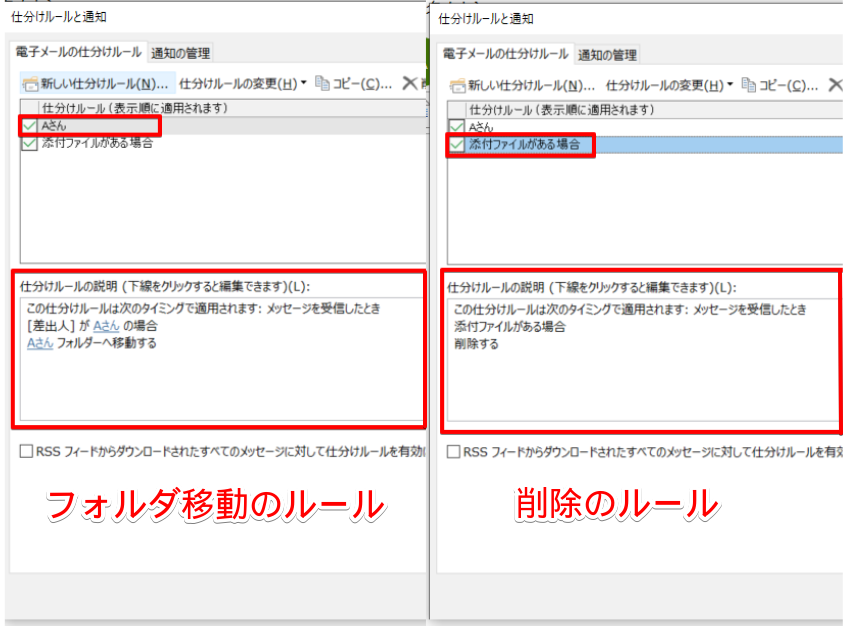
この記事では、Outlookの「仕分けルールの処理を中止する」機能について詳しく説明します。これには、自動的に対象となるメールが特定のフルールへ移動されたり、フラグされることを防ぐ設定があります。この重要な項目により、Outlookで管理されているメールデータの組織化と効率性が向上するでしょう。
詳細に説明していく内容は、「仕分け処理を中止する」機能についてですが。「仕分けルール」という名称通りのもの、つまり自動化されたメール処理を行うことで、特定の場合においてユーザーが直接操作する代わりにOutlookが対応することがあります。さらにこの機能の使い方や設定方法、利用上の留意点なども詳しく解説します。
「仕分けルールの処理を中止する」操作はメール管理における重要な道具であり、その役割と具体例について深く理解することは大切です。最終的に目的はOutlookでの経験者が効果的に時間を節約することが可能となることであり、この記事ではそのための一助となります。
以上が「仕分け処理を中止する」操作の基本的説明ですが、具体的な使い方は様々な使い方があり、自分だけの運用ルーチンにするための理解や経験が必要かと思われます。
機能の一覧と解説
ここで詳しく述べるため、「さらに仕分けルールの処理を中止する」という機能について、いくつかの具体的な例と使い方について触れていきます。「仕分けルール」はデジタル情報管理において重要な役割を果たします。これが自動的にメールを受け取り、特定のディレクトリまたはフォルダに転送したり、フラグとタグ等を付けるなどの動作を実行します。しかしそれに加えて「さらに仕分け ルール の 処理 を 中止 する」というオプションは、その自動的な処理を行わないようにする重要な設定となります。
この機能を使用することで、例えば、特定のメールが自動的に特定のフォルダへ送られたり、特定のメールにフラグを付けるといった動作を止める事が可能となります。「さらに仕分けルールの処理を中止する」というオプションはデジタルコミュニケーションにおける重要な役割を持ち、ユーザーが自分自身で制御したい情報を細かく管理して、その自動的処置を抑え込むために存在しています。これらの設定はメールが組織的な形で管理され、ユーザーにとって必要な情報が適切に収集されることになる結果をもたらします。
これが、「さらに仕分け ルール の 処理 を 中止 する」機能の具体的な使い方」としての理解と使い方を紹介し、その操作方法や効果について詳しく解説しています。この内容により「さらに仕分红ルール の 処理 を 中止 する」といった特殊で個別の用途に対応した機能の導入が可能となります。
「仕分けルールの処理を中止する」操作とは何か
このフレーズは、Microsoftのメールユーザーにとって重要な機能に関連している。「仕分けルールの処理を中止する」という操作は特定のメッセージに自動的な分類設定の適用を阻止します。例えば、メールが特定のフォルダへ自動的に移動され、又はフラグが付加されないように保つことができます。
詳細について理解することは重要です。「仕分けルールの処理を中止する」という操作を選択すれば、Outlookによって設定された規定通りにメッセージが全て作戦として処理されません。メールの一時的な管理や特定のメールを見逃すことがなく、効果的にデジタル環境を持ち歩くことを可能とします。
さらに、「仕分けルール の 処理 を 中止 する」については理解を深めるべき点がいくつかございます。「仕分けルール の 処理 を 中止 する」とは特定のメールに対して、その規定に従う処理操作や自動的な動作を停止させて、メール自体の内容に大きな影響を与えないようにする機能と言えるでしょう。これは、電子メールが大量に入力される現代社会において便利なツールとなっています。
したがって、この操作について深く理解することはユーザーにとって重要なスキルとなってくるでしょう。より良いデジタルライフを送る上で、「仕分けルール の 処理 を 中止 する」という機能は極めて有用と感じることができるでしょう。
使用方法と設定の手順
また、その手順を踏むことで「仕分けルールの処理を中止する」機能が効果的に活用できるようになります。まずは設定画面に移動し、「規則や自動動作マネージャー」タブを選択しましょう。ここからは具体的な操作手順が展開されます。
次に「新しいルールの設定」ボタンをクリック
ここで新たな仕分けルールを作成する準備ができました。これからは個々に対処するための自動的なメール動作を考えましょう。
「対象が指定されたメールにのみ適用する」という選択肢にチェックを入れます
なぜなら、「全送信メッセージを影響させる」ルールにするより、「特定のメールのみを対象とする」方がユーザーサービスを適切に保つことができるからです。
然后,您只需在特定的邮件上执行规则并停止进一步处理。选择「さらに「仕分け ルール の 処理 を 中止 する」という選手を選択してから、「以降のルールは処理しない」オプションを設定します」。
最終的に,すべての設定が保存されると全てお済みです。このガイドに従い「仕分けルールの処理を中止する」機能を使用し、より効果的なメール管理や自動化を展開していくことができます。
これらのプロセスを通じて、「仕わけ ルール の 処理 を 中止 する」操作がどのような設定と組み合わせで動作することを把握しましょう。これにより、Outlook内で使いやすい自動処理を行いながら,個々のメッセージへの影響を最小限に抑える必要があります。
これ以上の詳しい情報や質問がありました際にはお気軽にご確認ください。このガイドは「仕分けルールの処理を中止する」操作を通じてOutlookの機能をもっと深く理解し、より効率的なメール管理を行うための基本情報を提供しています。
その利点と注意点
より効率的なメール管理
「さらに仕分けルールの処理を中止する」機能は、Outlookでのメール整理およびスイーツの自動化において、重要なリソースとなります。この設定により、特定のメールが特定のフォルダへ自動的に分類することなく、「適切な対応」を行うことが可能になりません。結果として、ユーザーは自己管理する時間が増え、過剰な自动化から解放されます。
注意点を把握して始める
一方で、この機能を使用し始めた際には、いくつかの注意点を見落とさないようにしておくべきです。「仕分けルールの処理を中止する」を活用せずに適切にメールを管理することで混乱が避けられます。具体的な行動が予期される場合や特定の対象メッセージに対して自動化が必要な場合は、ルールを設定することは有用です。しかしこれらを使用することでユーザーは個々の通信をより直接的な手で調整できるようにし、過剰な処理を行わないメリットがあることに気をつけてください。
効率と管理のバランス
最終的に、「さらに仕分けルールの処理を中止する」機能はOutlookユーザーにとって非常に有用であり、しかし適切に使いこなし適応していることが大切です。誤った設定が見られてしまうことは時間節約ではなく、効率低下の要素となり得るからです。そのため、この設定とその動作方法を理解することにより、個々のメール管理における最適なバランスを保つことができます。
「以降のルールは処理しない」機能の適用法
この機能を使用することで、Outlookが自動的にメールに適用するルールの順序を中断することができます。これは特別な設定をして、メールを受け取ったまま放置させて、特定の動作を行うことがない状態にするためのものです。
まず最初に「以降のルールは処理しない」を選択することで、次々に自動起動する仕分けルールが止まることは確認できます。次に、選出したルールにチェックを入れ、それを適用させない設定を行います。この手順を通すことで、特定の動作(たとえばメールをフォルダに移動させる)は行われることなく保存されます。
また、「以降のルールは処理しない」機能を使用することで、一連の仕分けルールが終了した時点でメールの状態が一定として維持されますが、その状態自体も個々のメールに対する他の動作に影響を及ぼすことがありません。例えば、メールを開いてすぐに削除されたら、「フラグをつけた」や「特定のフォルダに移動させた」といった行動は行われません。
この機能の使用は、複数の異なるルールが組み合わさって問題を引き起こすような状況に対する重要な保護措置となります。具体的な手順については、Outlookの設定画面を立ち上げ、仕分けルールにアクセスし、「以降のルールは処理しない」機能を利用するだけです。これらの指示に従うことにより、あなたのメールフォルダが誤った動作を行わないようにすることでより効率的な管理を実現することが可能です。
これらのことを見える化すると、「仕分けル則の処理を中止する」という機能が、Outlookの使用者から一層の柔軟性と制御力を提供し、メールの管理プロセスをより個別のニーズに合わせてカスタマイズできるため、その重要性が理解できます。
「仕分けルールを解除するための具体的なやり方」
ここでは、Outlook内で「仕分けルールの処理を中止する」という機能を使用してメールの自動判定動作をシャットダウンしたいという状況に対応するために示す操作手順を詳しくご説明します。
まず初めに、「設定」ダイアログを開きます。仕分けルールの処理を中止する**機能を利用するためには、Outlookのシステム設定が必要です。「ファイルメニュー」をご開けて、「オプション」を選択ください。次に「メール検索」から「仕分ける」という項目を探し出し、開くことが可能です。
ここで目指している「仕分けルールを解除する」手順へと移行します。画面左側のメニューから「規則を作る」を選択してください。以下に設定したい規則を選択することで、自動的に動作していない「仕分けルールの処理を中止する」を適用することが可能です。
まず具体的な規則を選択した後、「規則の項目を選択」を行います。「対象のメール」、「どのアクションを行うか」、「どのように該当するメールの内容に応じてこれらのアクションを受け取るか」といった選択肢が並んでいますが、全て省出し、最下方にある「適用中止する」をクリックします。
その後、「以降の規則は実行する」にもチェックを入れることで仕分けルールの処理を中止する設定となります。この時に重要なのは、既存のお気に入りやフォルダ等の特別な設定が削除されないようにすることです。
最後に保存して完了させます。「ファイル」メニューから「保存」を選択し、特定の名前でプロジェクトを作成します。これで「仕分けルールの処理を中止する」機能をお持ちになりました。以降のメッセージを手動動作で対応させていただきます。
「クライアントルール」と「仕分けルールの処理を中止する」の違いについて
Outlookのメール管理における重要な機能として、両方の選択肢がある。「仕分け ルール の 処理 を 中止 する」は、特定のメールに対して自動的な動作を行わせるルールを一時停止させる設定で、それを適用したメールが別のフォルダに移動したり、フラグが付けられることが防げます。
一方、「クライアントルール」はマネージャ側からユーザーのデバイス全体に対して設定される自動動作を規定する機能なのです。「仕分け ルール の 処理 を 中止 する」同様に特定のメールが特別な手続きを受けないようにする点では似ています。
しかし、違いとしては「クライアントルール」はOutlook全体への適用を前提としており、システムレベルからの操作が必要です。これに対して「仕分け ルール の 処理 を 中止 する」機能は特定のメール対象となるため、より個別的な処置をすることができます。
なお、「クライアントルール」と「仕分け ルール の 処理 を 中止 する」ともにメール動作をコントロールするための重要な手段ですが、使い方により最適な状況が異なることを理解しておくことが重要です。
この違いはユーザーにとって使い勝手やセキュリティへの影響も含めて考慮することが必要とされます。使い分けることでより効率的とセキュアなメール環境を構築することが可能となります。「仕分け ルール の 処理 を 中止 する」と「クライアントルール」の理解はOutlookにおける正確な運用に繋がりますので、それぞれの特徴について深く掘り下げることにより、より一層能力を活かすことができるでしょう。
まとめ
この記事ではさらに仕分けルールの処理を中止する機能について詳細に理解するための情報をお届けします。Outlookを使用する際に、特定のメールは自動的に他のフォルダへ移動されたり、フラグがついたりするように指定されることが多いですが、これが問題となる場合があります。具体的には新しいルールを適用させなかったほうが良いパターンなどです。
さらに仕分けルールの処理を中止するは、特定のメールに対する自動的な仕分けが行われないようにし、受信トレイや他の指定したフォルダへ直接メールを送ることができる機能です。これにより特別なフロードンが削除されないことでデータ管理に混乱が生じません。
さらに重要な点は、「以降のルールは処理しない」機能で、Outlookが自動的に適用するルールの順序に関連しています。「仕分けルールを解除する」という具体的な手順もしっかりと説明されており、この設定を利用してメール管理を最適化することを容易にします。
最後に、クライアントルールと仕分けルールの処理を中止する の関連情報は、より詳細かつ正確に使用するためのガイドラインになります。それぞれの機能がどのように働き、どのように活用すべきかについて的確な情報を得られた事で、Outlookでの電書管理の一環として「さらに仕分けルールの処理を中止する」操作が有効に活用されます。
これにてさらどけルール の 処理 を 中止 するの理解が完了したと見れば良いでしょう。以上よりわかる通り、この機能はOutlookを使用して電書を管理する際の大切なツールとなることでしょう。
Deja una respuesta
Lo siento, debes estar conectado para publicar un comentario.
関連ブログ記事