
$リサイクルボックスとは? 削除可能か? 削除や非表示にする方法は?

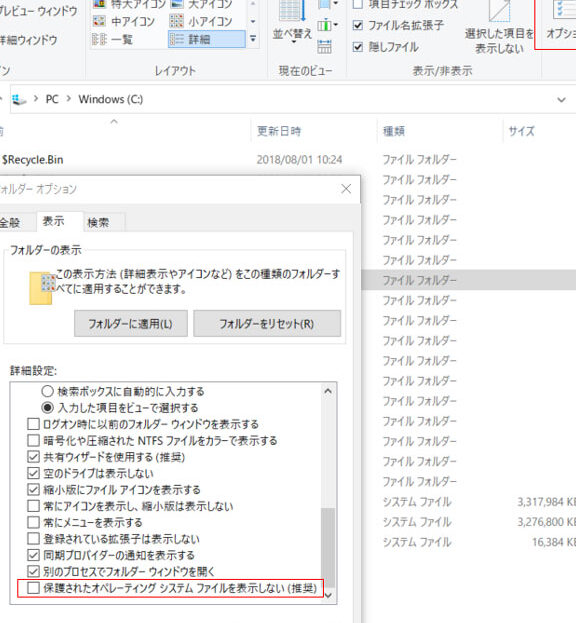
「リサイクルボックスとは?」、「削除可能ですか?」、「表示や非表示にする方法は?」についての記事では、パソコンで頻繁に利用する機能について解説します。このページに登場するrecycle bin 削除の役割と用途を理解することが大切ですが、その際に表示が視覚的に影響を受けます。また、データ削除する際にはさまざまな方法があり、それらの操作に対する注意点についてもお伝えします。このガイドを通じて、パソコン操作における効果的なリサイクルボックスのマネージメントと使用法を学ぶことができます。特に、誤ってデータが非表示に戻ることや、ファイルを完全に削除するデプロイ方法についても詳しく理解しておきましょう。これにより、パソコン環境での日常業務や情報管理上のリスクを低減しうるでしょう。
イントラクション
こんにちは、皆様。今日はコンピュータの重要な機能について、特に「リサイクルボックスとは何か?」とそれに関連するいくつかの質問を解説したいと思います。「リサイクルボックス」は私たちがファイル・ドキュメントなどを削除した際に一時的にそれらが置かれている場所として見ることができ、これが役立つと同時に、誤って消されていたファイルを元に戻す際に欠かせないものです。ある時、データに必要な時にすぐにアクセスできるように、この「リサイクルボックス表現」を使用することをお勧めします。
さて、「削除可能か?」との質問は確かに興味深く、それに答えられます。「リサイクルボックス**にあるファイルは、通常の場合に限り、未完全な形式で再生成可能な状態に置かれます。ただし、これらのデータが復元されても、それ自体が既に重要な内容を含む場合には問題となる場合があります。」
そして、「表示の方法について」もよく尋ねられます。デスクトップの「ゴミ箱表現」は便利ですが、時には存在感が強すぎて目立ってしまったりするかもしれません。この問題に対処したくない場合や必要性を感じることはないかもしれませんが、「ユーザー」自身がこれを非表示にするためには一般的なパソコン設定プロセスがあります。
まず、ファイル エクスプローラーを開き、「表示タブ」の項目に移動します。そしてそこからさらに上部にある「ナビゲーションウィンドウ」内のチェックマークをつけられた「ゴミ箱(Trash Bin)表現」のボタンを無効化する事で、「リサイクルボックス」がデスクトップに表示されなくなります。これにより、その非視覚的な機能は引き続き存在しますが、ユーザーがあえて確認する必要がなければ見られません。
このような「コンピュータ設定とデータ管理スキルでの知識を深めることが重要です。ぜひ一度、「リサイクルボックス」の効果や使い方についてご覧になりながら、この機能が自分にとってどう働くかを確認してみてください。
リサイクルボックスとは何かの説明
リサイクルボックスは、コンピュータ上でシステムが自動的に開く特設フォルダです。削除したファイルを一時的には安全に保管するためのものです。この機能があるのはパソコン自体から提供され、一般的にはデスクトップにおいて自動的に表示されるゴミ箱という形で見られます。
リサイクルボックスの中に保存された情報は原稿に比べ遅くなります
ただし、これは同時にそのファイルを確実に削除するわけではありません。もし誤って削除した文件でもそれが本当に消えてしまったと考えるより前には復元することが可能です。一時保管のため、特定のデータが失われている可能性がある時間枠があります。そのことを意識しながらリサイクルボックスを使用し、適切な管理を心掛けましょう。
表示の非公開設定を行う手順
表示の操作については簡単です。
まず、ファイルエクスプローラーを開くことでスタートします。
次に「表示」タブを選択して、「モディファイ」オプションを探ります。そこでは「ゴミ箱表示」を無効にすることにより、「ゴミ箱機能が非公開状態になります**。これによりデスクトップにはゴミ箱の視覚的な存在感がなくなりますが、システム内部におけるリサイクルボックス自体のデータは削除されておらず、まだ使用可能です。
最後に、必要なファイルをゴミ箱から取り出す際やデータ保護上の理由からその状態を変更したい場合は「Shift」キーと共に「Delete」を押すことで完全な削除を行うことが考えられます。この操作による情報を完全消去することは不可逆的であるため、特にセキュリティ的に重要なファイルに関わる場合には慎重に取り扱うべきです。
この操作を行った際は注意が必要で、「リサイクルボックス」内の全てのデータ回復から開放されます。だからこそ重要性のある情報やそれと同程度の価値を持つ情報を正確に把握し、対応することを強くお勧めします。
再論理可能なかの考察
「リサイクルボックス」とは、私たちがPC上のファイルを物理的に削除するという行為から一歩間違えず完全に消去する前の仮保存場所とも言える場所です。削除された情報はここで一時的に保管され、その内容が誤って取り除かれた場合でも対策として使用可能です。
ところがこれらの中にないものとしては何かを感じると、「リサイクルボックスの中から情報を物理的かつ永久的に消去することが可能なもの」と「どの状況においても視覚的な表示を非表示にする方法」があげられます。これらは、特定のリスク管理とセキュリティレベルに対する問題に関わったもので理解しつないかもしれません。
この削除に関して見られるのは、物理的に取り除かれてしまったデータを取り戻す可能性があるにも関わらず、デジタルファイルは一度失われると確実に消去されているように現れる結果です。そしてこれは「誤ってリマインダーや情報が一時的な状態で保持される場所」からの完全な開放であり、これが可能ならば、「そのデータを永久的に失う」状態にするのが物理的およびデジタルの削除になりますと考える必要があります。
さらに、「表示」について見ると、私たちはファイルの組織化と共にゴミ箱という概念をしばしば使うもので、デスクトップにこの機能を表示させるように設定することが可能です。それはユーザーが視覚的に整理の状態を確認するために存在するものです。しかし、これを非表示にする仕組みがあると理解していることで、デスクトップまたはファイルの組織的な視覚をより薄くしてシステムを使用する際にこれが役立つことが見受けられます。
全ては使用者のセキュリティ管理に対する予期されるレベルにより変動しますが、リサイクルボックスの使用や表示の設定について深く理解することで効果的なテクニックの最適化を行うことができます。
消除または非表示にする方法について
まず recycle bin (リサイクルボックス)とは、コンピュータでのファイル操作により一時的に削除されたデータを保管する場と言える構造です。データの復元が可能で、誤った情報の削除に対応するために存在します。
刪除か?それとも表示?** 行動を模索しているなら以下の手順を使おう。この方法はデスクトップ上に見られるゴミボックスを非表示にするためです:
ファイルエクスプローラーを開く
プログラムメニューから開くことなく、デスクトップのゴミボックス(リサイクルボックス)をクリックする方法もあります。しかし、ここでは詳細な手順により、問題を解決することを目指します。表示タブを選択する
ファイルエクスプローラーで「表示」タブを開き、これが重要なステップです。ゴミ箱の非表示
表示タブの中にはナビゲーションウィンドウセクションがあり、ここでは回收物(ゴミ箱)があるはずです。ゴミ箱のチェックマークを外すことで回收物の非表示設定を行います。
このような操作を行うと、「リサイクルボックス」の表示がデスクトップ上から不可視化されるでしょう。この結果、ファイル検索機能に影響が出ず、ゴミ箱が見えなくなるというメリットがあります。
一方で、ゴミ箱内容の長期的な保持を避けたいのであれば、「Shift+Delete」 の使用となります。もし、「 Shift+ Delete 」を押すとファイルは「完全削除」され、復元されることはありません。この手順を選択したときにはセキュリティが向上します。
以上のステップにより、パソコンの機能設定や環境選択がより自適性を持ちながら行えます。もし疑問に感じたり、具体的な設定が必要なら、「パソコン・設定方法」に関する様々なトピックを見ることができるウィンドウズセットアップガイドサイトもおすすめです。それでは、あなたのコンピュータの問題解決をお手伝いを心がけております。
Deja una respuesta
Lo siento, debes estar conectado para publicar un comentario.
関連ブログ記事