
PDFの横スクロール閲覧方法ガイド!

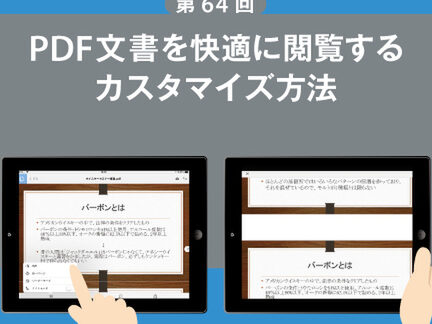
「PDFの横スクロール閲覧方法ガイド!」では、コンピューター、スマートフォン、またタブレットでPDF 横 スクロールを行った際の見方について説明します。本稿を通じて、画面を回転させるといった基本的な操作から次にコンテンツが視覚的にどのように変わるのかというプロセスを学びます。
まず始めに、コンピューター、スマートフォン、タブレットの操作メニューや設定メニューを使用して、PDFファイルを開く方法、そしてそれを回転させることで観る視点を変えることが可能です。これにより読みやすい範囲の文章や大画面の図面を見ることができ、情報への集中が容易になります。
次に、一部のソフトウェアを用いた時の具体的な手順や、アプリ内での設定を通じてPDFを横方向に配置する方法について詳しく解説いたします。このガイドでは、これらの操作方法だけでなく、もし利用者が問題に遭遇した時にどのように対処すればよいかの質問と対応策も紹介します。
以上のような基本となる手順によって、ユーザーはPDFをより効率的に読み進めることができ、業務や学習の場面での生産性向上に繋がります。
オープニング
「PDFのファイルというのは、私たちの現代的なオンラインライフスタイルを支える重要な道具です。しかし、その数多くの機能の中に、ある特性が一般的には忘れられてます。それが、「pdf横スクロール」です。
_pdf横スクロールを使うことで、一つのページに複雑な図面や長い文章などが集まっている場合でも自由に見ることができます。例えば、技術的な仕様ブック、製品詳細表、または長いレビューなど、「PDFファイルが横方向へスクローリング」して使用する方法は日々の業務の進め方を大きく変えることがあります。
このガイドでは、「コンピューター」、「スマートフォン」,_タブレットでPDFページ横スクロールを利用する具体的な操作手順を探ります。また、特定のアプリケーションや機能を使用することでさらにおすすめの方法を発見し、より効率的な処理を行うことができます。
ここから始まりますので、あなたのご迷惑をおかけするかもしれませんぐのお手試しを心掛けてください。「PDFの横スクロール技術」を活用してのPDFの利用をお楽しみになりませんか?
PDFの横スクロール閲覧方法を理解する
ユーザーにとってPDFファイルを開くときに重要な側面の1つに、横スクロール機能があることご存知ですか?PDFの横スクロールは一部のテキストや図画が長い場合に有効です。特に詳細なプランニングデータや論文を追加で開く時に便利だとされています。ここでは次のようなステップをご提案します。
まず、コンピューター、スマートフォン、タブレットを使ってPDFファイルを開いた状態から始めます。次に画面表示設定を選んで該当する項目を検索しましょう。「ページ向き」のメニューから選択してください。「右側に90度回転」または「左側に90度回転」という2つのオプションがあります。これにより、PDFコンテンツが横スクロール可能となります**。
またスマートフォンやタブレットでは一部のアプリは「画面を回す機能」にも対応しています。「設定」「オプション」メニューを通じてページ向きを調整することができる場合もあります。これにより、PDFファイルが垂直方向から横向きに見ることができます。
さらにご案内するのは連続表示という機能です。これをオンにすることで、開いたPDFの内容は一連の状態で横スクロールできます。これは特に長文や長い図面を閲覧する際によく使用されます。
PDFとは
==========
PDF(Portable Document Format)は、アメリカのトム・スタインフェルドとドナルド・ノーザスにより作成された電子的なファイル形式です。この種のファイルで保存される文書は、テキスト、ビジュアル、そしてページレイアウトも含まれるなど、特定の要件に合わせて設計されています。PDFの最大の利点はその内容が開発したソフトウェアを超えた状態であっても正確に表示されることです。
現代ではインターネットを利用している全ての人々がPDFファイルをご覧になった事があるでしょう。これらは様々な分野、特にビジネス文書や電子ブック、データシート、フォームなどでの利用が一般的です。PDFの横スクロール閲覧方法ガイド!というタイトルが示す通り、特定のページが長い内容(例えば図面や詳細で説明された情報を含む文書)を横に広がる場合、「PDFの横スクロール」という手段を使用します。この操作が必要となる事象は、データ量が多すぎるためであるか、閲覧者が小さなモニターを対応させる場合などです。
PDFファイルを開くことで様々なツールで閲覧することが可能である一方で、一部のページやコンテキストに合わせた特別な表示が必要となる場合には、特定の技術を使用するのが一般的です。このガイドでは、「PDFを横スクロールする方法」について詳しく説明します。
何がPDFファイルか
PDFは「Portable Document Format」の略で、デジタル資料をコンピューター上に保存し、それを他のユーザーにも閲覧してもらうためのフォーマットです。そのための一例として、書籍、レポートやカタログなどのデジタル版が存在します。PDFの特徴は、コンテンツが変動せずに全てのデバイスで同一の見た目を得る能力です。
しかし、電子書籍や長い文書などが複数ページにわたって表示されていると、一見便利なPDFも視認性が落ちることがあります。そこでこのガイドでは、その解消策としてpdf 横スクロール閲覧方法について説明します。
「横スクロール」は、ユーザーが内容を一冊全体で確認することができるため、長いコンテンツを見やすく表示するために有効です。特に長文のチュートリアルやリファレンス情報など、一ページに収められるスペースがある程度制限されている場合に最適な方法と言えます。
このpdf横スクロール機能により、ユーザーは読み進めながら同時に全体像を把握することができます。ガイドとしての役割については、理解を深めるだけでなくパフォーマンスも向上させることを目指すことでしょう。
次ページでは、PDFを開く方法や「方向を変更し」「横スクローリングを行う」手順について詳しく説明するようですね。これによりユーザーはより効率的で便利な使用体験が得られると共に、多様な電子資料と対応するために技術的な理解も深めていくことでしょう。
コンピューターでの使用方法
パソコン上でPDFを「横スクロール」する際には、特にフォームがあるソフトウェアもしくはウェブブラウザを活用することで効果的に操作することが可能です。まず、Adobe Readerなどの専用のPDFフォーマット対応プログラムを開いてから、閲覧したいファイルを選択するという基本的な手順が第一歩です。
それ以降は画面表示メニューを使用します。「パースビュー」機能があり、これは横向きか縦向きで見せるかを設定できる機能となります。具体的には、PDFの横スクロールが必要な場合、「ページ向き」という選択オプションから「右に90度回転または左に90度回転」を行うことで視野内の範囲が変化します。
この機能により、長い文章や広大な図面などはより効率的かつ読みやすい状態で眺めることができます。また多数のページを持つPDFファイルについては、「連続」を選択することで該当する全てのページを横方向に配置した状態で表示することも可能です。
つまり、コンピューター上でPDFの横スクロールを行うには、「ページ向き」の設定を選ぶことで基本的な操作が完了します。そのため、パソコンを使っているユーザーは上述の一連の手順を実行すれば、横スクロールを行った後にもその効率的な使い方が可能です。
コンピューター上で操作するためのガイドライン
PDFを「横スクロール」を行う際は、シンプルなステップでそれを達成できるでしょう。まず第一步として、「.pdf」ファイルを開きます。パソコン上の特定のソフトウェアを使用するときには、開くことでそのコンテンツを見ることが可能になります。
次に、「横向きにする」という機能が利用できます。画面の一番上のメニューバーを探して見つけたらそこで「ページ向き」を選択します。「右に90度回転」または「左に90度回転」を選ぶことでPDFファイルの視点が変わるのです。
この動作をすることで、「横スクロール」可能画面が確保され、例えば広大な図面や長いテキストを一気に見えることが可能です。これは特に長文を閲覧したり、必要な情報を瞬時に見つけ出たいときに非常に有用な機能となります。
これらのガイドラインには、アプリやPC環境での操作についても適応しています。「設定」のメニューにあるオプションを使ってページ向きを変更することも可能です。具体的には「ページ向き」内の選択肢を利用してPDFの向きを横向きにすることができるのです。
また、「連続」機能を選択すると、表示される每個のPDFページが横方向に次から続く配置となり、スムーズな視覚となることが期待できます。「横スクロール」した後は、画面の動きが自然で見やすく、作業効率を上げるのに役立ちます。
スマートフォンやタブレットでの使用方法
スマートデバイスの大きさを利用して、PDFの横スクロールを効果的に行うことができます。まず、PDFファイルを開くという基本的な手順で内容にアクセスします。
次に大切なステップは「ページ向きの変更」です。多くのアプリケーションにおいて、画面表示メニューから「ページ向き(右に90度回転または左に90度回転)」を選択できます。この操作によって、PDF内をより効果的に読み進めることができます。
スマートフォンとタブレットにおける独自の機能として、「画面を回転させて使用する」というものがあります。これはアプリ設定やオプションメニューからアクセスできます。「ページ向き」を選択することでPDFを水平に翻し、視野が広まるためです。
この方法で、長い段落や詳細な図画などの情報をよりスムーズに読みこなすことが難しくありません。特にタブレットではパッドを使って交互にページにスクロールする時間を短縮することが可能です。
さらに、「連続」機能を選ぶことでPDFのページが連続して横方向に配置され、検索や参照に手間を省くことができます。これらの操作を行い、読者自身が最適な閲覧体験を探求することができます。
もしも、PDFの横スクロールに関する質問に答えられない場合は、ガイドライン内にあるサポート情報を見ることをお勧めします。これら情報を活用すれば、スマートフォンやタブレットでのPDFの横スクロールを使用する方法を理解しやすくなります。
スマートデバイス向けの横スクロール閲覧方法
タイトル:「PDFの横スクロール閲覧方法ガイド!」の一部である、「スマートデバイス向けの横スクロール閲覧方法」に焦点を当てた部分です。
コンピューターだけでなく、モバイルデバイスでの使用も含めたガイドラインを紹介します。
コンシデントに「pdf 横スクロール *をするためには、まずはPDFファイルが開かれている状態から始めます。スマートフォンやタブレット、あるいはその他のモバイルデバイスの画面表示メニューから、「ページ向き」を選択します。
ここで重要となるのが、「右に90度回転」または「左に90度回転」を選ぶ選択肢で、「PDFファイルを横向きにする *ことが可能です。
次に、「画面を回転させて」使用することができる機能はスマートフォンやタブレットなど、一部のPDFリーダーアプリ特有のものかもしれません。設定またはオプションメニューからページ向きを変更することにより、スクロールを行う際に大きな利点が得られます。
「連続」を選択すると、表示するPDFのページが横方向に配置されるという機能もあります。
これにより長い文章や広大な図面といった情報を読みづらかったpdf横スクロールが容易になります。
最後のステップとして、使用中に問題があった場合の解決策について触れています。それにより、「スマートデバイス」を使用して「横スクロール」を行うことに対する理解を深めることにつながります。
これらのガイドラインを通じて、横スクロールによるPDF閲覧は時間と効率を向上させることで大きなメリットをもたらします。
ページ向きと表示調整
コンピューター、スマートフォン、タブレットでPDFを横スクロールして閲覧するには、まず「Pdfの横スクロール」が適切に調整できるように、画面向けや方向を選択することが重要です。これによって、ページが表示される方法が変化しやすくなり、特殊なコンテンツも一部見やすい状態になります。Page orientation adjustments help users to switch the way content is presented, making horizontal scrolling a smoother experience overall.
パソコンでの操作は特別なアプリケーションを使用する必要はありません。一般的に、開いたPDFファイルに対して、「ページ向き」メニューから「右に90度回転」「左に90度回転」を選択することで、コンテンツの視点が変わります。このような調整方法を通じて、横スクロールが必要な大規模な図面や長いテキストを閲覧することが容易になります。
スマートフォンやタブレットの場合は、一部のアプリでは画面自体の回転機能があります。これを使用することで、PDFファイルも自由に横向きにすることができます。また、「設定」または「オプション」メニューから特定的画面向きを調整することも可能です。
このガイドを通じて、ユーザーはPDFの横スクロールに関する必要な知識を得た後、その機能によってより効果的に作業を行うことが可能となります。
画面表示をどのように調整するか
PDFの横スクロールをするためには、まずPDFを視認可能な状態に変更することが重要です。PCモードでの読み取りにおいては、「ページ向き」を調整することでパブリッシングされた情報が視野に入るようにすることができるのです。
具体的な手順は各製品によって異なるのでご自身のソフトウェア参照してくださいもしくは、デスクトップからモバイルへの横スナップトーンの切り替えに際して、画面表示メニューを活用します。たとえば、一部のソフトウェアでは、「90度回転(右向きまたは左向き)」というオプションが選択可能で、これによりPDFファイル全体をスクロール可能な角度に変更することができます。
モバイルデバイスの場合も同様です,スマートフォンやタブレットでの横スクロールが必要な場面もあるでしょう。一部のAdobe Readerなどのアプリには画面自体の回転機能が備わっており、これを使用することでより適切な視点に変えることができます。
これらの調整方法はPDFファイルを開く直後に適用することができるため、時間が経つとページ向きを間違えたままになることによる不便が出ないように注意しましょう。また、デバイスごとに異なる操作が発生することはありますが、「画面へのフィードバックが見えない状態」といった場合には、通常サポートや設定メニューのガイドを見直して調整することが最善でしょう。
このような方法によりPDF読み取りの効率性を向上させることができます。PDFファイル全体にわたる情報を見ることは時間と労力を節約する一助となりますし、特にグラフィックス等の大画面データの閲覧時には非常に有効です。
横スクローリングの実装手段
もし、電子書籍や長文章型の情報をPDF形式で閲覧する際、特に大きな図面や長いコンテンツが1ページに分散していると、一瞬混乱を覚えることでしょう。そのような状況でも安心してください。具体的な手段として、「PDF 横 スクロール」によるページ表示方法があります。
基本的な手順
まずは「基本設定」から始めましょう。「PDFファイルを開く」は簡単ですが絶対のステップです。そして、ここで画面表示メニューで「ページ向き」を選択することで、PDFのコンテンツが横方向に反転します。通常の読書体験からは一歩隔てられた視点になりますが、この調整をすることで「PDF 横 スクロール」機能を開くことができます。
対応するデバイス
この機能は、パソコンであったりスマホでもしくはタブレットに展開されています。特にスマートフォンやタブレットの画面スケルトンにより、複雑なPDFファイルも容易に読むことが可能です。「設定」または「オプション」メニューを触ることで、「ページ向き」の選択が可能になります。
PDFの特性
さらに、ユーザーは「連続」機能を選択することで、展開するPDFファイルのページが横方向に一連繋つながります。これにより、長い記事や複雑な図面を細部まで確認しやすくします。「PDF 横 スクロール」を使用してから、作業効率は大きく上がるでしょう。
これらの步骤が、あなた自身の具体的解決策となることを願っています。特に「PDF横スクロール」に対する理解と適切な利用が重要です。これが、「PDFの横スクロール閲覧方法ガイド!」での求められるサポートとなると思います。
操作可能な関連アプリケーションとは?
PDF横スクロール機能を容易にする便利なアプリケーションの中には、無料版または有料版のデジタルPDFファイルを開くためのものから、専用の一括操作型ものまで様々です。Adobe Reader等のストア内に含まれる一般的なものから、専門用途向けにあるようなより高度機能を提供するアプリなど、利用シーンに対忾して選べることによって作業効率が向上します。
例えば、「MuPDF」といった無料アプリがあります。これには強力なPDF処理能力が含まれており、特に大きな図面や長いテキストの横スクロールを行う際は極めて便利です。文字や画像が歪まないようにするための独自技術「Hyrule Algorithm」を採用しており、読みやすさにも配慮されています。
「Nitro Pro」のような優れた有料アプリケーションもあります。これには強力なPDF機能とユーザーインターフェースが組み込まれており、複雑な業務作業を行うことが可能です。例えば一括横スクロールといった機能は大きな図面からの一瞥しやすさを保つ一方で、全体のコンテクストを見ることも可能となります。
これらアプリケーションを利用することで、従来に比べてPDF操作が大幅に効果的に改善されることでしょう。具体的には、横スクロールの時間消費を減らしながら詳細な情報を瞬時に確認できることで、ワークフローの節約と生産性の向上が見込めます。
問題応對ガイド
このガイドは、全ての読者がPDFを横スクロールするプロセスに遭遇した際に対処法を持つことを目指しています。もしPDFファイルが見にくい大きさのものが現れており、特に広範な図面や長いテキストがある場合には、「pdf 横 スクロールを提供します。
パッケージ全体の読み込み不可能
問題: 一ページだけのスクロールで全体を含みきれないPDFファイルがある場合、どのように改善するべきでしょうか?
対策: 読み込みたい部分までスクロールしてから「ページ向き」を選ぶと、ページの視界が回転し、横向きに表示されるとスムーズな読み取りが可能となります。この際、画面への「右に90度回転」や「左に90度回転」を選べます。
一部の一ページのスクロールのみ
問題: ファイル全体を横向きにするのが必要であれば、一ページだけスクールするのではなくどのようにしたいですか?
対策: 个别のページの視点を変更することは一般的に可能です。これはアプリ内の「設定」または「オプション」メニューから実現することが可能です。ここで設定を操作することで、「PDFが横向きにする」などの機能を使用することができます。
連続するPDFファイルへの問題
問題: 追加のページや異なるセクションがあるPDFファイルで連携して読み進めたい場合、どのような対策が考えられますか?
対策: 「連続**」というオプションを選択すると、表示されるPDFの各ページは一連として横方向に配置されます。これは、全ての内容を一つのスクロール内のパースで閲覧することができます。
これらのガイドを用いると、「*pdf 横 スクロール*」が可能な状態になれます。あくまで個々の環境やアプリ内の設定によって操作方法は異なる場合もありますが、これらの基本的なステップと対策により多くの問題は解決できます。
どのような問題に遭遇しても対処法は?
PDFの横スクロールを行っている時、一部のユーザーよりも一部不都合が感じられるような問題にはどう対応すれば良いでしょうか?
画面表示のズレ: PDFの中にある情報を読み進めるのに必要なページが表示されていない時に問題が起こることがあります。このような状態では、通常左右のスクロールバーを使用することで視野を広げることができます。
また、一部では「スイープ機能」を使うことでスクロール時に画面全体を見ることができることもできます。
ページの読み込み遅れ: PDFファイルは特に大きな画像や図形が含まれる場合、データ量が多いため読み込み時間が長いことがあります。この状況を避けるには、Wi-Fi接続環境を利用することや、PDFのダウンロードをPC側で行うと良いでしょう。
また、不必要なウィンドウを開いたり、バックグラウンドアプリを終了させることも対策として考えられます。
動作が遅い: スマートフォンやタブレットからの閲覧でこのような問題が起こる場合、画面のスループットを向上させるためには、一時的に他のアプリを閉じるか、デバイスのバッテリー状態をご確認してみてください。また、ストアから最新のOS更新を行うことで、動作の改善が見られるかもしれません。
以上の問題に遭遇するようであれば、それに対応していくと良いでしょう。PDFの横スクロールに関する不透明さを乗り越えて、より効率的にコンテンツを見るためのガイドラインとして活用していただくことを願っています。
まとめ
この「PDFの横スクロール閲覧方法ガイド!」では、コンピューター、スマートフォン、タブレット上でPDFを横スクロールするための詳細なステップバイステップ手法について紹介しています。導入部分で基本的な「PDFファイルを開く」というプロセスから始め、次には「ページ向き(右に90度回転または左に90度回転)を選択する」という動作が説明されますが、これにより内容を持つPDFの視点は大幅に変わります。この調整は非常に便利で、広大な図面や長い文章も読みやすくなるからです。
モバイルディスプレイの場合、一部の「アプリ」では画面の回転機能が利用可能となります。「設定」または「オプション」メニューからページ向きを調整することでPDFを開くとき横方向になることができる機能を利用することが可能です。さらに、多くの場合連続表示を選択することにより、PDFを一連で横向きに見ることができるという特別な特性もあります。
このガイドラインがユーザーが問題に対する理解を深めることを利用して、より効率の良い作業効率の向上に貢献することで有効と期待されます。最後の一文としては、質問や対策が公開されているためです。そのため、具体的な方法について不明確でないまま解決することが可能です。
ここからの情報はユーザーが操作を簡単に取り扱い、労力省しの結果を得る上で有用性があり、PDFの横スクロール閲覧に関する基本的な理解と上達につながると考えられます。
PDFの横スクロール閲覧から全てを理解する
「PDFの横スクロール閲覧」に対する疑問が解消されます。まず、PDFファイルを開く を第一段階として始めます。これは基本的なステップで、適切に行えば画面全体を取り込むことが可能になります。
次に,*PDFの方向を変更する*という作業で内容に対し見やすい視点を得ることが可能です。これを実行することで、大きい図面や長い文章のような広範な内容がより読みやすく表示されます。
ここで重要なポイントは「ページ向き」を使用し、「右に90度回転」と「左に90度回転」から選べる機能を活用することです。
スマホやタブレットでのユースケースにおいても、一部のPDFリーダーアプリは「画面を回転させて使用する」機能が内蔵されています。ここでは、「設定」または「オプション」メニューを通じて特定のページ向きに切り替えることができます。
これにより、PDFを横向きにすることも可能です。
このガイドの終盤で提供される質問と対策のセクションは非常に有益で、全てから得られる情報を適応させることで最良の結果を達成することが可能となります。以上のような理解が進むことで、ページの閲覧時間が短縮され、かつ効率的に使用することができるでしょう。
このガイドラインが、ユーザーにとって最大限の助けとなることを願っています。
Deja una respuesta
Lo siento, debes estar conectado para publicar un comentario.
関連ブログ記事