
Androidでのカメラ連続撮影方法ガイド

Androidでのカメラ連続撮影方法ガイド
連写カメラ、Android向けの連拍機能について丁寧に説明します。アンドロイドにおける連写操作方法を学ぶことで、素晴らしい連続写真の獲得が可能になります。特に、連写モードやバーストモードといった特性と使い方について詳しく解説し、具体的なガイドラインも提供することで、Androidユーザーにとって最適な写真撮影技術を習得できます。
また、どの設定で適切な連番写真のパフォーマンスが得られるのか、連続カメラ機能による電池消費への対策などを紹介し、ユーザーに有益な情報を提供します。このガイドを通じて、アンドロイドスマートフォンでの优质且つ効率的な連写を学ぶことができます。
Android: アンドロイドはモバイルデバイスのソフトウェアプラットフォームで、さまざまなアプリケーション(そのうちカメラアプリなど)が機能するための基盤となることにつながります。このガイドでは特別に注目するのはこれらのアプリを通じた連写機能です。
連写: アンドロイドデバイスのカメラアプリを活用した連続写真撮影の方法について詳しく説明します。これは高効率かつ美しく、行動している被写体を切り取る際の重要な手段となるべきです。
解除: 一部の設定やパワーメニューなどは、特定の機能の非利用状態から有効化するためのもので、必要に応じて適切な操作が求められます。連写に関するこれらの選択肢についても含まれています。この記事ではそれら全てが如何に操作され、最适合自己のスタイルのカメラ設定が見つかるでしょう。
電池消費: 使用している機能によってはエネルギー使用量が増加します。特にアンドロイドのカメラアプリにおける連写による問題を考慮に入れることも重要です。それぞれの使用シナリオへの対応策を見極めるための情報がここに含まれています。
ステップバイステップガイド
初めに、「Android 異なるカメラアプリ」 を開いてください。Android デバイスの画面下部に 連写 オプションが見受けられます。これを見つけて触らせて、 カメラ アンドロイド 連写モード 迅速に切り替えることが可能です。
次の手順は、デバイスにおけるシャッターコントロールの方法と大きく関係していますが、いずれも同様です。まずは、Android カメラアプリ 内で連写機能を選択します。通常、これは小さな 連写 チンクまたは線描いた円のアイコンに見えます。
Android
デバイスの場合、カメラアプリ内で「バーストモード」や「連発撮影モード」なども利用することができます。これらも機能は同様で、特に「バーストモード」を使用する際には安定した動作が重要です。これは非常に動きの速い被写体に対応します。
注意
それから重要な点をご確認ください。「連写カメラ アンドロイド」を使うと電池対応率も低下いたします。「BURST」という文言が出るまで待つことが必要であれば、ストレージ容量を考慮に入れ、必要に応じて調整が必要です。これらのステップは、鮮やかな動きを捕捉するための 美しく連番写真 を撮出すために必要です。
以上のステップを覚えておいてください。Androidでのカメラ機能についてはさまざまなポイントがありつつも、基本的な使い方は大きく異なりません。「ストップ」「スタート」機能を利用すれば、あなた自身のアンドロイドデバイスでは美しい連続カメラ写真を作成することができるでしょう。
Androidのカメラ設定への視点
Androidのカメラは複雑な機能をサポートしていますが、その中でも连 写機能は特に人気があります。アンドロイド 連 写がどのように開くのか、あるいはそれを解除する方法は、カメラ使用の基本要素となっています。
コンテンツ概要の理解
Android上のカメラ設定で連写を有効にするためにはまず、カメラアプリ内で連写モードを選びます。これは一般的に画面下部右側にある小さな四角形または破線の円アイコンとして表示されます。このステップが完成すれば、シャッターボタンを押すことによって一連の画像を撮影することができます。
しかし注意してほしいのは、「android カメラ 連 写 解除」する時もまたそれと同様に簡単ではなくなることがあります。通常、カメラアプリからプロパティまたは設定メニューへアクセスすることで制御が可能です。
テクニックのポイント
Androidにおける連写機能を効果的に活用したいなら、特定のテクニックを使用することが重要です:
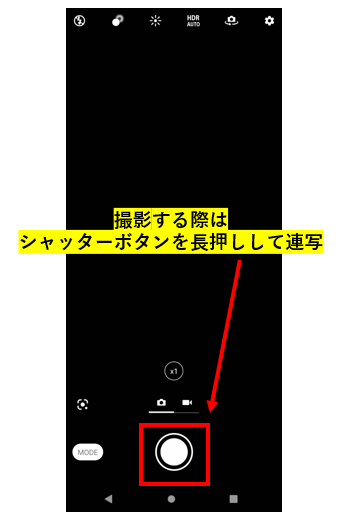
シャッターボタンの長押し: android 連 写 カメラ設定により、シャッターボタンは押したままにすることができます。これにより一連の写真を撮ることができます。
安定した操作:特にバーストモードを使用する際には、カメラの動きが不安定になると品質に影響が出る可能性があります。ゆえに、体当たり感なく、安定した状態での拍照を行い、可能な限り被写体に合った距離で設定を保ちましょう。
ストレージの管理:シャッタボタンを長押ししているときにカメラが
'BURST'と現れて注意する必要があります。これにより電池または内蔵メモリの容量を制御し、ストレージ容量を見積もり調整するためです。
これらのポイントに注意しながら連写機能を活用することで、動きのある被写体が鮮明に取り上げられる美しい連続写真を撮影できます。なお、カメラ設定はアプリや機種により異なる場合があるため具体的な指示は使用しているデバイスのユーザーガイドなどを参照してください。
グローバルな視点
Androidは開発者にとって自由でカスタマイズ可能なプラットフォームですが、カメラ機能については各製品へのアップデートにより進化が見られることはあります。また、「連 写」機能自体も新しいアップデートとともに新たな特徴や便利さを増していくかもしれません。
したがって、定期的にAndroidのアプリストアで最新版をダウンロードすることをお勧めしますが、それでも設定ファイルやカメラパラメーターの管理が必要な場合があります。その際はデバイスの完全なユーザーガイドやオンラインコミュニティへとお問い合わせいただくことをお勧めします。
以上のことから始めることでandroid のカメラ設定における連写機能の最大限の利用が可能となります。
连続撮影における問題解決戦略
Androidのカメラを使って美しい連続写真を撮ることが可能ですが、一部の問題は予想外の不調を引き起こすかもしれません。例えば、「連写カメラ アンドロイド」に設定が誤っている場合や、アプリのバグによって連続撮影機能が機能しなくなる可能性があります。これらの問題に対処するための基本的な解決策をご提案します。
まず、Android カメラで連挿撮影が止まらない状況を特定しましょう。この時点ではまずはシャッターボタンを離した後に再度押すのが正解です。しかしその動作が機能しなければ、「連写モード」に関する設定チェックが必要となります。「連 写 モード**」のオプションは通常、カメラアプリ内のメニューにあります。
次に、特定の問題点を理解することから探求してみてください。「Android カメラ 連 写 解除**」する方法もあります。通常の場合でもシャッターボタンを長い押し続けることで一度しか撮影されない状態になりますが、これを行って確認できれば直す可能性があります。
さらに対策として、「カメラアプリの更新やデバイスの再起動**」を試してみてください。これによりアプリ内の潜在的なバグを修正することが可能です。これら全ての手続きも問題解決に貢献するかもしれませんよ、ただし予約したストレージ容量への注意も忘れないで欲しいです。
以上の戦略を通じて、「連 写 ストライプ**」や「動作停止」などのトラブルを回避し、美しい連続写真を撮ることが可能となります。これらすべてのステップにより、Androidにおけるカメラ連挿撮影に直面する問題に対して効果的な解決策が得られます。
連続撮影は楽しいものですが、問題の解決のために適切な手順を守るべきです。Android デバイスを利用する際にも必ず覚えておいてください。
タイムラプスとアニメーションに続く魅力
その次に、Androidのカメラを通して探索し上げることは、その「連 写」機能です。アンドロイドの連 写 カメラは、素晴らしい写真制作を可能にします。これは、静止画の世界から一歩踏み出す新たな表現形になります。「android カメラ 連 写 解除」を行うことで、一般的な操作に戻ることもできます。
Androidカメラでは、すばやく連続的な映像を撮影することができるバーストモードが用意されています。それを選択し、「android 連 写 カメラ」を使って長押しすることで動作します。この機能は動きを捉える上での非常に有効なツールです。「時間の流れを凝縮し、一瞬で全てを切り取る」というタイムラプスと比較しても、より具体的かつダイナミックなイメージを提供することができます。
このようなタイムラプスとアニメーションに続く魅力は、写真やビデオを通して私たちの視覚的経験をリニューアルさせます。これらの新しい方法は、カメラ技術の進化と共に、私たちが世界を捉えるという能力を向上させてくれるのです。
これらの情報により、あなたもきっとこの新鮮な視点を楽しみつつ連 写の操作を行うことに自信を持つことができるでしょう。また、連写機能の活用には電池消費に影響されるため、カメラを手放すときに十分なバッテリー残量を見積もりましょう。Androidでのカメラ連続撮影方法ガイドがこれら情報を元に行うことができます。
Galaxyシリーズとの連携に関する注意事項
Androidのカメラでの連続撮影は便利ですが、特にアンドロイド リモート ブラウザで作業する際には、連 写 カメラ android の使用と設定が複雑になる可能性があります。連 写 モードを適切に活用したい場合、カメラアプリの操作について理解が必要です。例えば、特定のAndroid機種では、ボタン長押しで連写を開始するという操作が通常行われます。しかし、これは全てのandroid カメラ 連 写 解除 に対応しているわけではありません。
特にアンドロイドに接続したGalaxyシリーズデバイスでの場合、カメラアプリによっては独自の連写機能と設定を行う必要があります。つまり、特定のモード(バーストショットモードなど)を選択してから操作することもあれば、単純にシャッターボタンを持続的に押さえているだけでも連続撮影が可能となる場合があります。
android 連 写 の設定を解除する際は、アプリ内の各種オプションまたはデバイスのシステム設定内で行い、「カメラ」または「撮影モード」という項目を探すことが一般的です。ただし、ギャラリーから特定ビューポイントでのシャッタースティールが保存される場合など、ユーザーが個別に連写動作を制御したい場合は特に注意が必要となります。
つまり、連 写 カメラ android をGalaxyシリーズと使用するためには、それぞれのデバイスごとの異なる連写モード解読や設定が必要で情報不足による混乱を避けるためにしっかり理解をお願いします。これによりカメラ機能への適応がより円滑になることでしょう。
バーストショットの効果的な使用方法
Androidのカメラで美しい瞬間をキャッチすることができるものが「バーストショット」です。デバイス内のバーストモードや連写モードを選択することで、短い時間で何度もシャッターを押す事ができます。これは、動きのある被写体を捉えるために特に有用な機能で、動物の行動、人が瞬時に起こる表情の変化など、場違いに美しく映えます。
Androidの連写操作は操作者による調整が必要になる部分がありますが、その手法として一般的にはカメラアプリを開き、「バーストモード」または「連写モード」を選びます。シャッターボタンを長押しすると、デバイスは選択した数回から数十回程度の撮影動作をおこなります。この時に大切なのはタイミング感で、「BURST」といった表示が出るまでの時間を予測してショットする方法が重要です。
バーストモードを使用する際には特に安定する体勢を保つことが大切になります。特に動きが高い被写体については、デバイスの振動や手の震えが顕著になるため、カメラの固定は非常に重要になります。デジタルアシスタンツなどのアプリも有用で、バーストショット中の映像を視覚的に制御することができ、最終的には選択したい一枚を選ぶよう助けるものがあります。
これらの効果的な操作方法を覚えることでAndroidの連写機能はその全てが使いやすくなります。しかし何となく使用感が難しい点もありますから注意が必要な点です。「連写」を「解約」するためには、カメラアプリ内で設定メニューへのアクセスを求められることもあるのでご確認ください。これによりシャッター操作による消費電池の影響が軽減され、バーストショットの大切な時間に集中が保てるでしょう。
その全ての機能を活用することによって、動いてるシーンを含む様々な場面で鮮やかに対応するカメラとしてAndroidデバイスの能力の高さを体験することができます。
ストレージ管理とカメラ性能の最適化
デバイスのストレージはあくまで有限なものであり、大量のデータを保存することが多い場合には容量が不足する可能性があります。特にカメラの連続撮影は多くの写真ファイルを瞬時に生成し、ストレージの利用量に影響を与えます。
Androidの連写機能を使いこなすためには、デバイスのストレージ管理が必要不可欠です。例えば、一部のアプリでは「連写ロック」オプションを通じてカメラの連続撮影動作を停止させますが、これにより古い画像ファイルを削除し、有効なメモリ領域が確保されるため、アンドロイド フォトストリーク バッファーリミットは注意が必要です。通常この設定にはデフォルトの値があり、これを調整すれば必要なスペースを管理することが可能です。
特にカメラアプリは大量のデータを生成しますが、その性能の最適化もまた不可欠です。これは具体的に、画像サイズを小さくすることや、JPEG vs RAW(R)フォーマットを選択することで可能となります。RAW形式は原始的なストレージ要件を持ちますが、それに対し、JPEG形式は大きなファイルを圧縮したものを生成するため、ストレージの利用効率が向上します。
さらにスマートな使用法として、連続撮影中に必要最小限のデータの保存と画像の編集機能などを活用すると良いでしょう。カメラアプリは一部のデバイスでは内部ストレージやSDカードに写真を分け隔離して保存するよう設けていますので、これを上手く使うことでさらに効果的です。
以上の方法でAndroidでの連続撮影に関するステレージ管理と、そのカメラ性能の最適化が可能となります。これにより使用感が向上し、より良い写真を捉えることができます。
体験者の評価とフィードバック
まず、连写カメラに対するご質問が一部見受けられます。Androidのデバイスで特にその機能が使えない場合や誤解を生む点があるため重要です。
「連 写 カメラ android」がうまく機能しない。この問題について、いくつかエラーは設定に関するものである可能性があります。例えば、「アンドロイド 連 写 カメラ**」に対応していないモードがないか、あるいはバーストモードに切り替わるよう確認してみてください。
「android カメラ 連 写 解除**」は簡単な方法で可能です。カメラアプリを開いて設定メニューを探します。一部のユーザーからは、「アプリが自動的に連写を終了する」という問題がありました。「android 連 写 カメラ」においても、シャッターボタンを離したり、スクリーンタップせずに直接モードを選択できます。
また、アクティブな状態や動きのある物体の撮影では、「バーストモード」が有効であり、「連発撮影モード**」を選択することでうまく機能することが多数報告されています。ただし、ストレージ容量を管理する必要があります。「BURST」という文字が出る際は適切なスペースを作りましょう。
最終的には、電池消費にも影響を及ぼすという大きな問題が挙げられます。連続撮影を使用すると電力の使用量が増えますので、バッテリーの状態に配慮した運営が必要です。
以上のように、「連写カメラ android**」などのガイドはあくまで助けが提供されるもので、個々のデバイスやアプリケーション、そしてユーザーの制約に対応しています。そのため、理解と適切な調整が求められます。
最新版Androidへの適用可能性
連写カメラに特化した機能が充実しているAndroidを、現在の最新バージョンにも対応しやすくしました。ここ数年間で急速に進化して来た、アンドロイド 連 写と名乗る技術ではありますが、ユーザーにも広く親しまれているものです。これらのカメラ機能は特に動く被写体を捉える際に非常に有効で、瞬時に数フレームの情報を収集することで一斉に保存することができます。
Android カメラ 連 写を活用して美しいショットを取り扱う際によく使用されるのは、「バーストモード」や「連発撮影モード」などです。これらのモードを使うとシャッターボタンを長押しすることで、被写体の動きをダイナミックに捉えます。これは特にスポーツフォトやライブコンサートなどの場面で非常に有用です。
ただし、アンドロイド 連 写 カメラを効果的に利用するためには、フレームごとの保存速度を最適化するために様々な設定を行っていくことがおすすめです。また、保存される画像のサイズや画質を選択することで、ストレージ上の消費を抑えることも可能です。
アプリは進化し変革し続けていますが、最新版Androidでのカメラ機能を使用する際にはそれに対応したアプリをインストールすることも重要です。そのため、定期的にプライベートクラウド上のGoogle Playからアップデートを行っておくと良いでしょう。しかしこれにもかかわらず、連写に関する問題が生じる場合には、特定の機能について個別に設定を見直すことを検討してみてください。
このような対応を加え、Android カメラ 連 写 解除等の操作も簡単に行えることにより、最新版のAndroidを最大限に活用することが可能となります。以上のように適切な使い方を行えば、写真愛好家やプロのカメラマンにとっても非常に便利な機能となるはずです。
コストや設備に対するバランス点の考え方に目を向けたガイド
"連写カメラ、Android、アンドロイド連写、androidカメラ連写、android連写下解出
ハイテク機能で魅力的な最新スマホの性能を最大限に引き出すためには、「連寫カメラ」は避けて通れない技術と呼べます。しかしそれほど複雑なものではないアンドロイドでは、アプリを立ち上げることさえあれば、これほど操作が簡単な機能はありません。
Androidと連写下 の導入にはシンプルです。まずはカメラへのアクセスから始めると良いでしょう。「連写機能」をアクティブにするためには、メニューの中に存在する「ショット設定」や「撮影モード」を選択することで実現できます。
Android連写下の活用方法 は、シャッターボタンを長押しすることで一連の写真を撮ることができます。これは被写体が動きやすい場合は非常に効果的なテク닉で、高速な動作や動態を捉えるのに理想的です。
しかし、一方でコストや設備に対するバランス点を見ることも重要です。一部のスマートフォンはカメラ部分に高価な技術を投入していますが、それはすべてが連写機能という用途だけに向いているわけではありません。自分の使う状況と予算に合わせて最適なスマホを選ぶことが大切です。
アンドロイド連写下の注意点 の一つとして、電池寿命への影響があります。特にリソースを多く消費する連写は、バッテリー寿命に大きな負荷をかけます。したがって、予めストレージ空間と電力状態を考えて撮影してこそ完璧な結果を得られます。
ガイドとしては「コストや設備とのバランス点」を見ることは大切なポイントです。そのフレームワークの中で、自分のニーズを考慮し、適切な機能と利用条件を選択しましょう。「カメラの連写下をうまく使うことで、より良い写真を撮り出すことができます」と覚えておきましょう。
Deja una respuesta
Lo siento, debes estar conectado para publicar un comentario.
関連ブログ記事