
Windows10でのシャットダウンキャンセル方法!

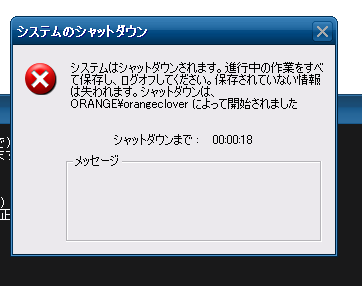
Windows10のシャットダウン操作を誤って実行しめてしまった際に、具体的なキャンセル方法について説明する記事です。
ここでは、まず一般に手軽に手が届く方法から始め、さらに強制的なキャンセルに至るまでの進階版を紹介します。
一歩目:シンプルで使いやすいデスクトップメニューからのオプションの操作
まず「スタート」ボタンを押して電源アイコンへ移動し、「シャットダウン」や「再起動」などの選択が表示されることでしょう。ただし、キャンセルするためには「キャンセル」または「終了のキャンセル」ボタンを選択することで、シャットダウン手続きはすぐに中断されます。
二歩目:深刻なシチュエーションへの対処 — アプリケーション設定の利用
例えば、電源が切断される前にデータのロスやシステム不安定化を防ぐために、アプリケーション設定内で「シャットダウンの予約取り消し」を行うことができます。
三歩目:OSと特定のコンディションによる高度な手法——強制的なキャンセル
シャットダウンプロセスは、コマンドリモートや PowerShell を利用するのが一般的となります。例えば、「ping google.com」といったコマンドを実行し、それへの応答で中断することができます。
これらのステップを経つことで、Windows10でのシャットダウン操作が誤って行われるとどうするべきか、さらに複雑な場合にどの程度の手順が必要かを理解することができます。本文では具体的な操作手法や注意点について詳細に解説します。
- 以上が今回の記事で扱うポイントです。
- ステップ1:スタートボタンをクリックしよう
- ステップ2:電源オプションを選択する
- ステップ3:キャンセルボタンをクリックしてシャットダウンを中止する
- 注意事項: 電源ボタンを使用しないでください
- ミューチュアルキャンセラライズ方法: アプリケーション設定を見る
- システムセクションに移動し、シャットダウン予約の無効化
- コマンドラインでのキャンセル可能にする: 「ping google.com」実行を開始して終了する
- 強制的なキャンセル: トレーシュックボルトが表示される時「キャンセル」タスクパネルを使用します
- システム設定の自動シャットダウンをキャンセルするための方法を特定する
- 「電源ブタンを10秒間押し続ける」での強制的なシャットダウン実行または問題解決までの最後の步骤として再起動を行う
- バックアップの作成が最終段階で推奨されている - まとめ
以上が今回の記事で扱うポイントです。
ステップ1:スタートボタンをクリックしよう
まずは、この手順に始めるための最初の一歩として、あなたのコンピュータ上にあるスタートボタンを探してクリックしましょう。この操作はパソコンを操作する上で基本的なものであり、通常は画面の左下に位置しています。
スタートボタンをクリックすることでパワーオプションが表示されるはずです。その後、そのメニューからシャットダウンやログアウトなどの選択肢へ移動することができます。
これを実施していくうちに、Windows10のエクスペリエンスに対する理解の深まりを感じることでしょう。これがキャンセル操作を試みる上で必要な基本設定の一部となる部分ですので、しっかりと理解しておいてくださいね。
ステップ2:電源オプションを選択する
まずは [スタート] ボタン](このボタンをクリックします。これをタップすることで、Windows10のホーム画面が開きます。次に [電源] (この項目からシャットダウンや睡眠等、電力に関連する設定を行う可以となる機能を選択することができます。) を選びます。選んだ後の表示されたメニューの中に [電源オプション]((ここで電力消費を制御することで最適な動作環境を見つけることができます。) がございます。
ステップ3:キャンセルボタンをクリックしてシャットダウンを中止する
「電源」メニューが表示されると、まず、画面の中にある「キャンセル」*ボタンに注目することが大切です。それを見ていても、実質的にすぐにはクリックすることはできないかもしれませんので、「カーソル」をそのエリアに合わせます。
そして、「キャンセル」ボタンがより大きく際立つと同時にハイライトされると、直接これをクリックすることでシャットダウンの過程は一時停止します。なお、通常、このタイミングが最も重要なポイントとなるため、しっかりと見てから行動することをお勧めします。
最後に確認として、選択した「キャンセル」ボタンが確かにシャットダウン作業を中止できるか再確認することができるように画面を見直し、コンピュータの現在の状態を見てください。それでもまだ不安を感じる場合は、必ず再起動を行い、問題が残っている場合、システム再設置やプロンプト可能な専門家への助けを求めることをお勧めします。
この「キャンセル」ボタンをうまく操作することで、急ぐ際にシャットダウンさせてしまったアプリを使用することができ、予期しないデスクトップの閉鎖などから保護されます。このような方法により誤った動作を避けることが可能であり、時間と労力のムダを防いでくれます。
もし、「キャンセル」ボタンにすぐに触れられなかったり、使用可能な画面が見えない状況の場合でも心配は必要ありません。上記「電源設定」からシャットダウン操作を取り消す方法として、適切なアプリやコマンドを使用することで問題を解決することは可能です。
これらのステップを踏むことで、Windows10で誤ったシャットダウン作業のキャンセルを行い、利用しているシステム上でより安定した動作が実現されるでしょう。
注意事項: 電源ボタンを使用しないでください
この記事は、Windows10のシャットダウン操作に対するキャンセル方法について説明していますが、それは他の選択肢を使うために行われます。特に、「電源ボタン」を長押しすることでシステムが強制的にシャットダウンする可能性があるため、あえてその方法を使用せずにこの記事の方法を選択することをお勧めします。
特に、キャンセルプロセス中にシャットダウン動作が異常終了することがありますが、その結果としてデータの喪失やシステムの不安定化といったリスクを伴います。したがって、可能な選択肢を選ぶのが適切です。
それ以外の場合である「シャットダウン中の画面下部に表示されるキャンセルボタンをクリックする」方法も含まれますし、「電源ボタンを使用すべきか」という問いに対する明確な回答には注意が必要でご確認ください。この行為が発生させたデータのロスやシステム不安定化といった結果を持たせることを防ぐために、適切なガイドラインと操作が重要です。
そして、このような問題が解決しきらかった場合には、「電源ボタンを10秒間押し続ける」という強制的なシャットダウン動作を実行することもあります。しかし、これが常に問題の解決方法となるわけではありません。それでも状況に応じて最適な解決策を見つけることが求められます。
したがって、この記事を通じて提供されるキャンセル方法を使用することを強くおすすめいたします。その際注意点を守りながら進めることが重要です。
ミューチュアルキャンセラライズ方法: アプリケーション設定を見る
Windows10のユーザーが絶望的になるのは、予想外に行われたシャットダウンにより未完了の業務に取り掛けることができなくなる時でしょう。アプリケーションの設定で「ミューチュアルキャンセル」機能を使用してシャットダウンを行いたくないときに対凲する手段があります。
まずはじめに、スタートメニューをクリックし、「電源」オプションを選択します。この画面は様々な電力ソリューションに関連付けられた選択肢を集めている場所です。右上のメニューから「シャットダウン」という項目を選ぶと、詳細な設定が展開されます。
さらに更に進むと、「ミューチュアルキャンセル」機能が見られます。これを使用すると、ユーザーが行う操作によりシャットダウン処理を作動させることができます。ただし、これは特定の状況下で有用となるものです。
まず設定画面を開き、詳細なパラメータを把握するため、「ミューチュアルキャンセル」に対しチェックを入れることから始めます。「ミューチュアルキャンセル」の機能は、Windowsがシャットダウンと再起動を行うことで影響されないプログラムの処理プロセスの確認を行いました。つまり、アプリケーションが正常に終了するまで待つことができるのです。
ただし注意が必要で、「キャンセル」ボタンをクリックし、シャットダウン作業を完全に中止することはできません。「ミューチャルキャンセル」は、終了しているかまたは停止中のプロセスの確認を行い、それが完了するまで待ち続けるという機能です。この状態では、シャットダウンが再度進むかどうかはユーザーが直接制御することができません。
アプリケーション設定で「ミューチュアルキャンセル」を使用することにより、予期せぬシャットダウンに備えてシステムの安定性を保つことができるでしょう。しかしながら全ての機能に適応することは難しいものがありますので、必要がある場合はデスクトップのサポートから適切なアドバイスを求めることをお勧めします。
システムセクションに移動し、シャットダウン予約の無効化
現在Windows10上で電源設定を行った場合、「シャットダウン」というオプションが表示されます。しかし、あくまでユーザーの意図と一致するように進めることが重要です。つまり、システムを安定して運用するために、予想外にキャンセルする代わりに、シャットダウン予約を無効化することが有効な方法として挙げられます。
そのため、詳細な操作を以下に示します。
まずは「アプリケーション設定」を開きます。「スタートボタン」「電源」からアクセスすることができます。開かれた画面の中で「システム」という項目を選択して移動してください。
これにより、「ハードウェアとデバイスのパワーオプション」「カスタマイズ」などのパワーモードにある設定が見られます。「シャットダウン」という項目があります。
そこで、ここで特定のオプションを操作すると予約された動作は進行しませんでした「シャットダウンの予約」から選択し、「無効」に変更しましょう。これにより、システム上でのシャットダウンの予算がキャンセルされています。
ただし、この手順を通じて設定を行うと、コンピュータ操作に連動するリスクや影響があるため注意が必要です。「電源ボタン」による強制シャットダウンとは異なり、「自動的なシャットダウン操作をキャンセル」することでユーザーの便利性を上げることができます。しかし常に不安定化につながる可能性があるので、定期的にデータのバックアップも行うことをお勧めします。
コマンドラインでのキャンセル可能にする: 「ping google.com」実行を開始して終了する
Windows10環境下で、特定のアプリケーションやプロセスを強制的にキャンセルしたい場合は、コマンドラインが有効なツールとなります。例えば、「ping」というネットワークテストツールを使用して特定のウェブサイトへの接続試験を行い、それが終了するまでの間、そのプロセスは一時停止します。
まず、開始画面から「コマンド Prompt (エリーブ)* *」を右クリックし、管理として起動します。その後、「ping google.com」と入力してEnterキーをお押しなさい。「google.com」の指定は例ですとおりですので、他のIPアドレスやwebsite名に適切なものを代入することが可能な方法であります。
「ping google.com* 」というコマンドを入力し、Enterキーを押すことでインターネット接続の有無がテストされます。*このプロセスが開始されると、通常であれば接続試験によって生成される「Google DNS」というプロセスは一時停止状態となります。
しかし、「キャンセル」ボタンを利用して強制的にウィンドウを閉じるという代替手段もあります。終了まで待つ代わりに、WindowsKey + 'Q* 'を押すと「スタートアップ スクショーワークスペース *」が開き、そこで電源のオプションボタンクリックから「キャンセル」を選択しておける特別な機能があります。
これを上手く利用すれば、強制的にコマンドライン上で開いているプロセスを停止することができます。具体的には、「ping google.com」と入力したら一度空欄に戻すことで一時的な停止状態になります。最後に「 Ctrl + C* 」(キーボードのCtrlキーとCキーを同時に押下)で「ping google.com *」の実行をキャンセルすることができます。
その後、「開始* 」画面へ戻り、新しいタスクスケジューラを立ち上げます。ここから「自動シャットダウン *」の設定を行ったり「shutdown -a」というコマンドをコンマードプロンプトで入力することも可能となります。しかしながら直接キャンセルしたい特定のアプリやプログラムを強制的に終了する際は、この仕組みが役立つ可能性があります。
その他の情報としては、「電源ボタンのみ使用する* 」というオプションも存在します。しかし、これはシャットダウンする途中からそれをキャンセルした結果としてデータのロスやシステムの不安定化といったリスクがある点に注意が必要です。「電源ボタンを10秒間押し続ける *」「再起動を行い」と的確な対応により問題処理が遂行可能となります。
強制的なキャンセル: トレーシュックボルトが表示される時「キャンセル」タスクパネルを使用します
在Windows10系统中,在强制性关闭过程中,当显示出“敲击旋钮”时,请运用“取消”任务面板来进行操作。首先请按住电源按钮持续约十秒;此时系统将开始重新启动的进程,并最终显示名为“敲击旋钮”的警告窗口。在这个警告窗口中,你将看到两个选项:“取消”与“强制关机”。选择“取消”会暂时阻止关闭过程,让你有机会退出当前的操作或程序。在需要立即恢复计算机的工作状态时,以上操作是非常有用的。
ただし電源ボタンを使用すべきかという問いに対しては注意が必要です。このようなプロセスを行ったりすると、保存されていないデータのロスやシステムの不安定化といったリスクを引き起こす可能性があります。「キャンセル」タスクパネルでの使用方法については十分に念を押してから実行することをお勧めします。
なお、強制的にシャットダウンをキャンセルしたい場合には、電源ボタンを使用したとしても再起動を行ってもそれが問題解決できなかった場合に備えとして、この記事のガイドが役立つでしょう。「キャンセル」タスクパネルを使用することで、シャットダウン手順が正常終了するまで待つことができます。
システム設定の自動シャットダウンをキャンセルするための方法を特定する
============================
Windows10においては、しばしばシステムが予期せぬ状況でシャットダウンしてしまうという体験をしており、該当する機能である「自動シャットダウン」のキャンセル方法について解説します。
設定から自動シャットダウンを確認
まず、「設定」アプリを開き、「システム」とメニューを選択してスクリーンに移動してください。そこには様々な重要なシステム設定がリストされているはずです。「セキュリティとアップデート」の項目の下、「更新と安全」をクリックすると、ここで「ハードウェア保護」機能など各種安全設定を見ることができます。
ここへ来て、自動シャットダウンそのものが可能かどうかを確認しようとすると、「エネルギー」 ウィンドウが表示されます。この項目で、通常状態ではシャットダウンの「予約」があるかもしれません。また、これは「有効」と表示されている場合もあり、「アクティブな予約の数」もチェック可能な機能です。
自動シャットダイノをキャンセルする
自動シャットダウンをキャンセルするには「エネルギー/シャットダウン」メニューから「シャットdownの予約を選択します」。それをすると、選択したオプションは「無効」に切り替わります。「無効」となった場合、シャットダウン操作に関する予定やリマインダがキャンセルされ、これによりシステムは予期しない状況でスレーシングするリスクを回避することができます。しかし、注意が必要な点は、「エネルギー設定」がすべての動作に影響を与えますので、常に必要な設定とベストバランスを見つける必要があります。
自動シャットダウンからの確認
もし、キャンセルされた後のパフォーマンス上問題があるといった状況下である場合を、再設定を行い再度確認することが有効です。「システム設定」に戻り、「エネルギー」セクションのリセットをお試しされると、デフォルトの設定に戻せるようになります。
以上の通りWindowsの「自動シャットダウンのキャンセル」はシステム内で行うことが可能です。ただし、これらの手順に関してはそれぞれのコンピュータ環境やOS設定が異なる可能性があるため、適切な対応と個別のテストが必要です。
「電源ブタンを10秒間押し続ける」での強制的なシャットダウン実行または問題解決までの最後の步骤として再起動を行う
この方法は、システムが異常動作したり、アクティブなウィンドウが開いていない状況で使用できます。
まず、初期的なキャンセル試みに「[キャンセル]ボタンをクリック」が失敗したり、選択できなかった場合には次に進行します。それでは、【電源ブルク】を手元に持ってくることから始めます。次に電源ボタンを押し続け、「シャットダウン」操作の流れに移行しようと試みる瞬間においても、キャンセルが成功しない場合があります。
このときに、「電源ブルクを10秒間押し続ける行動」とすることで、システムは強制的なシャットダウン処理に切り換えられます。ここで「10秒」と規定している理由として、システム内部の動作調整とアプリケーション・セーブの時間が必要であると考えられている点が挙げられます。
それでも問題が解決しない場合や電源ブルク操作に関わるリスクについても意識しておきたい部分があります。
具体的には電力の喪失(データロス)やシステムの不安定化といったリスクを引き起こす可能性があるためです。また、重要なデータは定期的にバックアップを行っていることを忘れないでください。
それでも解決に繋がらない場合には再起動となりますが、「再起動」とすることで様々な障害が一時的な状態に戻ったり、予想外のイベントが対処する手助けとなる可能性があります。結果としてシステムを安定させる役割を持つという点から、これが「問題解決までの最後の步骤」になるのです。
したがって、「電源ブルクを10秒間押し続ける強制的なシャットダウン」や「再起動」という方法は後回しではなく最終手段として使うべきだと理解してください。これによりシステムへのストレスを最小限に抑え、一層の障害の対応策が見つかる可能性があります。
バックアップの作成が最終段階で推奨されている - まとめ
これまで、Windows10でのシャットダウンキャンセル方法に関する情報を提供してきました。このような操作はセキュリティ上の不意への対応を考慮し、かつ重要なデータの損失防止のため強調されるべきです。
この文章の一番下に位置する箇所が最終的なバックアップの実施段階であると理解することをお勧めします。なぜなら、情報に対するリスクに対する認識を高めることで、システムが非予期的に行われるシャットダウンを受け与える可能性があり、そのため、デバイス内のデータやファイルへの影響があるからです。
詳細なバックアップ手続きは、対象となるデータの種類や量、使用中のOSあるいはハードウェアなどが影響するため、完全なものを持つために個々の状況に合わせた適切なやり方で行うことが大切です。一般的には外部HDD、クラウドストレージサービス、またはローカルネットワーク上にあるサーバーを使用する場合が多いようです。
バックアップの一助となるポイントはいくつか挙げられます:
- ファイルのバックアップ:重要なドキュメンテーションやプロジェクトに関するファイルは、必ずしもデスクトップに存在しているわけではありません。そのため、可能な範囲でシステム全体をコピーするのが最善です。
- 自動的なバックアップスケジュール:定期的にデータが更新されている場合、「自動的なバックアップ」を行うことを検討してみてください。これは時間指定するので、ユーザーのデバイスク容量管理と作業進行に影響を与えるリスクを低下します。
以上の段階でしっかりと準備を行い、結果が最善であるよう動作を確認してください。最後にもう一度申し上げますが、その過程での重要データの安全なバックアップはWindows10においてシャットダウンキャンセル後の重要な最後のステップとなります。
Deja una respuesta
Lo siento, debes estar conectado para publicar un comentario.
関連ブログ記事