
エクセルで行列入れ替え:2つの効果的な方法を解説!

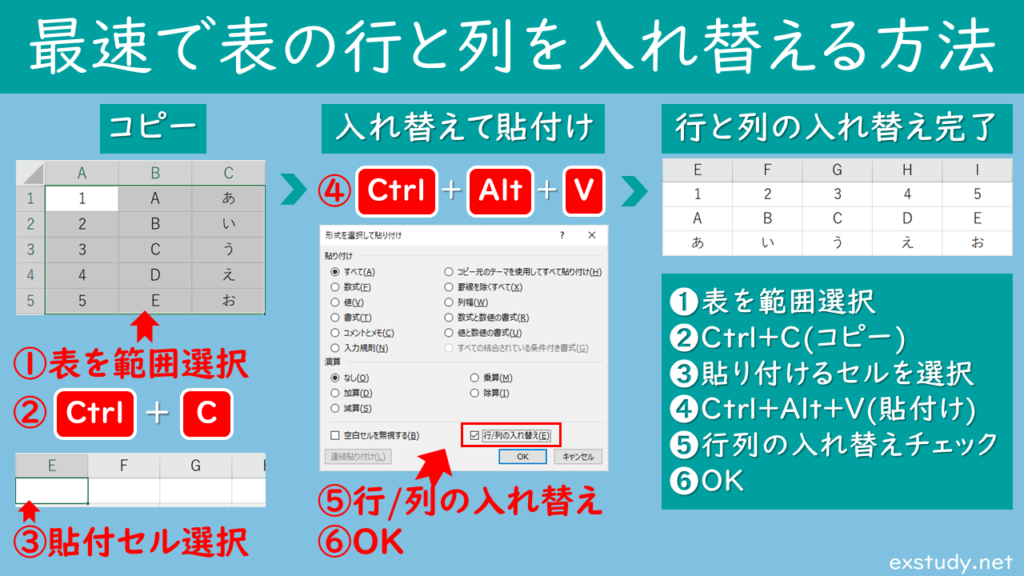
「エクセルで行列入れ替え:2つの効果的な方法を解説!」とは、Microsoft Excelを使用してデータの行列に任意の順序を入れ替えるための2つの有用な方法について詳細に説明します。通常我々は計算や情報整理をするとき、データが特定の順序で並んでいないと使いづらいものです。そこでこの記事では、Excelのパフォーマンスを利用して行列入れ替えの手法を探してみましょう。
まず最初に、一つ目の方法として説明するのは「列を入れ替える」手間を抑えた操作を行えます。「ホームタブ」から「セルグループ」というメニューを開き、「挿入」ボタンを使用します。選択している列(複数の列も含む)の左側に新しいカラムを生成し、一連のプロセスにより元のリストが上手く再配置されます。
次に対照的に挙げるのが「データ形式で行列を入れ替える」方法です。この手法では、「ホームタブ->編集グループ→変換→行と列の入れ替え」を選択します。これにより選択部分内のデータが上下逆または横向き逆になります。これが、視覚的な並びを速やかに整えることができる方法となっています。
さらに記事では「numpyswap関数を使用する」という他の手法も詳細に説明しています。「numpyswap」はPythonの科学技術計算ライブラリであるNumPyで利用することが可能な機能で、配列内の任意の軸を入れ替える操作が可能です。これはプログラミング的な視点からの行列入れ替えについて見ることが出来ます。
最後には、エクセルでの行列の操作についての注意点やエラーに対処するためのガイドを提供しており、そのための有用な情報が含まれています。これらの情報は、あなたのデータ管理スキルをさらに向上させる助けとなります。
イントロダクション
エクセルソフトウェアを使用する際、データの管理や分析には大切な役割を果たす行列入れ替え機能があります。しかし、その操作方法を理解することは全般的な能力提昇に繋がります。ここでは特に、エクセルでの効果的な行列の入れ替えのための二つの方法を探求します。
方法1は、単純な「列の順番を入れ替える」プロセスです。選択した各列をクリックするだけで開始が可能です 。その後は、挿入などの簡単なエクセル操作を用いることで、希望する順序に並べ替えられます**。
そして方法2では、「データ形式で行列を入れ替える」という手法を採る。これを行う際はホームタブから編集グループを探し、「変換」のメニューを見つけ、「行と列の入れ替え」を選択します 。すると、選択されたデータが逆向きになります。
さらに深い理解のためにnumpy(ノーティー)のswap関数というライブラリを提供するために使用する方法も提示されます。これはPython言語で配列操作を行うための強力なツールであり、軸を入れ替える「swap(arr, axis1, axis2)」というシーケンスを使用し、特定の二つの軸間での入れ替えを容易に行います。
これらの情報は新たなエクセルスキルに導き、業務あるいは研究におけるデータ処理を行う際に有用となります。その操作方法が正確であることを確認し忘れないでくださいという警告も明確に掲げられています**。「行列入れ替え」に関して理解があるかどうかに関わらず、上記の解説は皆さんがエクセルをより広範囲に使用するための基盤になります。
効果的なエクセル行列入れ替え方法2つ
先に、エクセルで手軽に列の順を変える基本的な方法について説明します。まず方法1として「一つ目の方法」があります。「列の順番を入れ替える」の手段ですね。
これを実施するには以下のステップが考えられます:まずは選択する列を選択する, それから「ホームタブ→セルグループ→挿入と三つのボタンを一連の操作でクリックして。次に、列を挿入した際、生成される新しいカラムは元の順番よりも一つ前になります。これを利用して一つ目の列は新たな位置へ移動します。
さらに、「新しく挿入された列を選択し、これを既定の位置から割り出す」といった操作が必要です。このような変更を成実にするには、「最後に新しい場所に貼り付け」することが重要です。これがうまく行ってくれるようであれば、前のリストも順調に再配置されます。
またエクセルのもう一つの手がかりとなる方法があります。「データ形式で入れ替えを行う、つまり全体の行列を上下や横線を入れ替える,というやり方でしょう。これは、「ホームタブ->編集グループ→変換→行と列の入れ替え」をクリックすることで動作します。選択した部分の配置が逆になるはずです。
これら2つの手法を理解して使えば、効果的にエクセルでの行列の入れ替えを行い、仕事の効率向上につなげることができます。
列の順番を入れ替える手法
エクセルでの行列の入れ替えは、効率的な情報整理や分析を促進します。まず、対象となるカラムを選択してから始めることが基本です。一つ目の方法として、選定した連なる数列内の順序を変えることができます。具体的な手続きとしては以下の通りになります。
- 選好的の列全体や個別のセルをクリックすることで開始します。
- ポートレアにある「ホーム」タブから、「セルグループ」の中に表示されている「挿入」ボタンとその後続いている二つのオプションを選択して動くことを確認してください。各機能の使い方は、選択した列に対して適切に対応することができます。
- 「列の挿入」ボタンをクリックすると、選択した列右側に新たなカラムが生成されます。これにより最も最初となった列は新たに作られたコラムに戻るようになります。
- 新たに追加された列を選択する後、これを原本の位置へ直接移動せずに削除もしくは「ドラッグアウト」して切り取ってください。
- 最後に、新しい場所にある新しいセルへのカーソルを合わせます。そして右クリックして「貼り付け」を選ぶことで、かつての順序が再構築されます。
以上の操作手法を理解し、適切に実施することで、データセット内の特定の情報を一瞬で探す際に便利になります。また、このような処理は単純化しやすく、大量のデータの中でも特定要素を見つける作業を効率的に遂行することが可能です。
データ形式での行列入れ替えを説明
この記事では、エクセルにおいて行われる効果的な行列入れ替えの方法に注目することが重要です。その一つが、「 HOMEタブ → セルグループ → 編集」 のメニューから選べます。「行と列の入れ替え」または「データ形式で行列入れ替え」といったオプションがある点を注意深く考えてみてください。
まず、あるデータ範囲を選択してください。そしてそれを適切な順序に並べるため、「 HOMEタブ → エディティンググループ → テンプレート」 の 「行と列の入れ替え」 をクリックします。これにより、選択されたセル情報を上下もしくは横線で入れ替えることができます。
例えば、ある特定のデータ範囲を横方向に並べた後に、それを上方向に戻すことが可能です。これはまたまた便利なフィーチャーであり、結果的にテーブルのレイアウトをより見やすくし、必要なデータを見つけやすくなります。
なおこの操作は、基本的なユーザーに役立つだけでなく、複雑な統計解析を行うためのデータ準備をする専門家にとっても非常に有用 でしょう。これは特に大きなデータセットに対して適用されることが多いです。しかし、選択範囲が大きすぎる場合や特定のルール違反があるとエラーが発生する可能性もありますのでお注意ください。
この説明を通じて、エクセルでの行列入れ替えの機能をより理解していただけたらと思います。またそれに対して出た問題点など、具体的なサポートが必要な場合は、後で改めて詳しくご対応させていただくことにしています。
numpyのswap関数を使う方法
エクセルでの行列の入れ替えに関するテーマは、情報やデータを効果的かつ迅速に操作するための重要な手法です。この記事では、2つの効果的な方法が解説されていますが、その一方としてnumpyswap関数を使用するというもう一つの大切な戦略についても詳しく解説させていただきます。
numpyswapはPythonの中で見られる科学技術計算ライブラリにおいて利用される機能の一つで、配列内の軸(次元)を入れ替える操作を行います。この関数を用いるためにはまずPython環境が必要であり、そのインストールが完了したら次のステップへ進みます。
numpyswapの構文は简单的です: swap(arr, axis1, axis2)。各引数を適切に指定することで、特定したい先頭(axis1)と末尾(axis2)を持つ配列要素を交換することができます。
したがって、行列内の行と列を入れ替えるという目標に対して、以下の手順で操作を行うことが可能です:
ステップ1: Pythonのnumpyライブラリを使用して必要なデータ情報を読み込む
ステップ2: 具体的な入れ替える場所(axis1と** axis2)を決定します。そしてデータを入れ替える操作を行います。
具体的な例を挙げると:
```python
import numpy as np
初期の配列を用意します。
arr = np.array([[1, 2, 3], [4, 5, 6]])
print("元の行列:")
print(arr)
軸を入れ替えます。ここでaxis0が行(横)であり、axis1が列(縦)ですので、このスクリプトを使用します。
arrswapped = np.swapaxes(arr, 0, 1)
print("n入れ替えた後の行列:")
print(arrswapped)
```
このような方法はプログラム開発者にとって、複雑なデータの取り扱いにおいて重宝されるツールであり、エクセルのようなアプリケーションでも見られるような情報整理や処理作業をより効率的に実施する上での一助となるでしょう。
関連するエラー対策と注意点
エクセルでの行列の入れ替えにかんがえて
エクセルにおける列に入れ替えは便利ですが、その際に以下のエラーが生じることがあります。それは「同じ値が二度使用された場合」または、「インデックスのオーバーラップ」などの問題です。
同一のデータの多重登録:入れ替える前の列で重複した値が存在していると、エクセルでは結果として混乱や計算上異常な結果が出ることがあります。これを防ぐにはなるべく同じ内容のデータは一つのみを使用するのが最善です。
インデックスのオーバーラップ:例えば、「A列」「B列」「C列」のように順番に並べた状態で行を入れ替えをすると、その途中で「D列」といった列が出現する可能性があります。「データ形式の入れ替えにおけるエラー対策:全ての数値が確認されているか、セルに間違いがないことを必ず確認してください。また、変換後の行列が予期した結果であることが重要です。
注意点について
それ以上の詳細は以下の項目で取り上げます:
適正なセルの選択:行あるいは列を選択する際に誤りがあった場合は、エクセルの挿入モードで操作を試みてみると良い結果が得られることがあります。
関連するデータを保持:入れ替え前の列や行の情報を元に戻すためには、初期の状態を把握しておくことが有用です。
機能の理解:**エクセル内の「行と列を入替える」操作は簡単だが、理解不足で誤用されることがあるため特別な注意が必要だという点があります。その結果として、複雑なデータに影響が生じることが考えられるからです。
これらのエラー対策と注意点を覚えておけば、エクセルでの行列入れ替えを効果的に行うことができます。どの方法も理解しきれない部分があれば、何度でも試すべきでしょう。
解説終了 - まとめ
この記事では、エクセルでの行列入れ替えについての方法を二つの効果的な手法で詳しく紹介しました。一つ目の方法は「列を直接振り分け合う」ために有効な手段となっています。ここでの手順は次のように進めます。まず目標としている列を選択しましょう。その後、「ホームタブ」「セルグループ」「挿入」としたメニューをクリックすることで、選択した列の左側に新たなカラムが生まれます。次には新たに生成された列を選択し、元の位置へ移動する操作を行います最後はこれを新しい場所に配置するという作業となります。
またもう一つめの方法にも触れました。「データ形式で行列を入れ替えを行う」ことがその特徴で、「ホームタブ -> 編集グループ -> 変換 → 行と列の入れ替え」という操作を実行することで、選択されたデータが逆順になります。
さらに、記事にはPythonの科学技術計算ライブラリNumPyを使用した関数である「numpyswap」というアプローチも紹介しました。これは特定の配列の軸を行って入れ替えを持つ操作で,「swap(arr, axis1, axis2)'と構文を使って行います。
それぞれの方法には特徴や使用形態があり、あなたの具体的な作業環境や業務に合わせて使い分けるのが重要です。最後になりますが、「エクセルでの行列の入れ替えに関する注意点」についても触れましたこれは操作を踏まえた上で慎重に行いたい事を強調したポイントです。これらのステップが一層役立つよう、ご自身の作業環境に最適な方法を見つけ出すことを心掛けましょう。
Deja una respuesta
Lo siento, debes estar conectado para publicar un comentario.
関連ブログ記事