
Excelで近似曲線を伸ばす簡単な手順!

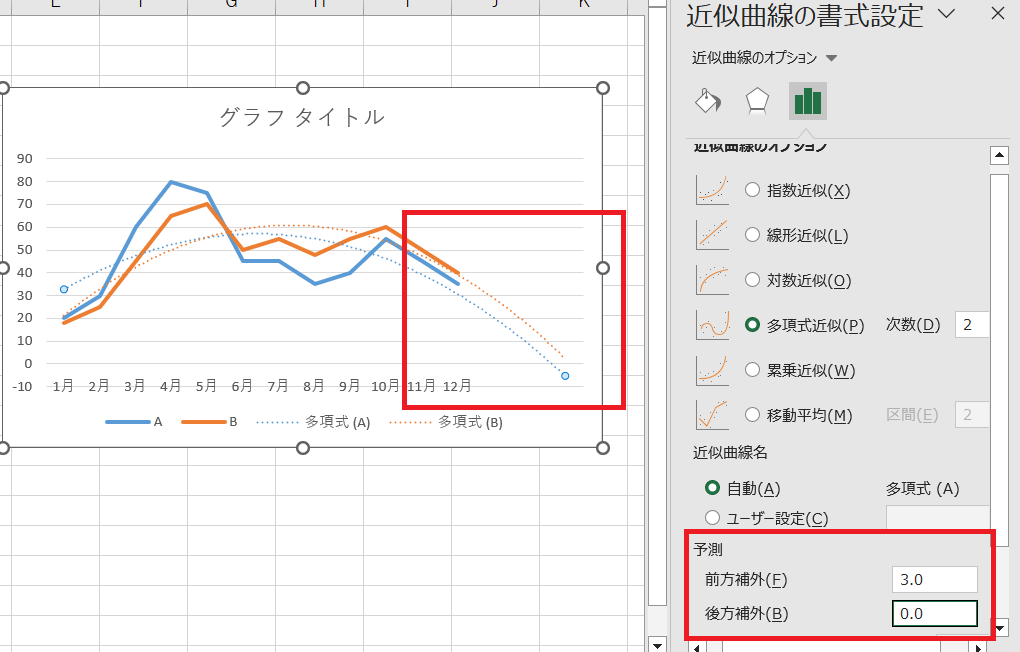
この記事では、Excelを活用してグラフの近似曲線を簡単に作る方法について語ります。まず、必要なデータを選択し、ドラッグ&ドロップにより任意长さの線を伸ばすという基本的な取り扱いから始めます。
次に、グラフが表示されている状態で特定の近似が必要な場合、「デザイン」タブ内の「近似曲線」機能を使用します。そして、ここではいくつかの選択性のあるグラフィシャル調整を実施し、グラウフ全体に対する影響について理解を深めます。
本文:
タイトル:Excelで近似曲線上昇の簡単な手順!
まずはじめに、必要なデータを選択するところから始めましょう。Excel上で操作を開始し、基本的な対象となる情報を選択することができます。
次に出す内容:
凡例「グラフの製作」では、「挿入」タブのオプションを利用することで、任意長さの線をドラッグとドロップすることで、情報を付加することが可能です。この方法は、グラフに個々のデータ点や測定値などを直接表示するためのもので、具体的な範囲や結果に対する一見直观的な視覚化になります。
以上の基本操作を行う前に、
「近似曲線の使用と構築」に入る際、「設計」タブの「グラフツール」から「近似曲線」を選択することで、選んだデータを基に適切な形状の近似曲線を作ることができます。ここで提供される機能は多くのタイプから選び、その一覧をご覧になっても良いでしょう。
次のステップ:
Excelで利用可能な近似的な曲線手法は、特定の種類や状況に対応し、データに合ったプロットを生成することで対数近似、線形近似、多項式近似といった具体的な表現を持てます。また、累乗近似、移動平均近似、指数平滑近似と三角関数近似といった異なるグラフ構築の方法もあります。
最後に:
この記事とは別の但し点は特定ですが、これらの手法がどのようにして一貫性を持った解析材料やフォーマットを使用するための一助となるのか具体的な説明はありません。しかし、その基本的な取り扱いについては詳しく説明されます、それによりExcelで近似曲線の作成とそれに付随する分析または見直しを行えると言えます。
全て以上のポイントは、記事内の「情報を追加する」と、「グラフに適切な形状を付ける」という基本的なコンセプトに基づいてまとめられます。特にExcelで近似曲線を伸ばすための簡単な手順!**というタイトルにより注目されることが期待されます。
Excelでの近似曲線の挿入方法
=============================
まず、必要なデータを選択する*
*。Excel上でグラフを作成するために利用する特定のデータセットを指定しましょう。選択された情報をベースに、グラフィカルな視覚表示が必要となりますが、それはExcelで見かけるものと非常に似ています。
次に、「挿入」タブへ移動し、「図形」のメニューから「線」を選べ
**。データがグラフに出力される状態であり、特定の点を直接ドラッグ&ドロップすることで、任意の形状を持つグラフを形成できることは驚くほど簡単です。
グラフが完成したら、更に複雑な分析が必要となり*
*。「近似曲線」機能を使用することができます。これは選択したデータが適応可能な特定タイプのグラフとして表示される方法で、より鮮明で理解しやすい視覚表現を提供します。
Excelでは具体的な7つの基本的な近似グラフィッシュを選べる*
*:線形近似、対数近似、多項式近似、累乗近似、移動平均近似、指数平滑近似、そして三角関数近似があります。これらは全て、特定のデータパターンに適応し、より詳細な視覚表示を可能とします。
最終的には**
、どのグラフィッシュがどのように結果に影響を与え、その情報が分析材料としてどのように使用されるかに詳しく触れられますが、それによりExcelでの基本的な近似への活用方法が理解できます。
したがって、これらのガイドラインを利用すれば*
*、データベースを基にExcelでの曲線の挿入と関連する解析及びフォーマットの仕方を学ぶことが可能となります。
グラフに直接情報追加する技巧
Excelを利用してデータの視覚化を行うときに、近似曲線を含むグラフをどのように効果的に利用し構築するかは非常に重要です。具体的には、新しい情報をグラフに適切にフィードするためのプロンプトがあるでしょう。
まず、「挿入」タブを探して使うことは必須となります。「図形」から「線」を選ぶことで、データ範囲を選択した上でドラッグを実施することで任意長の線上を伸ばすことが可能となるのです。これを利用すれば、一見関連性が微妙な要素も視覚的に理解しやすく、グラフ全体が統一感あるものになり求められる内容を明瞭に表示することが可能です。
次に、「デザイン」タブをクリックする際、「近似曲線」を選びます。この機能を用いることで、データの特性や関連性がよりはっきりと見えるような形を作り上げることが可能となります。特に特定のタイプを選べることにより、そのグラフ設定全体に対する影響を調整することができます。
以下に提供されるExcelでの近似曲線の選択内容は、それぞれに独特な特徴があり、目的によってうまく使うことができるのが最大の魅力です:
- 線形近似: 2つのポイントを通る直線を作ることができます。
- 対数近似: 指数的なデータに対応した形状を描くことができます。
- 多項式近似: 高次の曲線を描き出す能力を持っています。
- 累乗近似: 積分や減衰などを模るためのツールとして機能します。
- 移動平均近似: データ点のスムージングを提供し、パターンを見やすくします。
- 指数平滑近似: 地域的な傾向を含む傾斜を示すグラフを作成できます。
- 三角関数近似: 角度や周期的な振る舞いを考慮した線形データに対応することが可能です。
これらはすべて、グラフ全体に対する影響を与え、結果を用いてどの種類の解析も行える分析材料として適用することができます。これらの技術はExcelに内蔵されている機能であり、それらの効果的な利用によって視覚的な理解が向上し、より具体的な見解や結論を導き出すことができます。
したがって、グラフの情報化とグラフィクス調整における絆きの部分として理解し、これらを使うことでデータの意味を見やすい形で展開することが重要です。また、これらの手法を利用することで、Excelを使用する際の新たな視点を開くことにも繋がります。
近似曲線添加時のグラフ選択と設定調整
アイテムの選択
まずはデータの可視化にあたるグラフを選択してください。グラフは、既存のデータセットを視覚的に表現し、そのパターンや傾向を容易に理解するために用いられます。
【例】以下の例で利用する場合、「線形グラフ」あるいは「散布図」などの基本的なグラフタイプが最も適しています。これらの選択は、特定のデータ種類に対する最適な視覚化手法が提供されます。

機能的設定
次に、グラフ上で表示される近似曲線の種を選択してください。Excelでは、7つの主要機能から選べます(1. 線形近似など)。
機能を選ぶことで、グラフがリアルタイムで変化し、その結果を分析するための新たな視点が提供されます。
各機能の詳細設定は、カスタム化が必要な場合や深い解析を求められる時に使うことが多いです。
【例】例えば、「対数近似」なら指数的な変動があるデータセットに対する適用が考慮されます。
曲線を追加
選択したグラフ上で右クリックし、「設計」を選択し、「近似曲線」を行うと、新たなカーブがグラフに描画されます。この操作はExcelでのデコレーションとも言え、より深い理解や分析につなげる重要なステップとなります。
どの設定を選ぶかによって、グラフ全体の視覚的表現及び解析面が大きく変わります。
これを通じて、「近似曲線」はデータの傾向を明確にし、パターンを見つけるのに非常に効果的なツールとなります。Excelを利用してこれらの機能を利用する事で、より詳細な洞察を追い求めるための一助となるでしょう。
上記では「グラフ選択」「設定調整」という手順について触れましたが、これらは単に一例であり、具体的な利用方法や特定のデータ分析のための特別設定は記事の範囲を超えています。それぞれのプロジェクト及び解析の要件により異なる最適な選択が見つかるはずです。
最後には、「近似曲線を使用するときの基本的な知識」について触れましたので、実際に使用される際には各機能とデータとの対応性を確認し、必要に応じて設定をカスタマイズすることが大切です。
主な近似曲線タイプの一覧
Excelで簡単に使用することができる主要な7種類の近似曲線があります。それぞれの近似曲線は特定のデータ分析や結果を視覚化する際に有用であり、選択される状況によりその効果が大きく変わります。
*線形近似(Linear Approximation):* 最基本的なタイプで、2つの点を通る直線を使用します。このタイプは、データの関係が一定の傾斜である場合に最も有効です。
*対数近似(Logarithmic Approximation):* 主に指数的なデータに対して用いられます。対数グラフをプロットすることで線形になるか、あるいは傾向を持たせることで有用な洞察が得られます。
多項式近似(Polynomial Approximation):** 较高次元の曲線を見込むために利用される。データ内のパターンや変動をより複雑に表すことが可能ですが、過学習のリスクもあるため注意が必要です。
累乗近似(Exponential Approximation):** データが指数的に増減している場合に使用されます。累乗関数の特性により、時間経過と共に成長または減少に関する情報を視覚化することができます。
移動平均近似(Moving Average Approximation):** 全体的なトレンドを把握しやすくするために使われます。データ点の乱れを抑えて安定した視観を得るために、数値の前後の平均値になります。
指数平滑近似(Exponential Smoothing Approximation):** 連続的に変化するレギュラーなパターンを取り扱可能です。時間系列データで使用され、最近のデータにはより多くの重みを付けることで、予測が改善されます。
三角関数近似(Trigonometric Function Approximation):** 角度や周期的な振舞いを反映する線形データに対して適している。特に波形データを見分け、分析を行う際に有用です。
以上の各種の近似曲線はExcelにより簡単に生成およびプロットすることができます。どのタイプの近似曲線を利用するかを選ぶ際には、分析したいデータの特性と目標に沿うべき性質を理解する必要があります。
各近似曲線がグラフに及ぼす影響とその解析への利用
Excelにおける様々な近似曲線の作成は、分析やデータ解釈における理解を深めるツールとして機能するものです。線形近似※により, 従来のシンプルな分析では捉えられない関係性が生じます。例えば、市場動向についての予測を行うときなどに有用です。
一方、対数的近似(対数近似)の使用は, 指数的な増減率を反映したデータの解析を可能にします。情報量の急速な膨大化や収益増大などを分析する際に特に注目されます。
多項式近似と累乗近似といった手法は高次元かつ複雑な関係性に対応することが可能です。これらは, **より詳細で具体的なデータ状況の把握を図るのに一石を投じます。それにより解析者が情報が伝播する過程や速さについて理解しやすくなります。
また、三角関数近似は周期的な変動や振る舞いに対応できるため,気象状態に関するデータ分析, 経済のリズム性を考慮した予測, やり格別のトレンド検出など, 時間系列データの解析に有効です。
最後に移動平均近似と指数平滑近似を使用するとともに, データの傾向や変動に正確な視点を持つことができます。これらの手法は*, *短期的なノイズ或いは偶然を無視しつつ、長期的には何が起こっているかをより鮮明に表示するのに極めて役立ちます。これら全ての近似曲線の使用こそ, Excelで有効かつ深いデータ解析を行うための重要な部分となります。
Excelで使用可能な主要な7つの近似曲線の詳細解説
Excelはビジネス分析に欠かせないツールであり、プロのデータ解析者や初学者でも効果的に利用することができます。そのためには正確な情報が示されるために曲线のプロットが重要な役割を果たします。特に、これらの近似曲線を理解することは、グラフを作成し、分析を行う上で非常に重要です。
1. 線形近似: まず最初に見ているのがこの「线形近似」と申します。線形近似は二つの点を通る直線として描かれます。これは単純な現象のモデル化を補助し、データが等速な傾向があるときに有用です。
2. 対数近似: 「対数近似」は指数的なトレンドに対応します。これが適用されると、グラフは曲線が傾斜する形になるでしょう。これは科学的または経済的研究の過程で頻繁に出逢う現象を模倣することができます。
3. 多項式近似: 「多項式近似」は次に見つけるもので、より複雑な曲線が描かれる形です。これは特定のトレンドが高次の項に影響されるとき、通常はカーブが変動する傾向があるときに最も効果的な手法となる可能性があります。
4. 累乗近似: 「累乗近似」は指数値増減などの現象に対して使用されます。これは多角度の解析に関連したデータに一般的に適用されます。
5. 移動平均近似: データシリーズの内見を補助するために「移動平均近似」が用いられます。「移動平均」はグラフ全体の傾斜を示し、予測や分析の一環として活用できます。
6. 指数平滑近似: 「指数平滑近似」では、データの傾斜に幾何級数の傾向が考慮されます。これは時間系列データまたは一連の変動のある現象を視覚化する上で最もよく使われるプロンプトです。
7. 三角関数近似: 最後に、「三角関数近似」は角度や周期的な行動を反映した線形データを利用して行われます。その用途は、例えば季節制など周期的傾向を持つ現象の模倣に役立ちます。
こうして理解してからExcelでのこれらの曲線を使用、それに伴うデータ解析とフォーマットを行うことで、深い洞察や見解を出すことが可能となるでしょう。
まとめ
この記事では、Excelを使ってデータを作図し、グラフに近似曲線を追加する簡単な手順について紹介しました。まず選択した必要なデータを元に、グラフの描画が可能となりました。さらに、「グラフツール」タブ内の「設計」を選択することで具体的な種類の近似曲線を選べます。
近似曲線の種類には次のようなものが含まれます:
- 線形近似: 理解しやすく、二つの点を通る直線が作れます。
- 対数近似: 粘度や酸化反応などの物質の性質に関する対数関数型データに最適な形状を与えます。
- 多項式近似: 島状で複雑な形となる可能性のある曲線を作ります。
- 累乗近似: 特定の時間ごとの増減が指数的な値となっており、これが特性の対象となります。
- 移動平均近似: シリアルデータに対し、一定期間内で平均値を計算した視覚表現を作ることが可能です。
- 指数平滑近似: 難易度が高い変化のあるデータに対し、傾向を考慮した非線形グラフを作ることができ、結果を可視にします。
- 三角関数近似: 角度や周期的な傾きを持つデータに対して効果的に利用できます。
これらの近似曲線はグラフ全体への影響を見ることができるだけでなく、それらの使用によりExcelによるデータ解析とフォーマットの方法がわかります。なお、その結果を具体的な材料として用いることができる点まで触れています。
Deja una respuesta
Lo siento, debes estar conectado para publicar un comentario.
関連ブログ記事