
Androidでの画像カット・アウト方法紹介!便利アプリ徹底解説

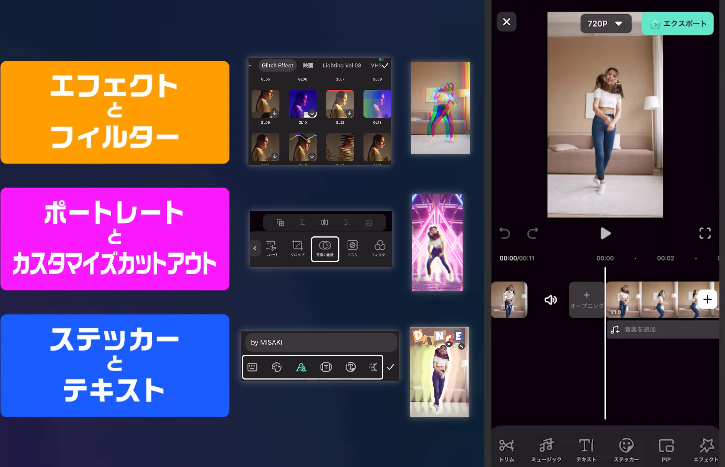
「Androidでの画像のカット・アウト方法」について、便利なアプリを使った徹底的な解説を行います。まず、一般的に利用できる画像編集機能を通じて、Android端末上で画像をカットする方法をご案内します。また、ある種のアプリでは特定の要素を選択することが可能でそこでどのように操作を行うかを紹介していきます。さらに、それらアプリだけでなく様々な無料ツールも使用できますのでそれぞれについて解説し、その中から自分に合ったものを利用できるように意図されています。
Androidでの画像カットアウト方法の詳細と便利なアプリが主に語られ、特にその使い方やテクニックなどをわかりやすく解説します。それぞれの機能や特徴についても触れ、ユーザー目線でどのアプリをご利用になるべきかが明白になります。読み手が自分自身のニーズに合わせてベストな方法を選択できるよう情報を提供することで、画像編集の技術を向上し便利な結果を得られること間違いありません。
なお、記事では具体的な例や操作方法が詳述され、各アプリの特典についても詳しく解説しています。そのため、詳細なガイドとして使用すれば利用者に手間無くイメージが掴めて便利な体験となり、画像カット・アウトを始めとする基本的な画像編集スキルが身につきます。
以上のように、「Androidでの画像カットアウト方法」と「有用アプリの徹底解説」が中心である記事においては、上記のような内容と構成に従って作業を行ないます。
Androidで行う画像カット・アウトの基本手順
ステップ1:画像の開く
まず、Androidのデバイス上で希望する画像を開きましょう。ファイル管理アプリが見つからない場合は、「ギャラリー」あるいは「フォト」という名前で設定されています。「ギャラリー」から任意の画像を選択したら、それがカットアウトタスクを行う対象となるイメージとなります。
ステップ2:エディットとトリミングの開始
次に、選んだ画像を開いた後、「編集」または「エディット」というボタンを探しましょう。この操作は実装されたアプリによって異なる場合がありますので、デバイスの機能を確認してください。
ステップ3:カットアウト設定を選択
通常、これらの設定で、「トリミング」あるいは「割り込み」や「クリッピング」といったボタンが存在します。これらを選択することで、画像の特定部分だけを使用するようにするのに役立ちます。
ステップ4:領域を調整してカットアウト完了
切り出す範囲を選択後、「アプリ内で提供されている」調整ツールを利用して希望する領域に最適なカットを行います。例えば「トリミングツール」という名前で働きかけるものがその例です。「領域を調整」の操作を行い、見せたい部分のみを切り出すのが基本的な手順となります。
これを行うことで、自由自在にカタログやショッピングサイトでの使用など、様々な状況における画像カット・アウトが可能になります。詳細にどのような機能が提供されているかも確認し、自分にとって便利なアプリを選択することが大切です。ご自身のAndroidデバイスをご活用する上でこのチュートリアルがお役立ちとなりますことを願っています。
多機能アプリを使用した操作例
例えば、フォトレーサー というアプリを用いて詳細なカットアウトが可能です。このアプリの場合、画像を選択し開くと自動的に画像にフォーカスする画面が始まります。その後、「カットアウト」タブに移動します。
そこでは、色の選定が行われる「トリミングエリア」と、その領域内の画像を調整しながら切り出す「エッジ強調」や「リファイン」などの機能があります。
なお「エッジ強調」は線形範囲内で画像の輪郭が際立つように調整でき、「リファイン」はトリムした領域に微妙な修正を行うことができます。
これらのツールにより、複雑な背景においてもクリアかつ精密にカットアウトすることが可能です。
また別のアプリ「レイアウト」を使用する際: 準備した画像をフレーム内におちあげて配置することで、より創造的な編集が可能となります。「ドラッグ&ドロップ」操作により、さまざまなサイズや形状のフレームを選択して自由に配置し調整することが可能です。
さらに、「コラージュメーカー」を使うと複数枚の写真を並べたり、重ねて作業するのも便利。 例えば旅行先で撮った様々な景観や人像などを一枚の画像上で合わせることができ、自分のショットを一新したような感じにすることが可能です。
これらのアプリを使用することでさまざまなシーンでのカットアウトと編集が可能となるため、自分のクリエイティブ力をさらに引き出すことができます。
文字を加えるための編集アプリ紹介
==================================
ここからは、画像に文字を加える上で有用なアプリについてご紹介します。これらは一般的にAndroidスマートフォン上で利用可能です。
「カスタムフィニッシュ」
まずは、「カスタムフィニッシュ」がおすすめです。このアプリでは、デザインエフェクトを使ってクリアな画面を作ることができます。文字の追加はもちろん、色付けや形状の変更などにも対応しています。シンプルで明瞭なインターフェースと豊富な機能が特徴です。
「カスタムマーカー」
次に、「カスタムマーカー」というアプリがあります。このアプリは、文字によるメッセージを画像に挿入することができます。自由に色を選べるし、様々なフォントも使用できます。また、メッセージの位置やサイズを作成中に調整できるため、使いやすいと好評です。
「アートマック」
最後に、「アートマック」をご利用いただくと良いでしょう。「アートマック」はその名の通り、イラストから始まりますと絵を描いて自分の作品にするというアプリですが、画像への文字追加機能を持っています。ここでは、さまざまなデザインを組み合わせて、個性あふれるメッセージを作成することができます。
これらは全て無料で使用可能であり、アプリ内課金なども含まれていないため、完全に安心して利用することができます。「カスタムフィニッシュ」「カスタムマーカー」「アートマック」、どのアプリを選びてもあなたの画像とメッセージの組み合わせを見つけることができるでしょう。
無料かつ便利な画像カット・アウトツール探索
Androidにおいては、高品質で使い勝手の良い無料アプリが多数存在します。以下の記事ではいくつかのおすすめアプリを紹介します。
まず「トリミングツール」は定番の選び方で、スムーズに使用することができます。「Photos」と「画像トリミング」などもAndroid向けとして提供されています。これらのアプリを通じて、簡単に画面の一部だけを選択してカット・アウトすることが可能です。
またオンラインでの「画像トリミング」はPCやスマートフォンに関係なく、いつでもどこからでもアクセスできます。「クロップス」というウェブベースのツールも好評を受けています。高さと幅の調整や変形、色づけなど、様々な機能が用意されています。そのため、このオンラインツールを使用すれば、必要な画像部分だけを切り出すことができるのです。
以上のようないくつかのアプリを通じて、あなたのオリジナルな作品を作り上げることができます。利用方法は簡単ですので、新しいアートプロジェクトに役立ててみてくださいね。
各機能と使用方法のまとめ
常用アプリ:「トリミングツール」利用法
Androidで画像をカットアウトするには、「トリミングツール」のようなアプリが役立ちます。このアプリでは、画像の切り出す作業に対応しています。「トリミングツール」内のエディットメニューをオープンすると、「トリミング」項目に突入します。次に出すのが「領域を調整」機能で、ここで長方形の枠をイメージの一部に合わせて配置すると、その範囲が切り出す画像となるのです。
写真とテキスト組み合わせ:「フォトレイ」「レイアウト」または「コラージュメーカー」
これらのアプリを利用することで、写真の背景に文字を追加することができます。先ずはアプリを開き、「新たなプロジェクト」を作ります。次に、「テキストの編集」メニューから選択すると、自分のデザインに向合うスタイルを選んで書き込むことができます。「配置」や「調整」で画像和文字の位置を決め、最終的にはそれを「保存」します。
実用アプリの一覧
使用可能な無料アプリは様々です。「トリミングツール」はもちろん、「Photos」「画像トリミング」といったAndroid専用アプリもあります。これら全てのアプリ内で自由にオペレーションが可能です。さらにオンラインで使えるアプリも利用可能で、アクセスしてすぐに使えるメリットがあります。
以上の機能と使用方法をご確認いただき、自分好みのアプリを選択し、楽しく画像編集にお役立ていただければと思います。
Deja una respuesta
Lo siento, debes estar conectado para publicar un comentario.
関連ブログ記事