
ChromeのCookie保存場所と、確認、編集、削除方法の完全ガイド!

この記事では、ブラウザ「Chrome」で利用されている「Cookie」というデータの管理について解説します。Cookieはウェブサイトとの対話中に一時的にユーザーに関する情報を提供する役割を持っています。「Chrome」ではこれらの情報が個々のユーザープロファイルフォルダ内で保存されています。
それに対する確認、編集あるいは削除方法を詳しく学ぶことができます。Cookieの確認には「詳細な設定項目検索」を使用し、「特定の日付範囲やタイムラインに基づく情報を参照することができます。またこれらの情報の修正に必要な操作は個々のサイト別のリストを閲覧してそのあたりが明瞭になります。したがって、このガイドではこれらの動作全てに関することと特別な重視をして学べることが期待できます。
次ページにて、Cookieの保存場所を見極め、具体的な確認と管理手続きを踏むことでユーザーのプライバシーを保証する方法について詳しくご説明させていただきます。
コンテキスト: Chromeはグーグルが開発したウェブブラウザで、ユーザーがインターネット上で情報を検索・閲覧する際の基本となるツールです。この中に含まれる「Cookie」は、特定のウェブサイトとユーザーとの対話を記録するために一時的に保存される情報です。
説明: Cookieはブラウザがウェブサイトに記憶された情報を格納・参照するための机制で、例えばログイン状態の維持や、以前観察したコンテンツの好みに関するステートメントを含む様々な情報を提供します。しかし、Cookieがブラウザー上の全ての活動について完全な記録を持つと捉えられると誤解されることがあります。
保存地点: ChromeのCookieはユーザーごとに特定のプロファイルフォルダに保存されます。つまり、同ユーザーならびにそのプロファイルを使用するすべてのブラウジングアクティビティがこの場所で管理されることとなります。
プライバシとコントロール: ユーザーは自分のCookieを確認、編集、または削除することにより、ある種のプライバシー保護を追求することができます。これらの手順を通じて、個々の情報を閲覧し、特定のウェブサイトからの情報を制御することが可能です。しかし、完全に全ての Cookies を削除することは不可能であるとも理解すべきです。
Chromeでは、各ユーザーのための個別のブラウザデータと設定を管理するにはデバイスの「ユーザープロファイルフォルダ」へCookieとその他の一時的な情報が保存されます。この場所は特定のユーザーごとに異なるため、ログインしているユーザーによって変わります。具体的なパスは「C:Users[ユーザー名]AppDataLocalGoogleChromeUser Data[ユーザーノード]」です(Windowsの場合)または「~/Library/Application Support/Google/Chrome/User Data/[ユーザーボックス]」(Macの場合)。これらのディレクトリ内にはCookie、セッション情報、Webページのキャッシュ、ヒストリーなどが保存されています。
確認したいCookieが存在するかどうかを把握するには、Google Chromeで行われる操作にかんがえて、ガイドラインをご紹介しています。まず、具体的な期間に基づいて情報を見ることのできる「ログ情報を削除」機能をご自分のお使いの方は、コンテキストメニューから「個別項目を選択」して、このオプションを探すことで始められます。
詳細に設定が対象となると、特定の日付け範囲や全てのタイムラインを選びます。これらを利用することで、指定期間内で活動したサイトの情報を一覧で確認することができます。
なお、「個別の項目を選択」のページでの操作に深く探求したい場合や、具体的なCookie情報を把握したい場合は、ログイン情報と「個別項目」を探検することもおすすめです。これはブラウサーダイアログが提供するツールであり、特にセキュリティに関することであれば、使用したサイトおよびその活動に関連する一時的なデータの詳細をご確認いただけます。
Cookieの編集はユーザーが自身のオンライン経験をカスタム化するための一項重要な機能です。具体的な期間や特定のウェブサイトに対するアクセス履歴を通じて、ユーザーのWeb探索情報を保存・管理することが可能となります。
まず、「設定」タブに移って「プライバシーユーザエージェンシー」を選択します。今後のステップでは、一時的なデータと特にCookieへのアクセスを制御できます。ここで見つける「ウェブコンテンツからのユーザー情報の保存」オプションは特に重要な位置にあります。
ここでの主な目標は、個々のサイト上で特定しているCookieを直接削除または管理することです。「一時的なデータ・cookies」に移り、選択したい対象のウェブサイトの一覧が表示されます。各ウェブサイトに対してホバーすることで詳細情報を閲覓し、必要ならば該当する Cookie を編集または削除できます。
編集中に重要なポイント
特定のサイトのCookieを使用中であるかを確認した上で操作を行うことが重要です。これによりユーザーは自らのオンライン経験を適切かつ個人的にカスタマイズしたり、あるいは必要ない情報を削除することでプライバシー保護が行いられます。
Chromeでは個々のプロジェクトやプロフィールごとに設定が分けることができるため、必要な場合は複数のプロジェクトを作成し、それらがCookieに影響を与えるようにすることが可能です。これにより特定の用途のためにCookieを管理することができます。
総じて言えば、Google ChromeにおけるCookieの編集はユーザーアカウントのプライバシーとセキュリティを向上させる重要な方法です。適切な理解と使用を通じてユーザーが自己の线上活動に制御と影響力を持つことができます。
Cookieの確認や編集に至るまで
ChromeでCookieを確認または管理するには、設定画面から進行します。まず初めに、「設定」を開かい開始する。その後「プライバシーやセキュリティに関するアクセス」を選択することで、ユーザー情報保護の選択肢とパラメータが目の前に展開されます。ここでより具体的な情報を閲覧したり、特定のサイトから特定のデータを削除するためには、「プライバシーユーサエージェンシー」から操作を行います。
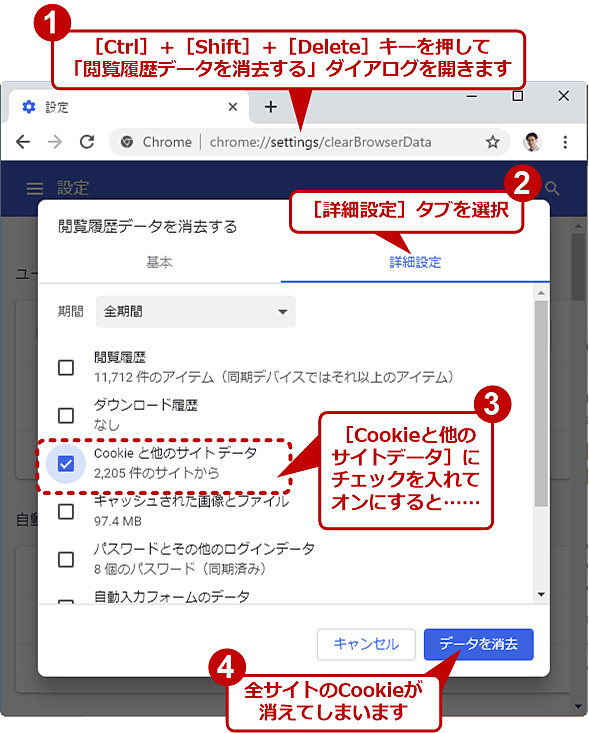
Cookieと网站数据の選択はその場所にある情報の管理における中心的なステップ。これらを選択することで「保存されているの一時的な情報を管理する」機能が表示され、それらを制御できるようになります。特に、特定の情報を削除したい場合などには、この項目から直接操作を行うことができます。
また、個別のサイトに限ってCookieの削除や無効化したい場合は、それ自体の設定ページにアクセスし、「クロームのデータを削除」のオプションを利用すると便利です。特にウェビブラウザの上部メニューにある「クリア」機能は、特定の期間内の情報を一時的にクリアする便利なツールで、これを使うことでCookie全体ではなく、特定の時間を覆う範囲内で使用される情報を取り除くことができます。
さらにデジタルプライバシーに対する意識を高めるためにも、定期的にChromeでの活動データのリフレッシュや削除は非常に重要です。これらのプロセスを通じて、ユーザーデータは適切な保護が行われ、ウェブセッションへのアクセスはスムーズに保たれます。
まとめ
Cookieの削除や管理を行うことは、プライバシーやセキュリティを確保する上で不可欠なステップです。Chromeの設定や個別のサイトの設定から操作を開始し、必要な情報をクリアすることで安全で安心したウェブ環境を維持することになります。これを覚えておけば、適切にCookieの扱いに対応することが可能となるでしょう。
Chromeがウェブブラウジング時に使用する一時的な情報を含む機能で、「Cookie」を個別に無効にする方法について説明します。これは、特定のオンラインサービスへのアクセスを制限し、プライバシーとセキュリティを向上させるための有劎な手段です。
まず、ブラウザとしてChromeを選択した後「設定」を開きます。「アドバイセンド・プライバシーと安全へのアクセス」をクリックします。ここから、「プライバシーユーザエージェンシー」へ移動します。
ウェブブラウザ上で現状の設定を見直し、「Cookieと站点的数据」というオプションを操作できます。この機能を使用して任意のウェブサイトからのユーザー情報を削除または無効にします。
ただし、全ての「特定的サイト」での使用停止を統一するとなるとセキュリティ上のリスクや不都合な動作が生じることもあるため、慎重に行ってください。また、完全な情報制御を望むなら、プライバシー設定でChromeのCookie保存を全般的に無効にする選択肢もあります。
これらのステップによりCookieを個々のウェブサイトに対するアクセスごとに調整し、ユーザープライバシーやセキュリティに対して有益な影響を与えます。しかし操作が複数枚あるとは思われますが、適切に対応することで最良の結果を得ることができます。
まとめ
このガイドは、ChromeのCookie保存場所とその確認、編集、削除方法について詳しく説明し、あなたがプライバシーを管理するための重要な知識を持つことができるものとなっています。Cookieの動作原理から特定の期間内の情報を照合まで、ブラウザーで保存される一時的なデータに関する解� hayatı
Deja una respuesta
Lo siento, debes estar conectado para publicar un comentario.
関連ブログ記事