
「iOSアプリの購入・ダウンロード履歴のチェック方法」

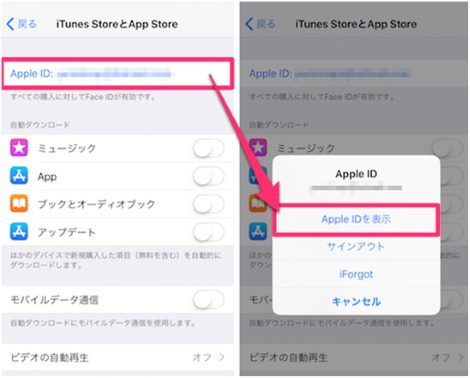
「iOSアプリの購入・ダウンロード履歴のチェック方法」について、以下のような簡単な説明ができます。
あなた自身のApple IDでログインし、アプリストア内の「詳細」ページをご覧ください。ここでは、特定のアプリの情報を確認するためにその具体的なページを開くことが可能です。「My Purchases」または「私の購入項目」を探してクリックをすることで、過去に取得した全てのiOSアプリやゲームの一覧を見ることができます。
それから、「My Downloads」または「私のダウンロードした製品」の部分へ進むことで、具体的なアプリに関する情報が取得でき、詳細な情報を検索することが可能です。ここには各アプリのダウンロード日時のほかに、サイズとレビューなども確認できます。
これらの一連のステップでiOSアプリの購入履歴だけでなく,ダウンロードの履歴を見ることが可能となります。あなたのApple IDによって全てが簡単に検索されていますので、このガイドを参照しながらご自身のアクティビティをチェックしてみてくださいね。
ポイント1: 先ず最初に、あなた自身の大切なApple IDをログインすることから始めます。これによって全てのアプリ操作やダウンロード履歴が一カ所で確認でき、管理しやすくなります。
ポイント2: その次に行きたい場所は「App Store」内にある特定アプリの詳細ページ。ここでは、過去に購入し、あるいは現在インストールしている任意のiOSアプリの情報を閲覧行べます。
ポイント3: 私の購入項目というセクションをご確認ください。「My Purchases」をクリックしたら、これまで所有した全てのアプリとゲームの一覧が見られるようになります。このページでは、各製品の購入日時や価格、さらにはアプリ名も分かりやすくリストアップされています。
ポイント4: 私のダウンロードした製品という別のセクションで深めの探しを検索しましょう。「My Downloads」にアクセスすると個々のアプリのダウンロードされた日時の情報やサイズなど、詳細な情報を提供してもらえます。これらは特定のアプリについて詳しく知るための手段にもなります。
以上が一般的な手続きですが、apple id 構成、使用するデバイス、そしてiOSバージョンにより多少異なる場合があることに留意してください。
これらのガイドラインを遵守することで、自分のiOSアプリの購入履歴とダウンロード履歴のチェックが容易になるでしょう。あなたのApple IDで簡単に検索できるサービスであることを忘れずに、必要に応じて利用してみてください。
この記事は提供する情報を基にして「自分の購入履歴とダウンロード履歴を追跡しよう」という目的を持たれている方々に対して有用なものになることを願っています。
カンファーゼ: 英語とフレーズの対等
「iOSアプリの購入・ダウンロード履歴のチェック方法」を理解する上で非常に助けになるのが、英語による詳細なガイドです。それはあなたが簡単に利用できる情報があり、必要なすべてのプロセスを受け取ることができます。
まずは、「ログイン」というフレーズはApple IDでアクセスすることを意味しています。これは「あなたのアクティブアカウントに移動する」ことと互換性があります。
次に、「詳細ページを開く」とはApp Storeの製品詳細を見ることを示しています。「個々のアプリを探し出す」という部分は、特定のアイテムを見つけ出す作業を指します。
「「My Purchases」とか「私のダウンロードした製品」を探す」とするフレーズは '過去の購入履歴やダウンロード史を見ること'を理解しておきましょう。そして、「アクティビティの詳細を探す」と言えば、個別の情報へのアクセスが必要となることです。
それに対応する英語フレーズも存在します。「ログイン」「詳細ページ」「チェック」「過去の購入」「活動履歴」などといった言葉が使用される場合が多いです。これらはそれぞれに密な関連性を持ち、iOSアプリに関連して話す際に役立ちます。
これらの対等な英語フレーズを理解することで、「iOSアプリの購入・ダウンロード履歴のチェック方法や他の多くの技術的な手続きも言葉として説明する上の障壁が少なくなります。それらはすべて、あなたのパーソナルデバイスとの関わり方をより深く理解させてくれるでしょう。
つまり、「ユーザーフローを英語で把握し、それに基づいた操作を行い、具体的な情報を検索することができます**。これらの過程全てをうまく行うために必要な言語技能を身につけることが重要です。
以上の情報と対応する英単語群の理解を通じて「iOSアプリ」の世界における様々な活動を行っていく上で十分にサポートを受けられます。それはあなたの技術的なスキルだけでなく、より自由なコミュニケーション能力においても大きな成果を上げることとなります。
iOSアプリのオンラインショップへのアクセス方法
あなたが使用しているデバイスは、iPhoneやiPadなどといった各種Apple製品であることが前提となります。まずはじめに、アプリの購入又はダウンロード履歴を確認するためには、その全てが行われる原点である「App Store」へと移動することが必要です。
*ポイント 1 *:「設定」という項目へのアクセス
まずはあなたのデバイス上にある「設定」を開きます。「設定」の画面にて、「店舗」や「アプリストア」を選びます。これらの項目により、直接App Storeに接続することができます。
ポイント2: 選択したApp Storeへ検索する
一旦「App Store」にログインしてからの流れになりますが、これが全ての始まりとなります。「App Store」はApple製品で最も一般的なアプリ検索及びダウンロードを行う場です。アプリを開発者を依頼したり、新しい製品やアップデートしたアプリを探す際に利用します。
そしてその過程の中で、あなたの行動履歴を可視化するとなると、重要な役割が果たされており、「詳細」エリアへのアクセスが必要となります。
ポイント3:「詳細ページへ」
ある特定のアプリを見つけたら、「検索」「情報表示」といった画面に移動して「詳細」という項目を探します。「詳細」ページからはダウンロードまたは更新されたアプリの情報を得られます。ここで確認できる項目は価格、レビュー、サイズなどが含まれます。
これでiOSアプリのオンラインショップへのアクセス方法がわかりましたね。あなたのデバイスとネットコンカクションがあれば、「App Store」での行動に関する情報に気軽に触れることができますよ。
ユーザー情報の確認: アプリストアでのログイン
「iOSアプリの購入・ダウンロード履歴のチェック方法」が明確になるためにまず第一歩となるのは、あなたのApple IDでログインすることが非常に重要です。ログインすることで自分の情報や過去のアクティビティーを一観可能な場所へ一括りにすることができます。
以下のように操作します:開発者のアイコンを見つけ、画面をタップして「アカウント設定」に行きます。その後、「お気に入りアプリ」を開くと、「すべてのアプリストア」というセクションが表示されます。ここで自分のApple IDでログインすることができ、必要な情報を閲覧することを可能にします。
このプロセスは簡単にでき、あなたの個人情報やアプリ購入の履歴などを確認することができます。ユーザー情報の正確な把握はあなたが自分自身のアクティビティーを適切に管理するために重要です。また安全なオンライン経験を維持するためにはログイン情報のセキュリティも意識することが基本となります。
ログインをして情報を一観できる場所へ一歩到達することで、次に対応していくチェック方法がスムーズに行えます。そのため、すばやく効果的にiOSアプリの購入・ダウンロード履歴を確認するためにはまずこのプロセスから始めることをお勧めします。
ログインを通じて得られる情報は、あなたのインターネット活動に対する理解と管理を向上させます。したがって、このステップはチェックリストに欠かせない節であり、「iOSアプリの購入・ダウンロード履歴のチェック方法」における第一段階と言えます。
広範な購入履歴の視覚化
「iOSアプリの購入・ダウンロード履歴のチェック方法」によって、あなたの過去の投資を一目で把握したり全体像を予測する能力は見逃してなりません。様々な情報をまとめて分析することで、消費行為の傾向やパターンが明らかになります。
まず初めに、あなたのApple IDにログインし、自分の活動が集約された場所から始めます。この情報視界が広まるにつれて、これまでのアプリに関連した購入情報を探しやすくなることが期待できます。
さらに進むと、「App Store」内の詳細ページを開くことを試みることを検討してみてください。「My Purchases」という部分を通じて、どのアプリ、ゲームがどのような状況で買ったのかを知ることが可能。具体的には購入日時、価格、アプリ名が一括表示され、それが時間の流れの中でどう変化したのかを見ることは大いに役立ちます。
そしてさらに、より詳細な情報を探している場合には、「「My Downloads」」へのアクセスが役立つでしょう。これらのセクションを訪問することにより、個々のアプリのダウンロード日時やサイズ、レビュー等の様々な情報を一度に見ることができます。これらの一連の動作とプロセスから、あなたの買い込みパターンや好みについて多くの洞察を得ることができます。
こうした方法で、広範な購入履歴を視覚的、そして組織的に整理することができます。「iOSアプリの購入・ダウンロード履歴のチェック」を通じて、ユーザーに対する自分の消費行動に深みと理解を与えます。
移動する「購入した製品」セクションについて
まず、あなたの視界に現れるApple Storeの詳細ページで、重要な情報が集約されています。この詳細画面における次の一節は特に有用であると感じられます、「購入した製品」というセクションの探索です。これはあなた自身のApple IDが所有している、過去に取得した全てのアプリとゲームについて、一覧表示されます。
この「購入した製品」セクションはあなたの過去の消費履歴を瞬時に把握するための窓口で、購入日時や価格、さらにアプリ名まで含まれています。これら詳細情報をすばやく確認することにより、あなたがどのアプリをいつどのように利用したかを再現するのに役立ちます。
もしあなたの視界に「My Purchases」というタブがあるなら、それは特定のアプリについてより深掘りするための一歩です。「My Purchases」へとアクセスすれば、過去に購入した全てのソフトウェアアイテムが一覧表示されます。これにはゲームだけでなく、音楽やビデオコンテンツまで含まれます。
これらのアイテムに関する詳細情報を探求したい場合、さらに広いフィルタリング機能を活用できます。「My Purchases」ではなく、「My Downloads」といった項目があるので、それぞれのダウンロード情報をより詳しく観察することができるでしょう。ここでは期間やアプリのタイプなどによる各種検索をして、個々のアクティビティを探せます。
以上のようにして「購入した製品セクション」から始めて探し始めれば、あなたのiOSアプリの購入とダウンロード履歴を詳しく確認することが可能になります。
古き来たデータ: 「私のダウンロードにリストが見つけられる」
問:過去にダウンローディングしたiOSアプリはどこにあるのか?
過去のダウンロード履歴を確認したい場合には、あなたのデバイスとアップルストアから始めるべきです。まずあなたのApple IDを使ってログインし、App Storeからの「詳細ページ」を探します。
問:特定のアプリを見つけるのにどのようにすればいいか?
アプリの詳細情報を見つけたら、次のステップは該当するアプリが含まれている項目を探すことでしょう。これらのアイテムは全てまとめた「私の購入項目(My Purchases)」または「私のダウンロードした製品(My Downloads)リストに整理されています。
問:アプリ履歴を見ることはどのように行えばいいのですか?
それぞれの異なるセクション内では、過去のアプリとゲームの詳細情報が提供されます。購入日時や価格、さらに大きな情報を求める場合、それが「私のダウンロードした製品(My Downloads)」という項目から見つけることができます。
このガイドブックで紹介した方法により、あなたのiOSアプリの過去の購入とダウンロード履歴を見ることができます。あなた自身のApple IDを通じてアクセスすることで全て手間を省き、簡単にデータを探しましょう。これらの詳細情報を用いて、アプリの使用履歴や投資に価値ある洞察を提供することができます。
書籍とソフトウェアの詳細レビュー
現在は、iOSアプリの購入・ダウンロード履歴をチェックする方法について論じます。まず、あなたのApple ID **をログインすることから始めます。その際に全ての行動が統合された一枠に表示され、見やすく整理されていることでしょう。
次に、詳細ページへ移動します。「App Store」では特定アプリの情報を一覧にて閲覓することができます。どのアイテムが過去に購入したかを確認することが可能となります。また、それに対応する「*My Purchases *」や「私の購入項目」というセクションから一覽できます。
さらに、「詳細情報検索」に到達することで個別のアクティビティの詳細が得られます。「My Downloads」や「私のダウンロードした製品」には、それぞれのアプリのダウンロード年月日、ファイルサイズからレビューまで全てが掲載されています。これにより、ユーザー活動全体を把握することを容易にします。
これらの手順を行なってもなお不明な点があれば、iOSのサポートウェブサイトや公式のマニュアルをご確認ください。また、プライバシー保護は必要不可欠ですので、全てのアクセス情報が必要であるか必ず確認してください。Apple IDによるオンライン活動チェックとは、単に行動履歴を振り返るだけではありません。アプリとのやり取りに関して、私たちは透明性と安全を常に保証しているはずです。
そしてその全てがiOS環境の中で可能となり、ユーザーにとっての利便性は非常に高い点になります。個々のレビュー内容や行動履歴を通じてより良い利用体験を目指しながら、今後もこうした機能のアップデートや改良に注力していきたいと思います。
逐歩的なチェックガイド:個々のアクティビティへの探索
次のガイドでは、個々のアクティビティに関連する詳細情報を検索するためにある操作方法を詳しく紹介します。まず、アプリ内の「My Downloads」又は「私のダウンロードした製品」エリアに移動しましょう。ここには過去にダウンロードした全てのiOSアプリとゲームが一覧表示されます。
ポイント1: アプリの詳細ページへのアクセス
あなたの選択したアプリを開くために詳細ページへ移動するのも一つの方法です。これはその個々のアクティビティに対する詳しい情報を調査できるチャンスです。
ポイント2:個々のダウンロード項目の確認
ここでは、特定のアプリのダウンロード日、サイズ、そしてレビュー等が確認することができます。特にレビューを見ることは過去にあなたの感想を再確認し、その時と異なる状況での再評価するのに有用です。
さらに深く調査してほしい場合は個々のレビューの中にアクセスして詳細なフィードバックや設定情報を探しましょう。それぞれのレビューの中にある「詳細」リンクが特定のアクティビティに対する情報を開示します。
ポイント3: 復元設定への視察
もしアプリをアンインストールされ、再度購入した場合にその履歴が再検索された場合は、もとの購買日時と現在の日付とを比較することで活動の変動を見ることができます。これらの詳細情報は、アプリの価格変更、アンインストールやリコンプライアの有無などから得られる洞察を提供します。
以上のステップにより個々のアクティビティの履歴が検索され、その詳細情報を確認することが容易になり、あなたのiOS経験はより見やすいものとなるでしょう。Apple IDを使用して操作を行うことで全てを見ることが可能です。
最後に読者へ、情報収集の確認
ここまでのガイドにより、「iOSアプリの購入・ダウンロード履歴のチェック方法」を理解したかご自身をご確認ください。まず大切なポイントをお忘れなく。
ポイント1: Apple IDでのログイン
あなたの個人的なApple IDを使用してログインしてください。これにより、個々の利用者の活動全体が視覚的に確認可能となりますので、特定のアプリに関する履歴を探すのに便利です。
ポイント2: App Storeから詳細を探索
App Storeを通じて開く「詳細」ページをご覧ください。「購入した製品」という項目で、個々にダウンロードまたは購買されたアプリが一覧表示されるはずです。これらの情報からは過去の取引日時や価格、また具体的なアプリ名を確認することができます。
ポイント3: マイ・ピーシューズへの視察
「購入した製品」ページから、「My Purchases」や「私の購入項目」というセクションを利用して全体的な購買履歴を見つけてください。ここには全て過去のアプリの情報が含まれており、詳細なリストで確認することができます。
ポイント4: ダウンロード履歴へのアクセス
もしさらに詳しくの情報が必要な場合は、「My Downloads」または「私のダウンロードした製品」という項目を使って個々のアプリのダウンロード日の詳細をチェックすることが可能です。これにはダウンロード時のサイズやレビューなども含まれます。
以上のガイドに従ってチェックしてみてください。「iOSアプリの購入・ダウンロード履歴」確認の過程で、何か不明な点や難解な項目があれば、再確認し直すことが非常に有益です。特に大切な情報は間違いをお許しくださいので、ご自身が必要とする正確性に注意を払ってご検証ください。
この時点で全ての情報を把握したら、あなたの「iOSアプリ購入・ダウンロード履歴」について自信を持って理解することができます。ぜひ、自分自身の使用状況やビジネスニーズを反映させて適用してみてください。
タイトル「IODアプリの購入·ダウンロード履歴のチェック方法」
ポイント1:あなたのApple IDにログインする
自分のiOS装置から、またはパソコンを通じてのアクセスにより、「アプリストア」を開く。初めにログインを行って、「私の購入状況」をご確認いただきます。
ポイント2:各アプリに関する詳細をチェック
そこから「詳読」「詳細」「レビュー」といった項目を選んだ際、アプリやゲームのご購入情報が一覧表示されるはずです。ここでの情報は全ての過去購入アプリやデータに絡むものです。
ポイント3:ダウンロード履歴の確認
さらに、特定のパッケージを購入したことがある場合は「My Purchases」セクションからアクセスすることで詳細情報をご確認いただけます。ここでは購入時に表示されたタイトルと価格が、またアプリをダウンロードした日時も表示されます。
ポイント4:個別のアクティビティの探求
さらに詳しく情報を探している場合は、「My Downloads」を開きましょう。個々のダウンロード履歴から詳細な情報を特定することができます。例えば、ダウンロード日の年月日や時間、インストール後のアプリのサイズ、レビュー内容などがチェックができます。
以上のガイドにて、iOS上のアプリを購入またはダウンロードした履歴を簡単に確認することが可能となります。「Apple ID」を使用して全て見ることができますので、あなたのご自身の利用履歴を探し始めましょう。
まとめ
「iOSアプリの購入とダウンロード履歴をチェックする手順」を要約します。まずは「Apple IDにログインし」、次に「App Store内の詳細ページへ進める」ことから始まります。その上で、「My Purchases」または「私の購入アイテム」を探してここにアクセスすることが重要です。過去のアプリ・ゲームの詳細が一覧表示されるため、購入日時、価格とアプリ名を確認することができます。
さらに詳しく必要な情報を探す際は、「My Downloads」または「私のダウンロードした製品」というセクションで活動履歴を探すことも可能です。ここでは個々のアプリの詳細情報が見られ、ダウンロード日時、サイズ、レビュー等も一目でチェックできます。
これらのステップを通して全てのiOSアプリの購入やダウンロード履歴を容易に確認することが可能となります。あなたのApple IDだけを使用すれば情報は全て閲覧することができますので、この手順を是非行ってみてみてください。
Deja una respuesta
Lo siento, debes estar conectado para publicar un comentario.
関連ブログ記事