
iPhoneでのサブスク契約&解除の手順完全ガイド!

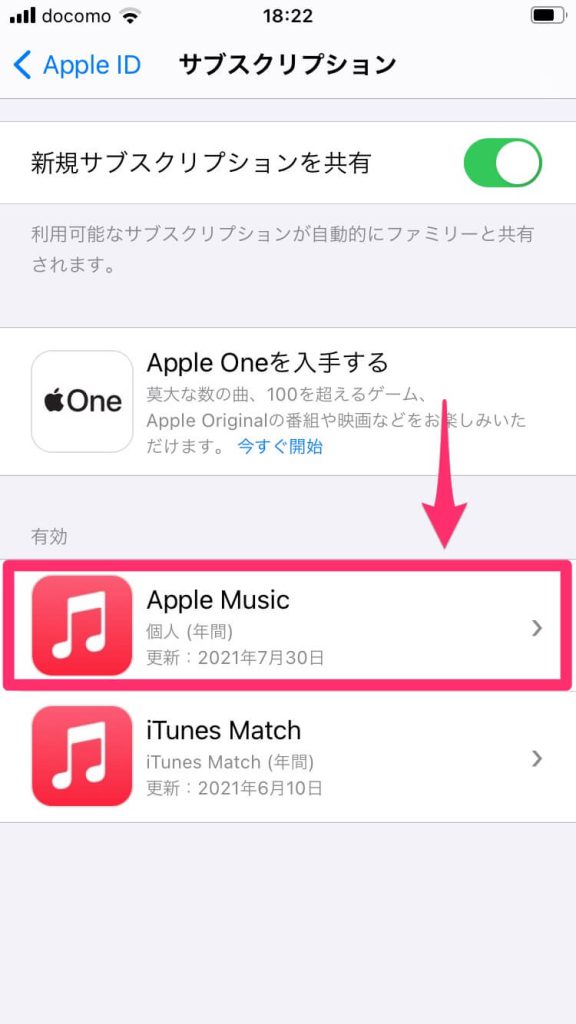
「iPhoneでのサブスク契約&解除の手順完全ガイド!」の記事では、スマートフォンユーザーが必要とする情報を提供します。具体的には、iPhoneを使用する方々が自己のサブスクリプション(各種サービスへの参入契約)を調査することから始まります。「設定アプリ」を通じて、あなたに関連しているサービスの現在の利用状態、つまりその有効期限や更新までの期間を見ることが可能です。次に、「サブスクリプション をキャンセル」を選択することで指定したサービスを終了することが可能とわかります。重要なお知らせとして、「契約を解除した時点から一定期間、自動更新機能は通常止まりません」として注意の喚起が行われます。
また、記事においても指摘されますが、具体的なアプリやサービスにより操作手順が異なる可能性があります。例えば「Google Play ストア」の場合も、ユーザープロフィールアイコンから特定項目を選択し、「サブスクリプション関連ページ」をチェックすることで情報を得ることができます。
さらに情報が得られるための詳細なガイドとして、「よくある質問」ページがあります。ここからは、「どのようにサブスク情報を確認するのか」「如何により解約するか」「自動更新を停止する方法」「料金の確認や変更方法」といった点について詳細に答えてもらえます。
記事を通じて、iPhoneでサブスクリプションを確認および解除する手順が明確になると、それを基にした情報を検索する際、「iPhoneでのサブスク情報関連」を探すというアクションが有用であると期待されます。
iPhoneとサブスクリプション
サブスクリプションサービスに加入しているかどうかを確認したい、またはそれらの契約を終了したい場合、「設定」アプリを使用して簡単に検出および解約できます。まず初めに、その手順について説明します。
まずは、iPhoneのホーム画面にある「設定」アイコンを開きます。開かれたウィンドウ内で「あなたの名前」とは表示されますので、ここから下へスクロールをしましょう。そして、「サブスクリプション」の項目を見つけたら触れますと、「あなたの会員情報」が一覧に出力されて見えます。
次に、確認したいサービスの名前を選択することで、そのサービスの詳細情報を得られます。これがサブスクリプション状況を視覚的に理解するために便利な機能です。
一方、サブスクリプションを解約する手順について説明しますが、これはアプリまたはサービスにより大きく異なります。「設定」で「あなたの名前」を選択→「サブスクリプション」を選択→希望するものを見つけ出したら触る。そして、「サブスクリプションをキャンセル」のオプションがあるところから操作できます。通常は契約解消後も自動更新が続きますが、これは一観期間が生じます。
これらがサブスクリプションサービスに関連する基本的な手順です。さらに詳細な情報やサポートが必要な場合は、「よくある質問」からお探しください。「iPhoneでサブスク契約と解除の方法」について詳しく知りたい方は、本ガイドに記載されている内容を参照されることをお勧めします。
サブスクのステータス確認方法
「サブスクのステータス」を確認するためには、まずiPhoneの設定アプリを起動し、「あなたの名前」の項目を探すことが重要です。あなたがサブスクリプション契約しているサービスの一覧が見られます。
ここから一つもしくは複数の対象を選んで「サブスクリプション」というオプションへ移ります。「有効期限」、「自動更新」などの詳細情報を表示して見えるよう、これらの設定項目を確認しましょう。また、特定のアプリやサービス内で独自にサブスク情報を持たせており、それらに関する更新状況や利用期間などについても調査することができるのが特徴です。
例えば「Google Play ストア」などの場合でも、まずは画面右上のヘッダーが表示されるエリアにあるプロファイルアイコンをクリックします。「ユーザー設定」を探して選び、「サブスクリプション関連項目」といったページへ移動することで、全てのサブスク情報を一覧で確認することが可能です。
サブスクリプションステータスが全て見えることで、どれも更新までどの程度残っているのか、それがあの対象であるかどうかを容易に把握することができます。これにより過誤または不要な自動更新が無いよう管理できるでしょう。そして結果として、費用控えめで必要なサービスしか提供することで余計な経費を抑えることができます。
解約までの手順
サブスクリプションサービスを iPhones で解約する際の具体的な手続きは以下の通りです。
【ステップ1】設定画面の「あなたの名前」を選択します。
まず最初に、iPhone の メインメニュー内の「設定」アプリから、「あなたの名前」へと移動しましょう。これを行うことで、サブスクリプションサービスに関する情報が得られます。
【ステップ2】選択した「あなたの名前」の下から「サブスクリプション」を選択します。
「あなたの名前」ボタンをタップしてからは、「サブスクリプション」オプションを選び、対象のサービスへの詳細情報を探します。
【ステップ3】希望するサービスをタップして、解約に関する情報を見ます。
好みのサービスを選択し、そのページを開きます。ここでは有効期限や更新までの期間など的重要な情報が見つかるでしょう。
【ステップ4】「サブスクリプションをキャンセル」を選んで契約終了を進める
サブスクリプション情報を確認した後、「サブスクリプションをキャンセル」というオプションに手をつけます。これによって、指定されたサービスの利用は自動更新が止まり、契約期間が終了します。
ただし、自動更新が完全に停止するところまでは一観期間が続きます。したがって、必要な時点での解約手続きが必要となりますのでご留意ください。
自動更新停止する方法
通常、サブスクリプションの自動更新を終了することで新たな課金は避免することができます。そのための手順としては、「設定」アプリを開き、「あなたの名前」を選択してから「サブスクリプション」といった項目を探すことが基本となっています。
アプリ自体での操作
多くの場合、それらサービス自体を通じて自動更新を停止することができます。具体的な方法は利用しているサブスクリプションの運営元によるため、例えば「Apple」のサービスであれば、「設定」アプリからアクセスするか、サービス自身にログインした状態で個別の設定ページへ移動し、「アカウント情報」や「マイ・プラン/購入先」の項目をご確認ください。
「Google Play ストア」の場合
「Google」が提供するストアアプリである「Google Play」も含め、自動更新を停止する方法は同じです。そのためには、「Google Play マネー」または特定のアイテムのご購入やサブスクリプションの購入ページへ移動し、「設定」ボタンをタップします。
ここで、「購入した製品/サービス」といった項目が表示されるでしょう。「サブスクリプション」等にある該当するサブスクリプションに注目して、それから「自動更新」や「リフレッシュ」のオプションを選択することで、自動的に再課金が終止します。
まとめ
最終的に、どのサービスでも「自分の名前」ページから「サブスクリプション」という項目を見つけ、それを選択することで自動更新を停止することが可能です。ただし、注意すべき点は、特定の時間間隔ごとに自動で課金してしまうことを防ぐためです。なお、これらの手順が適用されない場合や問題があれば、「サポート」フォルダ内の「ヘルプ&エラー報告」または「お問い合わせ」などを行い、必要な情報を提供して対応をお待ちください。
このプロセスは一般的なガイドラインであり、具体的なサービス(例えば、Amazon Prime Video, Netflix, Spotifyなどのオーディオストリーミングサービス)に応じて操作方法が異なる可能性もあります。
料金変更や確認の手続き
サブスクリプションサービスは頻繁に価格が変わります。例えば、音楽ストリーミングサービスでは、新たな曲の追加や新しい機能導入により定期的に新たなプランが設けられることもあります。
まず, [設定] アプリを開き、「あなたの名前」をタップしてください。「サブスクリプション」というアイコンを選び、利用しているサービスの詳細画面に移動します。
ここで提供されているプランの選択が見ることができますが、こちらで利用料金の確認や変更を行うことができます。料金変更はサービスごとに異なる手続きをされることが可能ですが、一般的にはキャンセル後新しいプランへの再契約を行ったり、プラン更新ボタンを利用することで新たな価格設定を見ることができます。
ただし一部のアプリについて、[Appleストア] からも料金確認やプラン変更が可能である点に注意が必要です。その場合はまたプロファイルアイコンを選択し、「サブスクリプション」に関連するページに移動することで該サービスの情報を再確認します。
したがって、「iPhoneでSAMUHOSOUSAKA WAZA」というセグメントを検索すると、関連情報を見つけるのが非常に役立つでしょう。以上のガイドは基本的な手続きですが、個々のサービスによる違いや最新情報については正しく理解するために、直接公式ウェブサイトへのチェックをお勧めします。
これらの情報すべてに関し、具体的な使用状況と対象サービスによって異なるのでご注意ください。アプリのアップデートが進むにともなって、手順自体も変更される可能性があります。最終的な手続きについては各サービスの公式ページやお問い合わせ先へ直接ご確認お願いいたします。
問い合わせ先の情報
こんにちは、「サブスクリプションに関する問題や疑問があれば、以下のフォーマットで連絡をお願いします」。まず [ご自身の名前] を記入し、続いて [メールアドレス・電話番号等での連絡手段] の情報が必要です。
お件がどのサービスに関連しているか、サブスクリプションに関する具体的な問題の詳細を明確にご通知ください。例えば「Google Play Storeで購入したアプリの自動更新を止める方法」や「 Spotifyの月額サービスを使い続ける必要がないので契約を取り消す方法を見つけることができません」といった、これらの点についてのご質問が生じた場合には、その詳細な情報を明確に伝えることが重要です。
また、利用状況等に関する記入もお忘れなく。サブスクリプションの詳細情報や、既に行われている特定のアクション(キャンセル申請が行われた日時など)を含む内容をご共有いただけるとより適切な対応が可能となります。
ご連絡いただきありがとうございます。「iPhoneでのサブスク契約&解除ガイド」と同行する形で質問に対する情報を提供、あるいは必要なサポートを提供し続けておりますので、何かトラブルや疑問が生じた際は遠慮なくお知らせください。
必要な設定項目解説
まず、サブスクリプション情報を確認するための最初のステップは、“設定”というアプリを開いてそれからです。具体的には設定画面を開く際、自分の名前を選択してください。その後、「サブスクリプション」をタップし、あなたの現在利用しているサービスの一覧を見ることができます。「サブスクリプション」のページに到達したら、表示されたメニュー内にあるそれぞれのサービス項目から、希望するものを選んでみてください。
この際に確認するべき具体的な情報があります。例えば、有効期間や更新までの残り時間などは詳細に掲載されています。これらのデータをチェックすることで、サブスクリプションの状態が一目でわかるようになります。
しかし、これが全てではありません。サブスクリプションの終了」を希望する際にも同様の流れが適用されます。つまり、「設定」から自分の名前を選び、「サブスクリプション」を選んで具体的なサービスを選択した後、「サブスクリプションをキャンセル』を試みて**ください。
ポイントは、解約処理を行った時点から通常、デフォルトの自動更新プロセスは1週間あるいは一定期間続くこと。そして、その間にそのサービスを続けたくない場合や他の変更が求められる場合は、もう一度設定画面に戻って必要な項目を選択してください。
以上のため、適切な情報を得るためには、「あなたの名前」のページから始めて「サブスクリプション」に進むことが重要です。そして、各サービスにおける情報及び特定の動作は、アプリやその提供元により異なる可能性があります。最終的には具体的な手順が個別のサービスに基づくことを念頭へ置いておきましょう。
完璧なガイドへのまとめ
「iPhoneでのサブスクリプション契約と解約の手順完全ガイド」はお求めやすくて便利です。こちらを参考にして、iPhoneで使用しているさまざまなサービスのサブスク情報を確認し、必要な時に適時解約することが可能です。
まず初めに、サブスクの状況確認を行う上で「設定」アプリを使い、「自分の名前」タブから「サブスクリプション」を選んでみてください。この画面で、現時点で使用しているすべてのサービスが一覧で表示されます。その内容をチェックすることで、有効期間や更新までの情報を見ることができます。
次にサブスク解除方法を探す場合には、「サブスクリプションを選ぶ」ことが重要なステップとなります。設定メニューから「サブスクリプション」を選択してお気に入りの項目を見つけ、そこに「サブスクリプションをキャンセル」する選択肢があると確認してください。
このガイドにより一般的な説明ですが、特定のアプリやサービスによる違いは考慮されるとのことです。一部のアプリ(例:「Google Play ストア」)からはサブスク情報を確認しまたはカスタマイズすることができる場合もあり、同様にプロファイルアイコンから関連項目をチェックすることで必要な情報を得ることができます。
まとめていると、「よくある質問」セクションについて触れられますが、こちらにはサブスク情報の確認方法や解約方法、自動更新の停止方法、料金の確認・変更など、操作上具体的な問いに答えた内容があります。これらすべてに言及するためには「あなたの名前」から進み、「サブスクリプション」を選択することが一般的です。
最後として、このガイドが適切であれば、他に類似した情報を検索したい場合、「サマソサワザ」というカテゴリを参照すると良いでしょう。ここでの情報は「iPhoneでサブスクを確認し解約するための方法」を提供し、より深まった知識を探求しようとする際には役立てていただけますね。
以上のようなポイントを取り上げた完璧なガイドへのまとめです。あなたの使用状況やアプリ等に関わる変化が存在すれば、ぜひこちらをご確認ください。
Deja una respuesta
Lo siento, debes estar conectado para publicar un comentario.
関連ブログ記事