
Discordでの通話設定ガイド!音声が届かない時の解決策も!

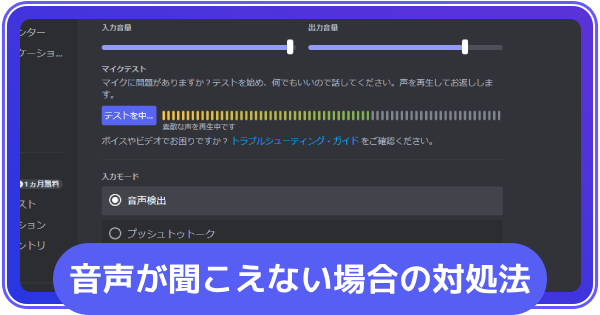
「Discordでの通話設定ガイド!音声が届かない時の解決策も!」この記事では、Discordを使用する際に特に気をつけるべきマイクとスピーカーの接続方法について、詳しいマニュアルを与えることになります。通信に問題が生じた時にはどのようなトラブルシューティングを行ってよいかというガイドラインも掲載します。ここでは全ての設定に関する手順から、音声の送信までを網羅していますので、Discordを使ってコミュニケーションを取りつつ解決策を探せるようにするための役立つ情報を提供いたします。
Discordで音声通信を行う基本方法
Discordでの通信は、簡単に楽しむことができます。ここでは、「通話設定」の詳細な手続きから特定の問題が起こった時のトラブルシューティングまでについて詳しく説明します。
・マイクとイヤホンの設定: Discordにログインしたら「プライバシーおよびサイドカルダンス」というオプションをクリックします。その後、「通信設定」を選択することで、あなたのマイクやスピーカーを選んでその機能を確認することができます。「マイクテスト」を始める事で、自分の声が正しく届いているか確認することができるでしょう。
・音声チャンネルへ繋ぎ込む方法: チャット画面の右側にいる人の横にある「通話ボタン」をクリックすることで対話を開始します。スピーカーデバイスを使ってメッセージを受け取り、マイクを通じて自分が語る事ができます。「プライベートワイヤレス」といった特別なチャンネルを作れば個別で密着した会話を行うことも可能です。
・状態のモニタリングと問題トラブルシューティング: オリジナルデフォルトでは「マイクが使用可能」のみではなく、「マイクストレート」(スピーカーを確認する機能)も有効になります。「音声設定の詳細」にある下側にあるリストで、それぞれの設定項目をご覧頂く事で、問題点が見つかるかもしれません。もし音声が届かない場合でも、インターネット接続状態やファイヤーバルト、ウィルス検査ソフトの問題を確認してみてください。
以上は、Discordを利用する上で必要な基本的な設定内容です。これらの情報を元に利用者ご自身でコミュニケーションを行う事が可能となるはずです。しかし上記方法で解決しない場合は、技術支援サービスに相談する事をおすすめします。
自分の発言が届かない場合の排查ステップ
もし自分が喋っているときに相手に届くはずだったメッセージが聞こえない状況にあるのでしたら、以下の段階を踏むと解決策を見つけることが期待できます。まずは接続に関する確認から始めましょう。
マイクが正しく接続されているか確認してください - マイクが不完全な状態や適切に使用されていないことで発言が届かない可能性があります。マイクロフォンプラグを入れているかチェックして、デバイスの設定も確認させましょう。
音源が正しいデバイスで再生されているか確認 - Discordはデフォルトとしてスピーカーを選択することが普通ですが、それを変更しているかもしれません。ディスコム内でマイクとスピーカーの設定を確認し、不適切に選定されたものには注意してください。
インターネット接続を安定しているか確認 - ネットワーク問題は様々な対応が取り上げられる原因でありますので、接続が確実であることが求められます。また、お使いの端末のファイヤーウォール設定をチェックするべきでしょう。Discordへのアクセスを制限しないように確認します。
ヘッドフォンやマイクの正確な挿入と向き合わせのチェック - 物理的な問題も音声が届かない一因となりうるので、イヤホンのピッチが正しくないか、あるいはマイクロフォンが正しい状態で固定されているかどうかを確認します。
以上のステップは全て試したことにより自己の問題を見つけるのに役立つでしょう。それでも改善を認められない場合は、専門家への相談が必要かもしれません。プロフェッショナルなサービスと共に解決策を探し、より効率的にDiscordをお楽しみ頂くことが可能となります。
マイクとスピーカー設定の確認
Discordで問題なくコミュニケーションするためには、まず音声入力と出力を適切に行うことが大切です。**マイクとスピーカーの設定を確認するために』スクリーンショット1から4のように順に進めることが推奨されます』。
『スクリーンショット1で開いた「設定」メニューにおいては、まず「アコースティクス」という項目を選択します**。ここでは、Discordがユーザーの音声とゲームの背景音などに適切に対応できるようにカスタマイズすることが可能です』。
『続出して『スクリーンショット2』によれば、「スピーカー」エリアから自分のマイクを使用している製品やデバイスを選びます。例えばイヤホンを用意して話す場合は、それに対応した製品の選択が可能なはずです。
『その後『スクリーンショット3』をご覧ください。ここで「マイク」エリアから自分のマイクを選択し、「プライオリティ・アクティブ化する」という選択肢をチェックを入れることで、自身の話す声のみ他の人との対話を高めることが可能です』。
『最後に『スクリーンショット4』をご覧ください。選択したデバイスが適切に選ばれているか確認してください』。
これらの手順を通じて、Discordでのマイクとスピーカーの設定は確実に行えます。以上全てを完璧な状態で行えば、自分の話す声が良好に届くという結果を生むことでしょう。ただし特定のデバイスによる問題が残存する場合、オンラインサポートサービスへの連絡や専門士へ依頼することをお勧めいたします。
問題の解決へのガイドライン
==========================
もし対話し難となったので、以下の手順を試してみてください。
機能確認
最初に、マイクが元として認識されているかを確認することから始めてください。Discord内で「設定」ボタンを開き、「パブリック・チャット(声)およびプライベート・チャット(個人通話)」内の「音声のテスト」を選択してみてください。これにより、マイクからの通話が適切にキャプチャーされるかを確認することができます。デバイス設定
次に対応するスピーカーとヘッドフォンについて考えます。Discordの設定エリアで「オーディオ」 をクリックして、「出力音声」に接続しているデバイスを選択してください。同じく、 「入力音声」と項目を探し、あなたが話すときにマイクを使用しているものに切り替えてください。ソフトウェアのセキュリティチェック
ファイヤーウォールやアダビルの設定を確認した方が良いでしょう。これらは偶然的にDiscordとのつなぎが妨げられる可能性があるためです。対話機能が問題となっていないか、またこれらがあなたのネットワーク接続からアクセスするものをブロックしていないか確認してください。
次に、インターネット接続の問題も考えられますので、全てのプロセスを再度試してみてください。これには特に特定のサイトが開けない事、またはボーダー速度制限があることが該当します。
以上のステップを完成させるためには、以下の情報が必要です, そしてこれらを元に問題がどうやって解決されるべきかに至るはずです。さらに問題が見つからない場合には、専門のサポートサービスに連絡することをお勧めします。あなたのコミュニケーションはDiscordにおいて可能な限り円滑に行うことを願っています!
異なるデバイスでの接続制限を回避する対策
Discordでは、音声通信はデバイスによりしばしば制限されます。特に、マイクの設定が混ざるか、特定のヘッドフォンにしか機能しなくなる可能性があることはよくあります。
このように異なった電子機器での接続を考慮しておくことが重要です。まず、Discordのヘッドセットユーザー設定を使用して、デバイスを選択することができます。ヘッドフォンやマイクが特定のプロファイルとリンクしている場合、これにより接続の誤りは避けられます。
また、一部のデバイスではソフトウェア設定が必要になる場合もあります。Discordアプリケーション内で音声設定を確認し、適切なデバイスを選択した上で変更を行ってください。これを行うことで、特定デバイスの機能が遅延することや不具合のある接続となる可能性を排除します。
このような対策はあくまで一例であり、Discordでの音声通話には様々な制限と問題が存在しますが、これら全てを回避することは難しいかもしれません。しかし、これらの基本的な技術的な対処はかなりの程度で解決可能な問題に立ち向かい、より良い接続体験を得ることができます。
なお、問題が依然として解決しないという場合にはプロフェッショナルなサービスを利用することをお勧めします。また、ウェブサイトへのオンラインサポートフォーラムを利用するなどユーザーコミュニティにおける情報を探すことも有用です。
インターネット接続状態やファイアーウォールへの問題点考慮
Discordでのコミュニケーションがうまく進まないときは、しばしばまずインターネット接続環境をチェックするべきです。インターネットの速度が遅いか、あるいは制限がある場合は、通信が中断される可能性があります。
まずインターネット接続の評価を開始します。これにはスリープモードから完全に起動し、接続状況を確認することで可能となります。ウェブ検索エンジンを使用してダウンロード速度を測定すると絶好の方法です。
問題がある場合、ネットワークプロバイダーへのサポートを利用することが有効でしょう。
それ以降にファイアーウォールに関する考慮を加えます。一般的な設定が通話機能を制限する可能性がありますため、その設定内容を確認してみてください。Discordの通信を許可する必要がある規則があると仮定しましょう。
自分のコンピュータで特定のソフトウェアやプログラムからのネットワークトラフィックを完全にブロックしている場合もありますし、これは通常、プライバシー保護のために行われるものですが、その影響が通話設定に及ぶことがあります。こうした状況ではファイアーウォールアプリケーションの対話を実施します、必要ならば特定のサービスまたはアプリを白色リスト(例外リスト)に追加することで対応することが可能です。
これらは問題の複雑さを超えた状況であると判断された場合は専門家へのサポートも推奨されます。ただし基本的な解決策が効果がある場合、オンライン上で共有されている多くのガイドラインや記事を活用して特定の解決策を試みることで成功する可能性があります。
インターネット接続状態やファイアーウォールの調整はDiscordでのコミュニケーションのスムーズさへ大きな影響を与えます。以上のことから理解することが重要であると考えます。
以上のガイドラインに従ってあなたの通信质量问题が解決できるでしょうが、技術への深い理解が必要な些細な問題がある場合はオンラインヘルプやテクノロジー専門家のサポートを検討することもお勧めします。
実施可能な音声転送改善戦略のまとめ
Discordユーザーにとって、通話設定で効果的な解決策が必要となります。まず最初に、マイクとスピーカーの検証が重要です。具体的には、使用しているデバイスがきちんと接続されているか確認し、Discord内の各種オプション設定が正しいものであることをチェックします。
音声の転送環境確認:インターネット接続の状態を確認しなければなりません。「ネットワーク」タブを開き、パケットの転送速度、ダウンロードとアップロード速度、接続のタイムアウト時間を含む情報を見ます。これにより、遅延や帯域の制限に起因する問題が検出されることでしょう。
ファイヤウール設定確認:インターネットを通じたコミュニケーションでは、セキュリティソフトウェアによって音声接続がブロックされる場合があります。特定のアプリ(Discord)を許可するよう、ファイヤーウォールの設定に調整を行ってください。
マイクとスピーカーの設定再確認:Discordの「設定」メニューから音声オプションを選択し、「デバイスリスト」を探してみます。デフォルトで選択されているのは、PCに接続されたスピーカーとマイクなのでこれらの選択が正しいことを確認。
物理的な問題の解消:ヘッドセットのプラグイン位置や耳栓の挿入状態を正確に行うことが大切です。不具合がないか時間をかけて確認し、調整を行いましょう。
以上のステップを踏むことで、デバイス設定による問題が改善されるはずです。それでも問題解決に至らない場合は、プロフェッショナルなサービス利用を検討するようにしましょう。
問題が解消しない場合は専門的なサービス利用を検討することをお勧め
Discordでの設定のトラブルは頻繁にあります。どの手段も適用しても、話題の声が届かないという問題が解決しないとき、更なるサポートが必要です。この状況が引きずられると、オンラインコミュニケーションの妨げとなる可能性があります。
そのような時、専門的なサービスへのご依頼はあなたの課題を効果的に解決するための一手段となり得ます。「プロの視点からの解析と修正」で問題原因を探査し、「適切な設定が行えられていますか?」などの観点に照らして改善を提案します。専門家は時間のかかるテストを行い、可能であればトラブルソーティングツールを使用したチェックを行うことで問題を解明します。
さらに言えば、「ディスコード」自体が進化し続けているため、新機能やアップデートにより既存の解決策が不適切になる可能性があります。専門家の視点から見た最新の情報を活用することで、より効果的な対策を採ることができます。そのため、信頼できるサービスを利用して専門家に相談すると良いでしょう。
専門的なサポートを利用することで、一度に複数の問題が解決する可能性もあるため、時間とストレスを一括して節約することができます。「Discordでの音声送信問題」に対処する際には、そのようなプロフェッショナルなサービスを検討することをご提案いたします。
Deja una respuesta
Lo siento, debes estar conectado para publicar un comentario.
関連ブログ記事