
iPhoneで設定する初心者向け!地球の壁紙を背景に![詳細教程]

「iPhoneで設定する初心者向け!地球の壁紙を背景に![詳細教程]」
この記事では、初心者が理解し易く、iPhoneの設定について詳しく解説します。特に注目している点は、「地球のビジュアル」をそのデバイスの画面(ホーム画面やロック画面など)に設定する方法です。
導入部分
まず始めに、設定アプリを開いて行いやすい「新しい壁紙を選択」の手続きから見ていきましょう。そしてさらに進むと「ライブ」「地球」から選ぶプロセスを進めることで、まるで宇宙を楽しむかのような感じが得られることをご説明します。
初心者向け対応
次に、その設定後のリセットや再設定方法はどのようにすれば良いべきか、というようなポイントにも触れています。これは基本的な理解力を向上させ、自己動作能力を高める際に有効な情報を提供する点で重要です。
また「デフォルトのiPhoneオリジナルウィルスタ」を見つけ出し特定するためのガイドも用意しています。特にファインダー(Mac)またはiTunes(Windows)を通じて直接アクセスできる方法が詳しく紹介され、ユーザーが自分でデバイスを使用しながら学べる情報を提供します。
まとめ
これまでに説明してきた内容を補完し「カスタマイズ」オプションと共に、次に何が必要であるのかを全体的な視点で眺めることで、全然わからない状態からしっかりと始めることができる知識が得られます。そして最後に向けて、設定の特定要素やその影響について明確にする解説を提供します。これらの情報はユーザーがデバイスを使用していく上で自立するためには役立ちます。
以上が我々による「地球の壁紙設定に関するチュートリアル」に関する簡単な概要です。初心者に対してわかりやすく紹介することうから、あなたがiPhoneの設定について学ぶ一助になることを願っています。
イントロダクション
おすすめの記事「*iPhoneで設定する初心者向け!地球の壁紙を背景に![詳細教程]*'」では、あなたのデバイスを使用する初学者にとって大切な情報が収載されています。このガイドラインは、新しい背景色となる地球ビジュアル を選択し、あなたのホーム画面やロック画面など、iPhone の表示を美しくアップデートする方法を詳しく説明しています。
はじめに、設定アプリを開き「新しい壁紙を選択」することで開始します。ここで、「ライブ」から「地球」を選択すると、深く青い風景があなたのデバイスの画面を占拠し、アドベンチャーや宇宙への思いやり を味わえるようになります。
また本ガイドでは、初めに戻す方法も解説しています。ユーザー向けに、「設定アプリを開き「壁紙」メニューをアクセスして、再度「新しい壁紙を選択」を行ったり」「標準」画面に出るといった簡単なステップで再設定できます。
さらにデフォルトの使用可能なiPhoneのオリジナルウィルスタ を特定するための方法が紹介されています。「設定」に戻り、「壁紙選択」として提供される画像を見つけるか、その情報を持つFinder(Mac)またはiTunes(Windows)から直接アクセスさせるというプロセスを示しています。
これらのチュートリアルは、ユーザーが自立的にデバイスを利用することのサポート として設計されており、それぞれの操作にあわせて提供されるiOS14以上では「カスタマイズ」オプションが提供されるとも注意点として取り上げされています。これにより、あなたのiPhoneをさらなる個性化へと導いていくことが可能となるでしょう。
このガイドは、地球ビジュアルを使用する効果的なバッテリー容量への影響 やその適用範囲についての疑問に対応した質問レスポンスタグ付きであり、ユーザーが独自にデバイス操作を行う上での有用情報を提供します。
初心者向けiPhoneの壁紙設定ガイド
お手持ちの iPhone をどのように个性化し、画面が地球のビジュアルに変わるのかを体験しようと思っていますか?本ガイドでは、そのような機能を使用する方法を中心に、詳細なチュートリアルをご紹介いたします。
まず開始する手順として「設定アプリ」を開くことが必要です。開いた後、「壁紙」または「背景」と表示されている項目を探してクリックします。画面に現れる選択オプションの中で、「新しい壁紙を選ぶ」のボタンをタップしましょう。「ライブ」「静止」など、様々なオプションが並んでいますが、「地球」を選択することをお勧めします。
次のステージは新しい壁紙に変更した後の戻す方法について触れています。設定アプリに戻り、「壁紙」または「背景」の項目から、「新しい壁紙を選ぶ」機能を使用し、「標準」または「デフォルト」となっているオプションをクリックすることが可能となります。「新しい壁紙に戻る」と表示される画面から操作を行いつつ、この状態に戻すことができます。
さらに、一部のユーザーが自験体験に基づき気になる点として挙出している「オリジナルウィルスタ検索方法」についても触れています。iOSの「設定」メニューに戻ると、新しいオプションが表示されます。「壁紙選択」を選択し、「デフォルト画像から選び**」することができるようにすることで、より個々に合わせたオプションを探せます。
最後にもう一度目を戻すチュートリアルについて説明しています。これらのステップがすべて完了したら、あなたのお気に入りの「地球壁紙」またはそれに代わり、「カスタマイズ」オプションも一緒に用意されているiOS14以上でのシステムを体験できます。
このガイドによって、iPhoneの設定や基本の操作を理解し、新しい経験として楽しむことができるでしょう。
「地球」ビジュアルをバックグラウンドに背景にする方法
こんにちは、iPhoneを使った初心者向けのガイドをご提供させていただきます。「地球」がモニターの壁紙背景として表示されるよう、設定を通じてそれを実現しましょう。
まず初めに、画面に視覚的なバランスを持ちながら新しい視点を演出するため、「地球」ビジュアルを設置することで新たな魅力を探求できます。これを行うには「設定」アプリを開きます。
以下に詳細な手順を示します。
1. 初歩的なステップでは、「設定」アプリを選択し、そこに移動します。
2. 次のメニューへアクセスするために、「壁紙」を選んでクリックしますと新しい壁紙表示画面が開かれるはずです。
3. 追加に「ライブ」を選択すると多くのビジュアルの中から、「地球」を選んでそのイメージを背景に使うことが可能です。
もし初回設定後に元に戻したい場合、以下のように操作を行います:
1. 「設定アプリ」を開く。
2. ボタン「壁紙」があり、これを選択しましょう。それが見切れの「新しい壁紙を選択」ボタンから飛び出していると確認できれば、適切に行われている状況であることがわかります。
また、「オリジナルウィルスタを特定する」「画面上及びホームアプリを配置する」などの詳細な手順についても解説しています。これらのガイドラインは、特に「iOS14以上」の環境で提供されていますが、初心者の方にも理解しやすい操作手順が記載されています。
本チュートリアルにおける最終的な目標としては、「地球」ビジュアルを背後とすることにより、個々のユーザーが必要とする空間に鮮やかな視覚美と共に、モニターの利用効果を最大化する方法を探求することです。ただし、「特定ブランドに適用される」「バッテリー消費についての疑問点は無い」と一案を提供し、自立的にデバイスを使用できるユーザーへ貴重な情報をもたらす所存です。
アプリから簡単に設定するチュートリアル
iPhoneを初使いのあなたのために、地球の壁紙背景が見事に映る方法をお教えします。このガイドで紹介する簡単な手順では、「設定」アプリを開くと最初に進められます。そこへ「新しい壁紙を選択」へ進み、「ライブ背景」内の地球というオプションを見つけ出します。
その後は単純、すばらしい視覚体験を提供してくれる地球のビジュアルが、あなたのホーム画面やロック画面にしっかりと配置されます。さらに、設定アプリに戻り「新しい壁紙を選ぶ」を再度選択した後に、「標準」のオプションを選んでみましょう。ここで初めのテーマに戻し、あなたのiPhoneを再び元の状態へと戻すことができます。
そして、オリジナルウィルスタの特定も重要なテーマとなります。iOSの「設定」ページでデフォルト画像を探してみると、「壁紙選択」内のさまざまな選択肢が提供されており、それらを直接Finder(Mac)またはiTunes(Windows)からアクセスする方法が簡単に行うことができます。
これらのチュートリアルは全てをカバーしており、使用する際の基本知識が必要なカスタマイズオプションについても説明しています。それぞれの操作、機能ごとに注目すべきポイントとして、iOS14以上のシステムでの使用が推奨されています。また、地球画像がどのブランドの機器に適用されるのか、それによるバッテリー消費問題などへの解答も提供されています。つまり、全てのチュートリアルを通じてユーザー自身でデバイスを使用できるようになる情報はすべて含まれています。
入門者が理解できるステップ別解説
初めまして、デジタルライフをサポートするガイドと申します。今日は、「iPhoneに地球の壁紙を設定する」の専門ガイドをご提供いたします。
基本的なセットアップから、次へ進む前に必ず確認したいポイントまで、初心者にとって簡単に分かりやすく解説させていただきます。まず最初にお話ししたい事は「設定アプリを開く」という点です。これはすべてiPhoneを利用している上で、基本となるステップであり理解しておいてもらいたい部分です。
次に進行すると、「新しい壁紙を選択」の画面が表示されます。ここではたくさんの種類の画像が並んでいて、あなたのお気に入りのものを調べられます。それを中から選ぶのが「地球」を選びます。「ライブ」を選べば、その画像がアニメーションのように変化するライブローリング画面になりますが、「ステーションアイド」でも十分に良いでしょう。それぞれの機能による違いは小さいもので、基本的にはどちらを選んでも問題ありません。
次に行う作業は「新しい壁紙を選択」後、「スタンダード」から始めなければなりません。「ホームスクリーンの背景に使用する」という選択が出来ます。それからはお好みの画像が設定され、あなたのiPhoneは一新されます。これはシンプルで、すっきりとした使い方です。
以上のステップを必ず守りつつ進めば、画面全体を新鮮な「地球」壁紙にて見ることができます。しかし、何か困ったときや問題が出てしまった時などには、「デフォルトの壁紙に戻す」方法もあります。設定アプリを開き「壁紙」メニューへと遷移することで達成することが可能です。
これだけでも、ほとんどの方がiPhoneに関する悩みを解決できるかもしれませんね。しかしまだわからないことがあれば「オフラインでカスタマイズ可能なアプリ」や「MacかWindowsで直接画像を選択する方法」などについての詳細が書かれています。
最後に挙げるポイントは一つだけ、iPhoneをお持ちになって初めてとなるユーザーの皆様へ。「カスタマイズ」オプションを利用することにより、あなた自身のスタイルを反映させることができるという点です。現在のiOSでは「カスタマイゼーション」がより容易に行えるようになり、「自分のiPhoneに最適な壁紙を選ぶ」という行為がより楽しくなりました。
まとめると、これらのガイドラインによりシンプルで理解しやすい設定作業をおこなうことが可能となり、自分の好みや使いやすさを自在にカスタマイズすることが可能です。何か困った点がある時は参考にしてみてください。あなたのデジタルライフは、自分自身が主役です。
初回設定と再度使用時の再スクリーンショット
このチュートリアルでは、地球のビジュアルをiPhoneのホーム画面(ロック画面、デスクトップ画面など)に設定するための指示を行いますが、初回のローディングや再度利用時の動作についても詳しく描写します。まず、初期セッティングにおける具体的な手続きをお伝えしましょう。
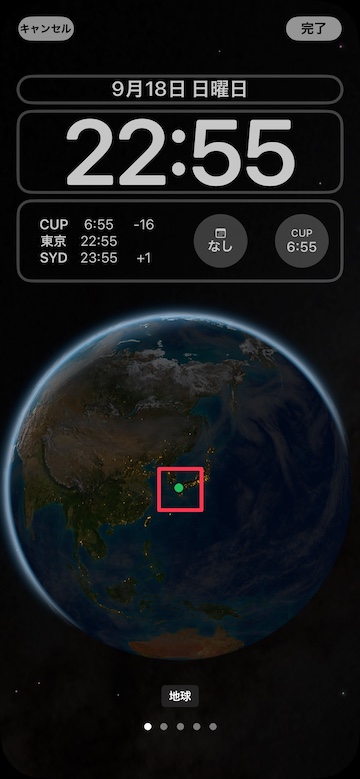
初回にあなたのiPhoneを設定する場合、次の画像のような指示が表示されます。これは画面への地球ビジュアル設置へ導く第一歩です。[スクリーンショットを挙げる前に説明を更新]「設定アプリを開く」という段階で、画面には設定画面のイメージが表示されます。そして、ここからはホーム画面に映る壁紙に地球画像を選択するための手続きへ移行する、といった流れです。[スクリーンショットを挙げる前に説明を更新]これらの指示が確認されていれば、次に行うことがうまく進みます。
再度使用時の流れもここでのチュートリアルに含まれております。これが、既にお使いいただいている設定画面から地球のビジュアルに戻すための過程です。
[スクリーンショットを挙げる前に説明を更新]まず、「設定アプリを開く」を押して、メニューから「壁紙」とした項目を探します。この時の見出しきちんとした表示と選択肢について明らかにします。そしてここで「新しい壁紙を選択」を示す画面が見えます。「ライブ」「地球」など、さまざまなオプションのメニューへ移動していきます。
これが地球のビジュアルがホーム画面に再び現れる過程でスムーズに行われるように、各段階と特徴ごとに説明しています。また、これらのアクティビティはiOS14以上のシステム環境でサポートされていますので、その前提となる設定や仕様を理解し上乗せしていただければと思います。
iPhoneのオリジナルウィルスタもカバーした完全版ガイド
あなたのiPhoneが新しい顔になります。初めに、チュートリアルにより地球のビジュアルをフィリッピンとして選びます。“設定アプリを開く”、そして 「新しい壁紙を選択」 を選ぶと新しい冒険が始まります。「ライブ」から地球のイメージを選んで、あなたが待つ新鮮な視覚体験が準備されています。
だが、一つだけ言いたいことは、新たなウィルスタを置き換えるだけでなく旧壁紙に戻す方法も重要です。チュートリアルではこの点について説明し、設定アプリを開き、「「壁紙」メニューをアクセス」 のやり方を紹介しています。新しい壁紙を選択 することで標準画面に戻ることができます。
そして何故私たちがオリジナルのウィルスタにまでこだわるのかという疑問があります。「デフォルトの画像を見つける」と設定アプリの「壁紙選択」から、Finder(Mac)またはiTunes(Windows)では直接アクセスする手順 を示します。ここからはあなたのオリジナルウィルスタのセレクトは自由です!
そして次のステップとして、新たな壁紙と一緒にiPhoneの顔をさらにカスタマイズする為に用意した機能である「カスタマイズ」オプションについて触れます。「ホーム画面」と「アプリ」の配置で個性的なデザインが出来上がります。ここで言及するのはiOS14以上のバージョンでの事です。
全体的に見ると、これらのガイドは新たな壁紙だけでなく更に深遠な視点からiPhoneをカスタマイズするための手段を提示します。これによりチュートリアルはあなたのデバイス操作がよりパーソナルで楽しくなります。さらに地球画像によるバッテリー消費に関する情報 も考慮し、リソース使管理にも注力しています。以上全てが新しい経験における有用なガイドとして機能します。
iOS14以上機能活用でのカスタマイズ可能なチュートリアル
開発者たる方々が提供する最新版である iOS 版 14 以上の機能を最大限に活用した、自体への親しみを持てるカスタマイズ可能な iPhone の環境作りのガイドが求められるようになりました。以下ではそのチュートリアルを紹介します。
まず始めるときは、ホーム画面の壁紙(背景)の設定から始めます。ここについては「iPhone設定へ移動」、「壁紙選択」といったタブ内メニューへ進むことで地球の壁紙を選び、その見栄えが楽しみとなります。
次に個々のアプリ群の配置や操作するためには「ホームアプリのカスタマイズ機能」をご活用ください。「設定項目」内で様々なオプションから選ぶことができ、「ホーム画面ウィルスターの編成」やアイコンの並び替えなど、自分の使うパターンに合わせて調整することが可能です。
さらに進むと操作性を向上させることができます。例えば「デュアルアプリの配置方法」「タッチIDまたはFace IDの設定」を行ったり、通知メニューから様々なアプリアクセス制御を行うなどの機能もしくは設定が用意されています。
これらの設定は初心者にも親しみやすいガイドとして提供されており、自分好みに合わせて環境をカスタマイズしやすくした特徴があります。また、これらすべての設定や操作方法は iOS14 以上のハードウェアと相まって、あなたの iPhone の使いやすさを向上させるものとなるでしょう。
これらの機能とデバイストイマージョンの一環として、バッテリー消費状況も大切に考えておきましょう。正確な使用情報を得るためには、特にアプリの動作や設定を行う時には注意が必要となります。
以上で、初心者が理解しやすいチュートリアルとして紹介したiOS14以上の機能を中心にしたカスタマイゼーションガイドが出来上がりましたので、ぜひご活用をおすすめします。
地球画像を利用で影響を及ぼすバッテリー消費について
The usage of Earth images as wallpapers might lead to differences in battery consumption, relying more on how your device handles and displays these large image files compared to simpler, smaller ones.
通常の壁紙画面ほど小型なデータに比べ、地球のビジュアルは大量のデータを必要とします。これにより、その結果としてデバイスのバッテリーが消耗する速度が変わる可能性があります。
In essence, battery life depends on the complexity of each picture data. Since Earth images, being rich and detailed, take up more space in your device's memory, they might require a bit more power for display than simpler images.
地球の壁紙を選択した場合、この影響は通常はそれほど顕著なものではありません。その一方で重なった場合は可能に、特に長時間見続けるとその消費が増える可能性があります。
When selecting Earth as your wallpaper, the impact might not be remarkably significant. However, there's a chance that prolonged exposure could lead to increased battery drain when used heavily.
使用前にご自身のデバイスのバッテリー耐耗性を考慮すると良いでしょう。特に、画面表示時間が長い場合は、エネルギー消費に注意しておきましょう。
ユーザーが自立的にデバイスを使用するための情報セット
初心者の皆様へ、このチュートリアルではご自身でiPhoneを設定し操作するための一連の情報を提供します。まず最初に、ホーム画面やロック画面などへ地球ビジュアルを背景として設定する方法をご説明します。設定アプリを開き、「新しい壁紙を選択」をクリックして、「ライブ」から「地球」を選択すると、その美しいビューがすぐに表示されます。
次に、これが一度の変更であることを確認した後に、デフォルトに戻す方法について詳しく解説します。これを操作するために、「設定アプリを開き」「壁紙」メニューへアクセスし、「新しい壁紙を選択」、「標準」画面に移動する過程があります。
最後に、あなたが利用しているiPhoneのオリジナルウィルスタを見つけるためのガイドを提供いたします。「設定」に戻り、「壁紙選択」と示されるデフォルトビジュアルを探した上で、Finder(Mac)またはiTunes(Windows)から直接アクセスすることで、特定できれば非常に便利です。これらの情報と操作は、あなたのデバイスへの理解深さを持ち込んでいます。
このチュートリアルを通じて、ユーザーが自立的にデバイスを設定や機能操作を行うことで、より快適に、そして安全にあなたのスマートフォンを使いこなすことができます。
Deja una respuesta
Lo siento, debes estar conectado para publicar un comentario.
関連ブログ記事