
パソコンで「ぢ」「じ」のローマ字入力法解説

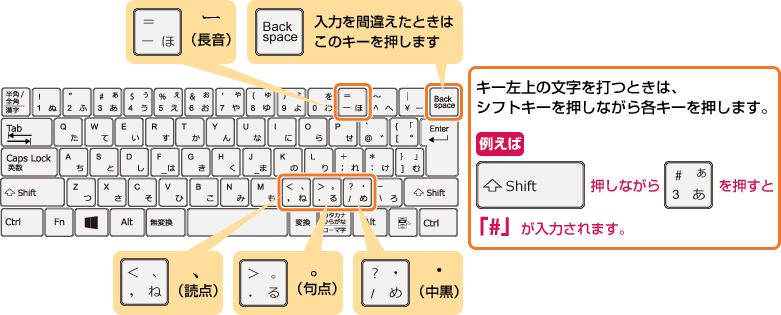
本文で詳細に解説する内容は、「ぢ」と「じ」がどのようなローマ字(英文字幕)で入力されるべきかです。「ぢ」の場合、入力には「di」を使いますが、この方法のみならず正確な結果が出るわけではありません。そのため、特別な設定が必要となります。
まず、パソコンの機能を使ってスタートメニューを開くと、「コントロールパネル」をクリックします。「時計、言語、および地域」を開き、次に「言語」を選ぶことでローマ字による入力が可能になります。その後、「キーボードの変更」を選択し、「全般タブ」を開いた後で「input method」に「日本語(ローマ字入力)」を選ます。
これでパソコンでのローマ字による入力設定は完了となります。「ぢ」と「じ」への特異な入力方法や、実際にそれをどのように利用するべきかについて詳しく掘り下げます。
また、「Alt」キーと「半角/全角」キーの組み合わせを使ってローマ字を直接入力したり再度確認させたりすることが可能となっています。
さらに、パソコンでなぜ「ぢ」と「じ」がうまく動作しないのかの対策方法について触れることもあります。これらはIME(Input Method Editor)の設定チェックやキーボードドライバーの更新、システムファイル スキャン、以降の操作を含むものでしょう。
その他、「ハードウェアとその問題」も考慮に入れています。「キー、マウス」といった機器が原因で入力されない可能性があるという警告があります。
「ぢ」「じ」のローマ字入力法についてのガイド
=====================
この記事では、パソコン上で「ぢ」や「じ」という文字を正確にローマ字フォントに入力するための方法について紹介します。「ぢ」とは「di」や「DI」として入力することができますが、一部のバージョンではそれが直接的に結果にすることができず注意が求められます。これが発生した場合には特別な設定を行う必要があります。
まずは、パソコン上のスタートメニューを開き、「コントロールパネル」に移動し、「時計や言語、地域設定」とクリックします。「キーボードの変更」を選択後、「全般的な設定」タブを開いて、「input method」から「日本語(ローマ字入力)」を選んで、「OK」ボタンを押すと、パソコンでのローマ字入力を可能にする設定が完了します。
次に、そのローマ字入力の利用方法は次の手順になります。**「Alt」キーと「半角/全角」キーを一緒に押して」「ローマ字入力」という表示が出るまで待つ必要がある後、「 Alt」キーを離し、「アルファベット」で直接入力することができます。
もしパソコン上でうまく「ぢ」「じ」のローマ字入力をできない場合、IME(Input Method Editor)の設定チェックやキーボードドライバのアップデート、システムファイルスキャン、Windowsの再インストール等の一連の対策を取ることが考えられます。また、ハードウェア上の問題(例えばキー、マウスなど)もある可能性が考えられるため注意が必要です。
最後に、「ぢ」は「di」または「DI」という英語文字で入力されることを確認されたいと思います。「じ」と異なる「濁音と清音の違い」についても記載されています。さらに、「手書き入力を含むIME(Input Method Editor)での使用法」および特に「ぢ」に対する用途が解説されることをご準備しています。
パソコンでの「ぢ」と「じ」の特殊な入力方法
現在、多くのパソコンでローマ字キーボードの設定のない状態が一般的です。しかし、「ぢ」や「じ」といった特殊文字の正確な入力を求められ、特に外国語の翻訳システムなどでしばしば問題を生む際には、これらの文字を効果的に入力する方法があることを知っておくことが役立ちます。
現在、パソコン上で「ぢ」と「じ」のローマ字入力は一般的にサポートされていません。そのため、正確に「ぢ」を打つためには特別な設定が必要です。具体的には、「コントロールパネル」「言語」の項目からアクセスし、設定を調整することが効果的な方法です。
特別な設定を行うための手順は以下のようになります:「スタートメニュー」を開き、「コントロールパネル」を選択すると、次に「時計、言語、および地域」へ進みます。「キーボードの変更」をクリックし、「全般タブ」を開きます。ここで「input method」から「日本語(羅**馬字入力)」を選択した後、「OK」ボタンを押すことで、ローマ字による入力が可能になる設定が完成します。
上記手順を踏むとパソコン上で「ぢ」「じ」の正確なローマ字入力を実現することができるでしょう。ただし、これらの設定方法はOS環境によって若干異なる場合もあるため、必ずシステムに合った操作を行ってください。
また「ji」として「ぢ」を英語文字で入力し、「じ」と区別することが一般的です。「ぢ」の使用は特定の場面で必要となることが存在します。“濁音”と“清音”的な属性があり、手書き形式やテキストエディタでの入力時にそれらが明確に区別されるべきです。その確認及び適切な入力をすることで効果的なコミュニケーションが保たれます。
そして「ぢ」の文字を使うためには特定の設定を実行するか、あるいは一部のプログラムやアプリケーションで特別に対応している必要があります。これらは各個の個別の設定に基づいていますので、あくまで一般的なガイダンスとなります。具体的な操作手順や要件によりますので事前に確認が効率良く行われることを強くお勧めします。
最終的にはローマ字入力の正確性と使い勝手がパソコンをより利用しやすくて便利なインストールに寄与しますが、それでも「ぢ」や他の特殊文字へのサポートは未だ改良の余地があると思われます。しかし現在のところのこの記事を通じて、特に翻訳システム等へ取り込む際においても十分に対応可能です。
特別設定と操作による「ぢ」の正しい入力
パソコン上で「ぢ」をローマ字形式で適切に挿入するためには、一般的なキーボード設定に加えて特別な手順が設けられています。
その一つは「変換方法設定」かもしれません。パソコン上の「スタートメニュー」を開き、「コントロールパネル」を選択します。「時計、言語、および地域」を開くと「言語」への項目があり、「キーボードの変更」としてクリックし、「全般タブ」を開きます。ここでは「入力方法」というページがあり、次に選択する箇所は「日本語(ローマ字入力)」です。「OK」ボタンを押すとここでローマ文字入力の設定が終了した状態になります。
また、「ぢ」の正確な入力方法としては「Alt」キーと「半角/全角」キーを同時に持ち上げることを使用します。このような組み合わせは特定の表示を呼び出すことに使用され、通常その指示に応じた結果が出ます。「ローマ字入力」と表示された後、「Alt」キーだけ離していきます。あとはそのまま英語の文字入力を続けます。
これが「ぢ」を適切に挿入する基本的な方法です。ただし、パソコン上で「ぢ」を入力できない場合や、特に難しい問題が発生した場合には、IME(Input Method Editor)設定チェックが有効であることを確認してください。また、ハードウェア(キー、マウスなど)のトラブルも考えられるので、それらのメンテナンスを行うことに注意してみてください。
以上の特別な設定と操作は「ぢ」及び「じ」を正確に入力するための一方法です。「ぢ」と「じ」には発音上の違いがあり、濁音(ぢ)と清音(じ)ということが特に重要です。それぞれの独特な特性と使用状況が特定の文脈やニュアンスで影響を与えますので、その理解が文章における表現をよりリアルに伝えることに寄与します。
上記の步骤に基づいて「ぢ」をローマ字形式でうまく入力することが見つかり、それにより具体的な文書作成や文書検索などへの効果的な応用が可能となります。しかし、全てを行った後もまだ問題に %未解決 % がある場合は、適切なサポートまたは専門家の助けを求めることが有効です。
ローマ字での効果的な「ぢ」の使用方法
パソコンで「ぢ」「じ」をうまく利用するためには、まず具体的な例を見てみると分かりやすいです。例えば、「ず」または「辺」という言葉を書く際に、「iji koto」や「tada ooto de」などが使用されます。「iji koto」を使用している時、あなたが "今から始める"という意図を持つ場合、「iji」と 「iji」から導き出される 「iji」を使用することで、その情報を正確に伝達することができます。
また、「jitori oto de」は、「desu」と一緒につながるため、動詞終止形を表現する際に役立ちます。たまにこの「ぢ」を使わなければならない特定の状況や単語があると思われます。例えば、「*私は毎日ず食事をします*」という意味になる「aji warera ga suki ni oito shimasu」です。
もう一つ、特に注意が必要な点があります。「ぢ」の使用は文脈と一貫性に頼るもので、誤って使ってしまうと文章の意思が変わってしまったり誤解されることもあります。例えば、「すず」と「す**じ」どちらが適切かという場合、「すじ」は特定の状況や方言を想定していて使用されます。「すじ」「ぶし」のように、特定の語の発音に沿って変わる形の「ぢ」の使用方法をお知らせします。
これら全ての利用点で使う際には、正確な** "ぢ" のローマ字入力の方法について再度確認してください。パソコン上で直接「iji」か、「ji」とローマ字に入力すると、意図したものが必ず表示されるわけではありません。またIME(Input Method Editor)等の設定や、一部のエディティブル鍵盤の操作を行ってうまく使用し続けることで、あなた自身の書くスタイルに合わせた使い方をすることができるでしょう。
「ぢ」を効果的かつ適切に使用するためには、まずそれをどの文脈で使うべきかが理解されていることが大切です。特にローマ字での読み方が違う場合や、「じ」と区別されることが多いポイントにおいても注意が必要なのです。だからこそ、「ず」や「辺」のような言葉における対応点を覚えておくことで、羅曼字の正確な知識** と効果的な活用 を一層深めることができます。その結果、あなたの書き方とコミュニケーションがより高まると確信できます。それゆえ、「ぢ」の理解は基本的なスキルであり、パソコン上のテクニックだけでなく日常の言葉を磨く上で大切な要素であると言えるでしょう。
「Alt」キーおよび「半角/全角」キーを使用するテクニック
```
Altキー』を押し、次にPC上の「半角/全角」のボタンを選択します。これを押すと「ローマ字入力を開始する」表示が見えるはずです。「ローマ字入力開始」が出る瞬間から続けば、コンピューターは全てが英数字での入力に切り替えられます。
「ぢ」という文字をローマ字で入力したいとき、「d」と「i」の組み合わせを入力します。ただし、これは簡単にすぐに表示されるわけではなく、通常の英語キーでは直接表示されません。「じ」よりも難しい状況となりますので、これらのキーの使用法についてもう一度理解しておきましょう。
押した後のキーボードと「Alt」キーが一緒に使用されることが重要です。つまり、「ALT**のボタンを押し、次に「半角/全角」キーを打つのでなければなりません。「ローマ字入力が開始」の表示が出たら、ここからは英語の文字として「d」と「i」を入力してください。
これらのキーを使用することで、「ぢ」と「じ」の区別ができるようになります。「半角/全角」キーを使っている間は一切の日本語(ひらがな・カタカナ)输入は不可能となりますので注意してください。それ以降には、コンピューターをローマ字から元に戻すことが可能になるメソッドは「ALTキー」と「半角/全角」キーをお一緒に押しながら何度も操作することで可能です。
全ての設定が終了すると、「ぢ」を「di」でローマ字入力するといった簡単なテクニックがあることをお覚えてください。
```
**この段落では、「Altキー」と「半角/全角」キーを使用したパソコンでの「ぢ」「じ」のローマ字入力法について説明しました。まず、「Altキー」と「半角/全角」キーと組み合わせて使用すると、PCは英数字へのモード変更を開始します。
次に、「ぢ」を入力しようとすると「d」と「i」が英語文字で使用されますが、これは直接表示されません。これらを「Altキー」と「半角/全角」キーを使って間に入すべき注意が必要です。さらに、パソコンのローマ字モードに戻すためには、「Altキー」と一緒に何度も「半角/全角」キーを操作することが挙げられます。
この情報を利用することで、「ぢ」「じ」の羅馬文字入力における問題点を克服することができ、パソコンでの正確な入力と翻訳が期待できます。**
最後に、そのデバイス上で行われた「設定」と「テクニック」について確認と覚えておきます。「Altキー」そして「半角/全角」キーの巧妙な使用は、「ぢ」「じ」の正確さを保つために重要です。これらの詳細を思い出し、パソコンでのローマ字入力への取り組みを始めてみてください。
以上の情報に従って進めば、英語や他の言語との翻訳における誤解を避け、「ぢ」「じ」といった独特な日本語アクセントの正確な表記が可能なようになります。しかし、「ローマ字入力を有効化」するまでの設定手順は各個人のパソコンシステムと互換性があるかという点で注意が必要となります。
全て、あなたのパソコン上で「Altキー」と「半角/全角」キーの使い方について考えるべきかもしれません:これは「ぢ」「じ」のローマ字入力での効果的なテクニックなのです。これが正確な翻訳を可能にし、あなたが書くことをより詳しく表現し、より広範囲の読者に理解されることを求めています。
以上の情報はあなたのパソコンでの「ぢ」「じ」のローマ字入力を改善したり、あるいは新たな言語能力を持つための重要なテクニックであると理解しましょう。
「iji」と「ji」の違いについて説明
「ぢ」「じ」は、同じ文字に見えますが、発音や意味が大きく異なります。「iji」と「ji」はその一つの違いを示す日本語表記です。これらは全てにおいて異なる特性を持っており、「iji」は元々、この文字が含まれる声調の特性や連続する言葉の流れからくる独特な「濁音」を指しています。
「iji」(濁り)とは
「iji」は主に「ぢ」という字母の発音に使用されます。英語ではこれを「dī」のように入力しますが、これは通常の一文字で終ります。日本の場合、「iji」は声帯が震えることで表現され、これが「総じて硬く听起来的感觉」や「重い調子」を作る役割を果たします。「ぢ」「じ」の発音中にこの特性があるのかないのかは、単語そのものや話し手のお気に入りによると理解することが重要です。
「ji」(清音)とは
一方、「ji」は「じ」という文字に付加される別の処理を指します。「ジ」の形で英語文入力の際には「dzī」となります。これは声帯が震えないため、非常に平穏な音が生まれます。「iji」と異なりながらも重要な違いがあり、それは発音者の感じた感情の表現にも影響を与えることがあります。
以上の二つの要素はともに言語の解釈と表記において重要となります。パソコン上のローマ字による「ぢ」や「じ」の入力における正確な使用方法を理解し、それらの意味合いを受け止めていることが大切です。「iji」と「ji」の違いについて深く理解することで、よりリアルなものを作ることにつながられます。この点に特に注意して利用することが求められます。
濁音と清音、「ぢ」の手書き入力方法
「ぢ」という文字は、音義が二つ存在します。一つ目が「じ」であり、もう一つが「ぢ」です。「じ」は通常の清音として使われます。そして「ぢ」はその濁音版で、発音上特異な形を帯びています。それぞれを使う場面は微妙に異なるものがございます。
【手書き入力における「ぢ」の使い方】
**パソコンでの「ぢ」「じ」の入力を解説する前にまず、「ぢ」を書く際にこまかい注意点があります。「ぢ」の一部、つまり「ぎ」ではなく「弒音」(すみずみの濁した声)として正確な形を作り出す事が重要となります。手書きでこれを表現する時には、「じ」と同じ部分を描き始めまして、その後に小さな折れ角を入れます。
この動作はパソコン上で行うことも可能です。英文字幕入力やIME(Input Method Editor)を使用する際には、「iji」を「ぢ」の形へと変換させるために調整が必要となります。しかし一般的なパソコン設定では自動的にそれが行われませんので、自分でこの変換を行おうとする必要があります。
これらの微妙な違いが混同されると意味や文脈がかすれます。「じ」と「ぢ」によって表現される言葉は個々で具体的な特徴を持つことから、適切な使い方により文章の正確性と理解力を向上させることが出来ます。
IMEでの「ぢ」への最適な活用術
ストレートフォード方式の採用
最初に、ユーザーがIMエディタ(IME)で「ぢ」と打ち込む際には、特にストレートフォード方式(直列表記法)を強くおすすめします。この方法では、特定の一組の文字とその他の組み合わせから選ぶものではないです。例えば、「ぢ」の場合、「しー」の形でエンターキーを押すことで表示されることが多いです。「し」に続くノックアウト(空気を入れる行為など、力が加わらない動き)アクションにより「ぢ」の出力になります。
サスペンド・コンプリート機能の利用
次にIMEでは、「さつ」「すつ」「たつ」「なつ」といった「つ」が入っている固有語も含まれます。しかし、ユーザーはこれらのワードに直接アクセスする必要はありません。「ぢ」の場合も同様で、「じ」を打ってからコンプトンプロモーションを行います。
具体的には、「じ」と打ち、「スペースキー」を押すことでIMEは通常「きゅう」を提案します。「スペースキー」を押し続けます。「spacebar」の「s」「p」ボタンが入力されたと感じた時点で、それらを引き出して「ぢ」が出力されるまで、「spacebar」を押しながら「下部に組み込む(または「コンプトンプロモーション」とも言います)」操作を行ってください。
定期的なIMEのメンテナンス
最後に、「ぢ」を効果的に使用するためには、定期的なIMEソフトウェアのメンテナンスが不可欠です。IMエディタ(IME)のパッケージ更新で新機能や修正が提供されることがありますが、「ぢ」というローマ字による入力に対応させる可能性があります。
また、ユーザーが頻繁に誤って「じ」を打ってしまう場合でも、「つ」の入力を修正して「ぢ」への出力につながらせられるように設定する必要があります。これがIMエディタ(IME)の自動コヒン機能かもしれません。
これらのステップを通じて、ユーザーは効果的な「ぢ」の入力法を学んで利用することができます。特に特定のツールやサービスが提供している機能を最大限に活用することにより、「ぢ」という複雑な文字を効率的に入力するのに役立つでしょう。すばらしい労働力を実質的な改善へと結びつけることができます。
「ぢ」による特有の用途の理解
「ぢ」は、日本語における非常に重要な役割を持ちます。そして「ぢ」が付く言葉は多く、特に文字を使い分けるのが困難なことから、ローマ字への対応にも配慮して解説を始めることになります。
まず、「ぢ」の特性について理解するべきことは、それは濁音という性質を持ちます。これは「じ」に対して清音化とは反対の状態で発音されます。例えば「だいじょうぶ」(大丈夫)、このような言葉では声が前に押し出されるのが特徴です。
一方、「ぢ」は、ある特定の用例においてローマ字へ直ちに対応することが難しい点でも注目されます。たとえば「だいひこう」(開発)という表現の場合、特に「だ」が濁音であるため、「daihikou」という表記は一般的な感じからは思われないかもしれません**。
そのため、パソコンでの入力に際して「ぢ」を「di」で入力すべきだが、この操作のみでは必ずしも間違いない状態で出力されることは特徴となります。これは特別な設定を行った上で、その設定を使用しながら正しいローマ字表記が求められるようになり、不正しく入力された場合はその結果へと反映されません。
以上の理解と共に、「ぢ」に関する知識を習得し把握することで、パソコン上のテキストでの活用がより容易になるでしょう。また「だるまくん」などのキャラクター名や特定の単語表現の時は特にこれを考慮に入れることで適切な入力を行うことが出来ます。
これが「ぢ」による特有の用途についての理解と使い方の基本となります**。「ぢ」と関わる一言一行が不意に誤りなく解釈され、情報を得る上で大きな役割を果たす可能性があることからも理解しておかないと損ではありません。
この文章は「パソコンで「ぢ」「じ」のローマ字入力法解説」の一環として、「ぢ」の特定用途に対する理解が重要となる点について見解を述べています。
スクリプトの検証からWindows再インストールまで問題解決ガイド
パソコンを使用し、文字入力を行う際に、「ぢ」や「じ」といった特殊な漢字を使った場合においては一般的なキー操作だけで正確に処理することが困難となるのが事実です。この記事ではこれらの日本の漢字をローマ字(英文字幕)を使って的確に入力をすることの詳細手順と、その際における問題発生時への対策について説明します。
パソコン使用者が「ぢ」や「じ」などに遭遇した場合にはまず、「スタートメニュー」を開き、「コントロールパネル」へ移動してから、「時計、言語、および地域」オプションを選択するステップからの操作が必須となります。その後、「言語」をクリックし、「キーボードの変更」機能を利用します。「全般タブ」を開き、「input method」選択から「日本語(ローマ字入力)」を選択して「OK」ボタンを押す操作を行い、パソコンによるローマ字入力可能な設定が完了されることになります。
ただし、ローマ字による「ぢ」と「じ」の正確な入力を達成するには、「Alt」キーと「半角/全角」キーを一緒に押して「ローマ字インプット」の表示が始まるという条件が必要です。その後、「Alt(アルト)」キーを離すと自動的に入力状態がリセットされ続け、続けて英語文字で「ぢ」や「じ」を正確に入力することができます。
それでも問題がある場合、IME (Input Method Editor) の設定のチェックや、新しいキーボードドライバーへのアップデート、システムファイルスキャンまで行っていくことが可能となる解決策が挙げられます。また、この過程でソフトウェア的問題とは別に、ハードウェア(キー、マウスなど)の故障も考慮に入れるとより全面的な対応が可能となります。
最終的に「ぢ」や「じ」をローマ字で正確に入力するためのガイドラインはこれらの手順と対策に基づいており、それぞれに適切に対処することで問題解決することが可能です。
セットアップ完了後のテストとフィードバック
システムが最適に動作していることを確認するための重要なステップは、パソコンでの「ぢ」と「じ」のローマ字入力法を試す詳細なテストです。まず、ブラウザを開き、GoogleやYouTubeなどの検索エンジンで、「ぞう」を検索します。結果が表示されると、それを「ぞう」とタイプしてみてください。
注意点:
ここで求められるのは正準のローマ字化の結果であり、英語の書き方とは一対一の対応は必ずしも存在しないかもしれません。たとえば、「ぢ」は「di」と、そして「じ」が「ji」に翻訳されます。
その際、確認点として「ぞう」を "zou" という形で正確に表示されていっているか評価します。これはテストを行い、正しく設定されていることを示しています。次に、「じ」の羅馬字化も同様に行ってみてください。
テスト結果が满意の状態であれば、フィードバックを受け入れる時間を設けます。利用者が新たに設定を行った後で遭遇した問題点を記録し、解決策を見つけることが重要です。そのためには、ユーザーのリターンやカスタマーサービスからの反応を活用する必要があります。「ぢ」か「じ」が間違いなく認識され、正確に表示されるよう確認してください。
フィードバックを受け取り、これをシステムへの即時に適応することが可能です。「特別な設定や操作が必要」という点はテスト結果から理解すれば良いところですが、「Alt」キーと「半角/全角」キーの組合せを使う方法を含む、一般的な使用ガイドラインも提供されるとさらにサポートが強化されます。
したがって、このようなセットアップ完了後のテストとフィードバックを通じて、ユーザーは自身の設定を確認しながら、困難があれば迅速に修正する能力を持つことができます。このプロセスにより、パソコンでの「ぢ」や「じ'の効果的な入力方法がより一層具体的で有用となるでしょう。
まとめ
本文では、「ぢ」と「じ」のローマ字入力をパソコンで行う方法について説明しました。「ぢ」を「di」にするためには特別な設定が必要となるのが特徴です。まずは、スタートメニューを開き「コントロールパネル」を選択し、「時計、言語、および地域」から「言語」へ移動します。次に「キーボードの変更」と「全般タブ」を選択。「input method」から「日本語(ローマ字入力)」を選択すると設定が完了することがわかりました。
また、具体的な入力方法として、「Alt」キーと「半角/全角」キーを押すことで「ローマ字入力」の表示が出て、「ALT」キーから離してその後ローマ字で入力することができます。なお、パソコンでのローマ字入力をできない場合はIME(Input Method Editor)の設定チェックやキーボードドライバーの更新などを行うことも必要となります。
最後に、「「ぢ」は「ji」として英語文字で入力するという点について解説しました。濁音と清音の区別、特に「ぢ」や「じ」が用いられる文脈による使い方も考慮に入れて理解することが、正確なローマ字入力を促進します**。
Deja una respuesta
Lo siento, debes estar conectado para publicar un comentario.
関連ブログ記事