
Edge・IE・ChromeでBingを検索エンジンから削除する手法を解説!

本記事では、ブラウザのユーザーが使用しているエッジ、インターネット Explorer(IE)及びクロームにおける、Microsoft Bing検索エンジンからの削除方法について解説します。具体的には、設定から情報の取得や保存機能などを調整し、Bingをデフォルトの検索エンジンとするための過程と、それに対する修正や削除を行うプロセスに焦点を当てます。詳細な手順を通じて、ユーザーが自分自身でエッジ、IE、クローム等を使用しながら Bing から検索結果を管理することが可能となります。
Edge・IE・Chromeでの検索エンジン指定方法
---
まずは、Microsoft Edgeでの検索エンジンの変更手順を説明します。
具体的には、ブラウザを開き、「設定」オプションから「プライバシーとサービス」を選択します。さらに、「アドレスバーでの検索」メニューへ移動し、現在の検索プロバイダが Bing であればここで指定する必要があります。
次にInternet Explorer(IE)での手順について説明を始めます。
ここでは「設定」を選択し、「プライベートデータ設定」項目に進みます。より具体的には、ブラウザの初期設定に戻すための「検索エンジンの選択」という機能で Bing の変更から手がけることが可能です。
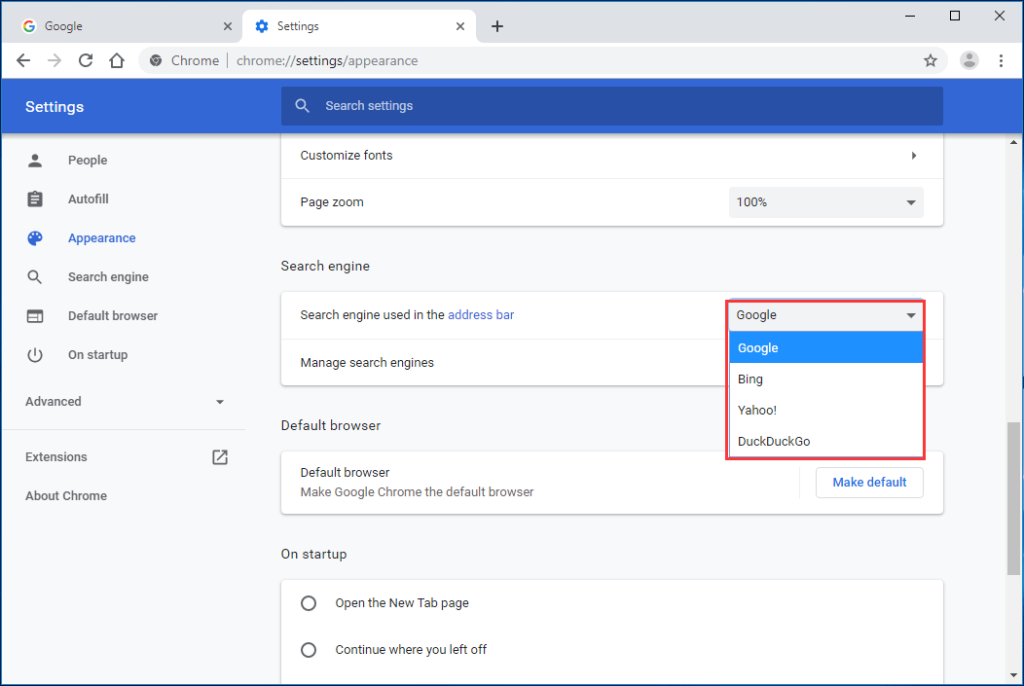
そして最后にChromeの場合は、「設定」メニューを開いた後、「プライベートデータ設定を選択することができます。ここからは、「検索エンジン」のセクションを確認し、Googleや他のプロバイダを選び続けることで、 Bing の使用を停止可能**となっております。
これら全ての操作により、利用するブラウザではマイクロソフトの Bing がデフォルトの検索サービスとして取り扱いが変わります。これらの設定はユーザのニーズに合わせ適宜変更することが可能です。
Bingから検索エンジンとしての削除手続き紹介
Microsoft Edge・Internet Explorer(IE)およびChromeのような主なブラウザを選択したユーザーがBingを検索エンジンから無効にする方法について、以下をご案内いたします。
全て始めるための初歩的なステップとして、設定へのアクセスを行います。Edgeでは、設定ボタンを開くためにはマウスオーバーで右端から始めます。そして「プライバシーとサービス」を選択し、「アドレスバーでの検索」に移る操作をお願いします。この際、現在の検索エンジンがBingであることを確認後に該当項目を選びましょう。
次の一連の手順では、新しいブラウジャ選択を可能にするステップに入ります。「Google」を選択することで新たな検索機能を適用可能になります。具体的には全てを開く際に設定メニューから「保存」ボタンを選択され、「保存」と表示される箇所で確認することが可能な機能です。
また、Bingの検索履歴の削除についても重要点があります。これはMicrosoft Edgeバーカラーからアクセスし、そのウェブサイトをbing.comで開きます。「Enterキー」を操作して検索エンジンへのアクセスを行います。その後、「ユーザーのプロファイル」というアイコンを開き、「アカウント設定を選ぶ」「プライバシー設定タブにする」「検索履歴やセッションデータを削除**などの選択肢から特定の情報の取り扱いが可能となります。
同様に、IEとChromeでもこのような手続きが可能です。「設定を選ぶ」「プライベートデータ設定」「検索エンジンの選択」という項目へ向かって「Google」の他に希望する検索エンジンを選定します。つまり、これ全てを完了すると指定したブラウザでのデフォルトの検索ツールとしてBingは削除されます。
ただし、完璧な解決とは言えませんが、必要な検索アプローチとしては続けることを希望する場合、以下の手続きに従って操作することで問題を解決します。それぞれのガイドラインは使用環境に対する知識や理解に基づいており、「全てを把握した上で対応することが勧まります」。
検索 HISTORY の削除方法を踏まえた使用環境改善手法
「Edge、IE、及びChrome上でMicrosoft Bingの検索エンジンからの削除が完了しました。しかし、まだ未遂のままとなっているのが『検索HISTORY』の項目です。
これら削除手順におけるヒントとなる情報を詳細に解説します。
まず、全てからMicrosoft Edgeを操作まずは開始ですね。ブラウzing環境の改善を目指すため、「設定」ボタンを開かず「プライバシーとサービス」移動が必要となります。「アドレスバーでの検索」という項目へ移ると、現在の検索エンジンがBingであるのか否かを確認できます。
もし検索エンジンが「Bing」なら特に何をする必要はありません。すでに選択されているからです。しかし、他ブラウザーに希望する検索エージェンシーとしての変更が必要な場合は、「Google」といった代替サービスを選択します。「保存」ボタンで設定が反映されます。
そして最後の項目も「検索 HISTORY の削除」に注目しましょう。これは非常に重要なポイントです。「Edgeバナーにbing.comを開き、エンターキーでもってBingへアクセスする」というシンプルな操作により始めます。
トップページにある「ユーザーのプロファイル」に切り替えつつ、「アカウント設定を選ぶ」「プライバシー設定タブにする」「検索履歴などからデータを削除」を選択することで、各特定の情報へのアクセスが制限されます。
同様に、IEおよびChromeでも適用可能な操作を行います。「設定選び」から「プライベートデータ設定」「検索エンジンの選択」へと進むと、「Google」という他の検索サービスを選択することが可能です。
全ての調整が完了することで指定したブラウザでは、Microsoft Bingはこれまでのデフォルトの検索ツールから除去できます。これら全ての操作を通じて、特定の利用環境に対するユーザー自身が自由な選択を行えるようになります。
以上の詳しい指示通りに操作を行えば、Bingからの使用環境改善が完了し、特定の情報管理とプライバシー保護を達成することが可能となります。これらの手順全てを理解し、適用することは強く推奨されています。
以上の過程を通じて使用された手順は検索 HISTORY の削除に加えて、ブラウzing環境をより効果的に改善します。「検索エンジンの変更」「ユーザー情報を管理」「プライバシー設定へのアクセス」など、これら全てが一つの組み合わせからなります。
こうした情報と適用手法を適切に活用することで、ユーザーサービスとして選択するための一連の過程が完成します。そしてそのためには個々のブラウzing環境において、自由な選択とプライバシー保護に関する意識が重要となります。
「検索 HISTORY の削除方法を踏まえた使用環境改善手法」に関連したガイドラインとは異なる情報となる可能性がありますが、「Microsoft Bingからユーザーの利用状態を再構築するための一歩」と考えられるでしょう。その適用を通じて、ブラウzing体験へ向上への道筋が明確になることでしょう。
復元可能な操作手法とその注意点説明
--
もし、EdgeやIE、Chromeで設定にしたBingを削除後に後悔が生じた場合、再設定は簡単に実現可能です。ただし、全ての詳細情報を完全につきましては復元することはできないことを認識していただく必要があります。
まず初めの段階として、これまでに設定を行った「検索エンジン」への変更を再度行うことが可能です。Microsoft Edgeの場合、「設定」ボタンを選択し、「プライバシーとサービス」へ移動後、「アドレスバーでの検索」という項目からBingの設定に戻すことが可能です。
また、Googleなどの他の検索エンジンが過去に使用される場合に至ります。このケースでは、各ブラウザで「設定」を選択し、「プライベートデータ設定」をクリックする手順により、それまでの設定は再び復元されます。「検索エンジンの選択」項目へ移動し、「Google」といった検査エージが選べます。
各ブラウザにおける操作について言えば、これらの手順を適切に踏まえた上で行い進めば、Bingへの設定変更から完璧な復元は可能となります。しかし、**全ての情報ではなく、一部のみなら」で復元される可能性がある点は覚えておく必要があります。
これら情報を用いて、インターネットにおける利用環境の管理と調整はより一層効果的に行えますし、個々のユーザーが希望するパーソナライズされた経験を得られるような対応策を提供することで、自己情報保護に対する意識向上及び理解を強化することが可能となります。
IEやChromeでの同様な設定変更手順
Internet Explorer の設定変更方法
まず、スタートメニューから「インターネット エクスプローラー」を起動します。画面左上に表示されている「エックスマーク」のアイコンにマウスカーソルをおいて、開くために「オプション」を選択しましょう。そこから、「プライバシーと安全性」をクリックし、次に「詳細設定」へ移動してください。「アクティブページの表示領域の検索エンジン」という項目が表示されるでしょう。
ここから、メニュー選択肢から新しい検索エンジンを選択する必要があります。Googleを選択した場合、「新たな検索ウィンドウにおける検索エンジン」内の「Google」にチェックが入るはずです。続いて、「保存」というボタンをクリックし、必要な設定変更を実現してみましょう。
Chrome の設定変更方法
新しいタブを開きまたは「設定」アイコンを開いてから、画面を下にスクロールさせてあります。「検索結果と検索エンジン」が表示されることを目指します。ここでは、「使用する検索エンジン」の部分を見つけてください。
現在使っているものがBingでない場合、「Google」と他の選択肢を選択してください。その後、「保存」をクリックすることで、設定を反映し変更を確実に実施することができます。これらの手順を通じて、指定したブラウザがデフォルトの検索ツールとしてMicrosoft Bingを使用しないようにすることが可能となります。
以上の指示通りに操作して進めていただければ、Bingからの削除はクリアに行うことができます。ただし、詳細を理解しながら行動する事が最善の方法です。また、全ての情報が完全に削除されるわけではないので、必要な検索エンジンでは使用したい場合は上記ステップに従って行ってください。
完璧な削除とは異なる対応の必要性の理解
しかし、検索エンジンに完全に切り替えるという事は、ユーザーにとって全てが完了するわけではありません。たとえば、ブラウザの設定をすべて一新したり、特定のワードへのリンクが残っている可能性があります。これら全般的な対策では解決せずに残ってしまう情報やリンクの排除が必要となるでしょう。
それらを確認し、適切に対処するためには
ブラウゾ内の全情報を確認し、不必要な項目を削除することが必要です。具体的には、ウェブページの特定のワードを検索してみるなど、残っている情報が見つかった場合はブラウザの設定に戻り、「保存」ボタンを選択することで再度設定変更することが可能です。
また、ユーザーが過去にリンクした場所や参照した情報を削除したり、新しい検索エンジンで再検索を実施することについても念を入れる必要があります。具体的にはブラウザ内のキャッシュデータを全取り扱いを行ったり、ブラウzerのインストールと再インストールによって全自動的に変更することが可能です。
その点に配慮して行った手順が '完璧な削除ではない」という事実は完全なる削除は困難であることを示す一つの形態であり、各人が自らの安全を確保するための対応が必要となるのです。これらの方法を理解し、必要な対策を行うことでインターネットでの活動をより快適に楽しむことが出来ます。
したがって、「完璧な削除ではない」という事は、ユーザー自身の意思決定と行動によるものであり、適切に対処することでユーザーが必要とする状況へと最適化することが可能です。
最終的なガイドラインとまとめ
以下のガイドラインを必ず遵守して、「Edge」「IE」および「Chrome」のブラウジング経験に影響を与えずに、Microsoft Bing の検索機能から取り除く手順をご行いください。
各ブラウザにおいてはまず、設定へのアクセスが最も重要。全ての操作を行うためには、まずそれを見つけ出すことが必要です。「設定ボタン」を探すと、「プライバシーとサービス」または「プライベートデータ設定」といった項目に進めることができます。ここからの「アドレスバーでの検索」「検索エンジンの選択」への移行がポイントとなります。
Google を利用したい場合は、ブラウザの設定で該当する項目から適切な検索エンジンを選択しましょう。「保存」ボタンをクリックすることで、この変更を反映することができます。また、Bingの検索履歴の削除 難題があれば、設定内の特定の情報の取り扱いを通じて制御できます。
同じ操作は、「Internet Explorer」「Chrome」での進行も重要です。「設定を選ぶ」「プライベートデータ設定」「検索エンジンの選択」といった項目を探すと、Googleない他の検索エンジン の選択が可能です。これら全てのアクションを行うことで Microsoft Bing はデフォルトで機能から取り除かれます。
このガイドラインによれば、「特定ブラウザでの Microsoft Bing の使用停止」が達成されることが期待できます。ただし、完璧な削除とは言えませんので、必要な検索エンジンとして使用したい場合も同様の手順に従え、「Microsoft Bing」はデフォルトの機能から取り外すことができます。
全てを把握した上で対応することが強く推奨されるのでご留意ください。これらのステップがブラウジング体験を改善し、より個々のニーズに対応するためには有効な手段となるでしょう。
Deja una respuesta
Lo siento, debes estar conectado para publicar un comentario.
関連ブログ記事