
スプレッドシートでのルビ(ふりがな)入力法完全ガイド

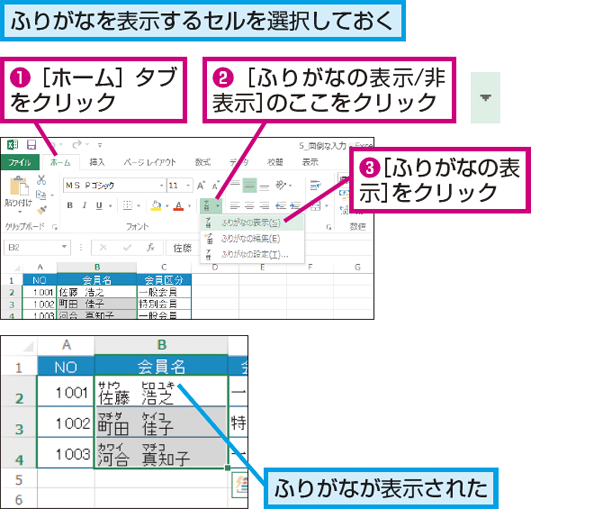
この記事では、スプレッドシート上でのルビ(ふりがな)の入力方法について論じます。具体的には「ひらがな」や「カタカナ」といった振り仮名をスプレッドシートに簡単に追加するための一連の手順を探ります。「特殊文字」メニュー内のステップから始め、選択したセル上でのルビ入力法について詳しく説明します。さらに詳細な設定や削除方法も紹介し、実践的なガイドとして有用なものになることを期待しています。
以下に「Google検索で特定のテキストをふりがな付ける方法」や「ドキュメントまたはスライドに漢字に振り仮名をつける方法」など、より具体的な手法について詳しく説明します。最後には、「ふりがな入力に関するよくある質問とその解答」にて設定に関する疑問に対する案内を提供する予定です。
全体としては、すばらしいスプレッドシートでの情報管理の助けとなるよう、このガイドはあなたの日々の作業に便利になるはずです。
イントロダクション
スプレッドシートでのルビ(ふりがな)入力法完全ガイド とは、新しい言葉や難しい漢字の読みを理解するための補助となる記号である ルビ を、すんなりと組み込むことができるように教えます。これらの基本的なステップは初歩的な使い方から高度な設定まで覆わず、ユーザーが自由に選べるよう工夫されています。
ガイドでは具体的な作業方法を持ち上げます。ユーザーを楽にするために 「特殊文字」のメニューを開く といった操作を踏むポイントが明示されます。また、文字サイズやフォントなどの詳細設定も承知しており、使用する際によく気にかかる点に関してはあらかじめ考えられております。
さらに、より具体的な質問に対するアドバイスとして FAQ セクションがあることで、ユーザーごとのニーズに対応し、個々の問題に対する解決策をすぐに提供できるようになっていると言えます。そしてそれが実現したうえで使用するためにはどのように進めるべきかが具体的に示されており、全てが手元に収まるように明確な解説が施されています。
このような全面的かつ容易理解として構成されたガイドは、あなたの業務効率を向上させる上で大いに役立つでしょう。ご自身が何を求めているのかによりさまざまな角度で支援を見つけることが可能となります。この記事をご参照いただき、スプレッドシートでのルビの入力法における疑問や課題が解決できることをお祈りしています。
ルビの重要性の説明
ローマ字による翻訳や音読を必要とする情報が多数含まれる際、スプレッドシート上でルビを行うと、それらが一時的だが瞬時に理解されやすくなります。たとえば、英語の単語名が日本での一般的な読み方を併記するなど、言葉の説明や音声情報の補足として非常に役立ちます。
また、特定の漢字や難しい表現を視覚的に提示することが可能であり、その使用箇所にもよりますが、学術的な文書や教育コンテンツにおいては特に重要です。これにより、読者が独自に意味を探求している場合でも理解しやすくなるだけでなく、知識の共有と情報交換が容易となるため非常に有用なものとなります。
その結果として、ユーザーが情報を迅速かつ正確に取り扱えるようになり、また同時にその内容をより深い理解や同調を得る助けにもなります。このような視覚的な補聴効果を持つルビの効果はスプレッドシート内でその使用が広がることは間違いないでしょう。
したがって、あくまで簡単な手法ですが絶対に必要となる機能として、ガイドでは "スプレッドシートでのルビ入力法" を完全に解説しきるためには理解と実施性が重視されております。
スプレッドシートでルビを入力する基本法則
新しい言葉や難解な漢字の読みを一目見れる方法として、スプレッドシート上でふりがなの(ルビ)設定を行うことが有効です。基本的な手順では次のように進めていけます。
セルを選択する
まずは、適切に読みたい文字や言葉に表記したセルを選ぶ第一歩から始めましょう。挿入 → 特殊文字へ移動する
選択したセルの上部メニューにある「挿入」をクリックします。以下、「特殊文字」を選択しましょう。振り鏡となるふりがなに備え、設定する
「ひらがな」または「カタカナ」を選択したら(ここで適切な読み方を挿入)その後、その特定の単語や言葉がどのように読まれるかを入力します。これらのステップにより、具体的で分かりやすい結果を得ることが可能です。
このような基本的な方法は手慣れるまでには時間がかかるかもしれませんが、日々の使い込みによる技術向上に繋がります。また、文字のスタイルや色を選ぶことも可能で、より個別化された振り書きを作ることができます。
最後に触れました「FAQ」を通じて、具体的な設定法から使用上の疑問への対応まで幅広くカバーしています。これらのガイドラインを活用してスプレッドシートでのルビの入力を行ってみてください。
まとめとして使う際のおすすめポイントとしては:
1. セルの選択が正確であるべきです。
2. フォントや色等を個別に設定することで、具体的なデザイン要求を満たすことが可能です。
3. 設定した結果の確認は実行後すぐにですが、また数時間後と時間をおいて再チェックも有効です。また、表示上の問題が生じる場合があるため注意が求められます。
このような基本的なステップやアドバイスをご活用することで、スプレッドシートにおけるルビの入力を適切に行うことができますよ。
特殊文字からひらがなまたはカタカナの選択方法
この記事では特別な文書として、スプレッドシートでのルビ(ふりがな)入力を行う際の "特殊文字"から *"ひらがな"か"カタカナ"を選択する一連のステップを紹介します。
ステップ1: フォーメーション選択へ
まずは特定のセルに光り、そのセルを選択してください。次にメニューの「挿入」から「特殊文字」という項目を探し、クリックすることで新たなドロップダウンリストが開きます。
ステップ2: 特殊文字からのひらがなの選定
リスト内の上部に配置された「ひらがな」選択ボタンを押すと、それに対応するあづかりのふりがな(ひらがな)が挿入されることが期待できます。
ステップ3: カタカなの設定
もし、「カタカナが適切」と判断したら、リスト内の「カタカナ」ボタンをクリックします。すると、ふるがな(カタカナに相当する文字)が該当のセルへと入力されます。
ディテールでの確認と調整
これらの選択操作は個々のセルに対してのみ行うことができます。なお、適切な体サイズやフォントを選択し、ルビを書き込む位置を自由に設けられるのも特徴です。この機能を利用することで、より良いスプレッドシート制作が可能となります。
これらのステップは基本的な「特殊文字からひらがなまたはカタカナの選び方」ですが、個別の要求や制限などにより詳細設定が必要な場合には個別のガイドブックや情報をご覧になってください。
フォントやサイズへの詳細設定による自定義可能なものについて
スプレッドシート上でルビを振り込むためのガイドは、書き込み先の文字の特性(例えば、フォント、サイズ等)に大きな影響を与える要素です。これらの細部をカスタマイズすることで、読みやすさや視覚的な統一感を向上させることが可能です。
フォント自体への変更
通常、ルビとして振り込めるひらがなやカタカナは自動的に特定の「ゆうびんげーす」フォント(フジオラインを使用)に設定されています。しかし、ユーザー自身の好みやスプレッドシート全体のデザイン的な統一を考慮するためには、違う文字サイズにも対応できる標準的な漢字用あるいは日本語読替え用のフォントを選択することも可能となります。
字体大きさの調整
ルビが全体に見栄えを損なわないように、個々のセルのフォントサイズや行間設定を適切に行うことが大切です。一般的には「Normal」(標準)あるいは「Small」(小さい)といったスタンダードなサイズを選択しています。それでも必要があれば、自分で指定した特殊文字としてのルビ、個々の細部で最適となるフォントサイズと行間を調整することが可能です。
これらの詳細設定は、使用するスプレッドシートの種類や対象環境により一部異なる場合があります。例えば、Google Sheetsでは特に手動で調整しないともっとも自然な視覚的ルーチンが適用されますが、それに対してMicrosoft Excelの設定はより高度かつ個別のパーソナライズを行うと良いでしょう。
これらの自定義機能により、使用者自身の個性を表現しながら読みやすさ維持やスプレッドシート全体の一貫性確保にも役立てることができます。
セル内のルビに位置調整の可能性への説明
スプレッドシート上のテーブルやセル内で文字を直接入力する際、文字の配置は一般的にある程度固定化されています。しかし、ルビ(ひらがな)の場合、その配置が自由に調整できるように設計されています。
ルビ位置の調整方法としては基本的にはドラッグ&ドロップの操作を行うことができます。一つのセルを選択したら、それをクリックし、または右クリックして「編集」をクリックします。
選んだテキストをドラッグ&ドロップすることは、その内容に応じて位置を変えます。例えば、ルビを別の文字の上部にしたい場合は、該当する文字の上でルビを作成後、ルビを選択してそれを必要な場所へ移動させることで実現できます。
ただし、ルビは通常特定の規則により配置されるべき要素であるため、任意で位置を変えてしまうと一見スプレッドシートが理解できない不自然な形態になります。それに対して文字や表現をどのように配置するかという観点から、必要な範囲を考慮した位置調整が必要となります。そのため、ルビの位置はなるべく読みやすく、統一感があるようにすることを目指すべきです。
また、フォントの設定 もルビに対応しています。選択されたルビに対して「インデント」と「ベース」などの設定を行うと、見栄えをよくしたり、読みやすさを向上させる助けになるでしょう。
以上の操作手順を通じて理解していただければ幸いです。スプレッドシートでのルビの配置はその機能の一部として存在するため、これを効果的に行うことで情報を閲覧者に分かりやすく提供することができます。
ルビを振り込む具体的な手順の提供
スプレッドシート上でルビやひらがなを簡単に振り込むには、次のようなシンプルで具体的な方法があります。まずは選択したいセルをクリックし、「挿入」メニューを選択します。「特別文字(スペシャルCHARACTER)」を開くと各種の特殊文字が表示され、その中にひらがなまたはカタカナがあるところにマウスカーソルをおちます。これにより、「ひらがな」「カタカナ」を選べます。
その後、振りたいルビの(ふりがな) 文字を選んでクリックしておきます。例えば「あいうえお」などのひらがなを入れるなど、特定の語や漢字への対応に使用できるでしょう。
また、文字の設定をさらにこだわられた場合は詳しく配置を行います。「フォント」で特定の見習いの文字を選べ、それに対して「サイズ」調節をすることでより洗練された風合いが得られます。また、「位置調整」を行うことで、ルビとのバランスの良い位置に合わせることができるように調整可能です。
以上のような手順を通じて、スプレッドシートでの円滑なルビ振り込みは簡単かつ効率的に行うことが可能となります。これにより新しい言葉や古い漢字を読み解くときの妨げがなくなります。最後に詳細設定と合わせて質問を立てたFAQで、具体的な使い方やセッティングへの疑問に対応するのもおすすめです。
Google検索を使用した異なるテキストでのルビ追加方法
================
ルビを含む特殊な言葉や日本語の漢字を探してみましょう。
Google検索では、特定の文字に「ふりがな」または「カタカナで示す」などの情報を探すことができます。例えば、「鳥あかとり」と入力すると搜索結果は「飛行機エアトーワ」のように表示されます。検索結果から必要な ふりがな情報を得ることができます。
ルビを含むページのURLへ直接アクセスする
**特定のテキストのルビを作業にするためには、その言葉や表現が用いられているウェブページからの直接リンクを見つけることが有効です。これをクリックすると、詳細で具体的な例に触れられるでしょう。
ルビのコピーとペースト
得られたふりがな情報を自分のデータに直接貼り付けることができます。特にGoogleドキュメントやPowerPointなどのウェブベースのアプリケーションをご使用の場合、検索結果からのパasticionをスクリーンショットとすることで一時的にアクセスできないページでも情報を利用することができます。
ウェブコンテンツからの切り出し
もし、「特定の言葉にルビを付ける」だけではなく、「ウェジェ内容から必要な部分を選択して情報を使ってふりがなを適用する」ということを検討している場合は、Google検索によって見つけた情報を元に対象となるテキストに対する詳細情報を取得することができます。ここでの大切な点は、関連性のある情報を正確に選択し、適正なルビの振式手法を熟慮に入れて適用することです。
これらのステップにより、Google検索を通じて得られる情報を利用することで複雑で異なるテキストに必要なふりがなを一連作業することができます。
スプレッドシート以外の文書制作ツールでの漢字ルビ設定手法
Microsoft Word
Step-by-step guide for adding ruby annotations to kanji (ひらがな)
- まず、Wordで新規または既存のドキュメントを開きます。
- 文中に見られるようにするに適した位置に漢字を入力します。これはあなたの主なテキストです。
- 汉字を選択すると、「Format Selection」メニューへのアクセスが可能になります。「Character Formatting」にある「Ruby Annotation」へのリンクをクリックするところを探しましょう。これにより、文字の右側または上にふりがなが表示されます。
- Ruby Text オプションを使用し、漢字の正確な読み方、すなわちふりがなを入力します。自動的に適切な位置に配置されるはず。
- その後は、フント、色、大き分けなど、好みの形で設定を選択できます。具体的には「Font」、「Size」、「Ruby Type」などの項目から調整を行います。
Google Docs
Guide for adding ruby annotations similarly in Google Docs
- ウェブ版Googleドライブを選出して新しいまたは既存のドキュメントを開くと、作業を始められます。
- 順に表示される領域へ適切な位置を確保して日本語の漢字を入れます。これがあなたの中心的なテキストと考えられます。
- 汉字をクリックすることで、該どのメニューを開きます。“Format”を選択し、「Text」または「Ruby」から「Ruby Text」と選ぶことで、文字は主テキストの上か右側にひらがな(ひらがな書き)で見せられます。
- その後には、Ruby Font、Ruby Size、並び替えなどの詳細を変更するための項目を使用します。そのため、メニュー「More」や「Customize」からこれらのオプションを選ぶことができます。
ここで提供されたガイドは、異なる文書制作ツールで漢字にひらがな(ふりがな)标注を行う基本的な進め方です。必要な設定を細部までカスタマイズする際には、上記のメニューまたはアプリ内のヘルプセクションをご覧いただくことをお勧めします。
Q&A形式でユーザーから寄せられる特定の疑問への対応
タイトル:スプレッドシートでのルビ(ふりがな)入力法完全ガイド
一、スプレッドシート上でルビをどのように正確に行いますか?
A: スプレッドシート上でルビをお願いしようとしても最初は難解であるかもしれませんが、以下の手順に従いましょう。一つのセルを選択し、「挿入」「特殊文字」から「ひらがな」または「カタカナ」を選ぶと、振りたいルビの文字を直接そこに書くことができます。文字のサイズや強調のためにフォント選択と文字サイズの設定も可能です。
二、どのようにして新しい言葉や漢字の読み(ふりがな)をスプレッドシート上で確認できますか?
A: スプレッドシート上でのルビ入力から一歩進み、さまざまな情報源を使って新しい言葉や漢字の読み方を探すことがよくあります。例えば、「カタロギストエデマセン」といった単語について調べることで、適切なふりがなが特定できます。
三、なぜルビを使用するのですか?
A: スプレッドシートにおけるルビは複数の言語を理解している人々へのサポートに使用されます。例えば、外国語のスプレッドシートデータを開く際に、同じセル内の日本語読み(ふりがな)とともに表示することで利用可能性を保証します。
以上の質問に対応した情報と方法から、読者が具体的な対応手法や効果について理解し安定して使用できるよう支援いたします。
まとめ
この「スプレッドシートのルビ(フリガナ)入力」ガイドラインは、新しい言葉や複雑な漢字に読みを付けるための補助機能に関する内容です。一歩ずつ、どのようにしてすぺれどうせっとでのひらがなを挿入するかを具体的に説明しています。
まず第1ステップとして「一つのセルを選択」し、「挿入」「特殊文字」のメニューから「ひらがな」や「カタカナ」を選択することでルビの振り込みができます。これにより新しい言葉や漢字の読み解き方に明確なフォーマットを提供します。
詳細設定としては、フォント、サイズ調整等も可能で、文字の位置を適切に配置したり削除を行うこともできるという利点があります。
さらに検索項目「Google検索」「ブラウザ」「Android/iOS対応アプリ」については個別について説明が行われています。これら全ては、すぺれどうせっとでのルビ入力の新たな視野を開くための指針になります。
最後にFAQの形式で質問一覧とその回答が掲載されていますので、このガイドライン独自にて不明点や問題に対する具体的な対応が可能です。詳細な使い方を学ぶことでより効率的にスプレッドシートでの情報を整理し、理解するのに役立ちます。
Deja una respuesta
Lo siento, debes estar conectado para publicar un comentario.
関連ブログ記事