
Excelでのアドイン非表示問題解決ガイド

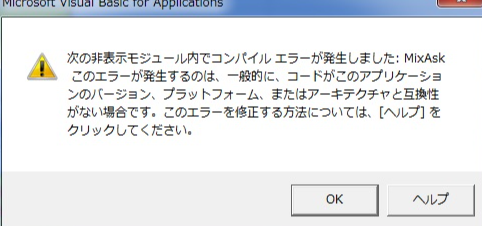
「Excelでのアドイン非表示問題解決ガイド」では、Microsoft Excelのプラグイン(アドイン)が表示されない状態を含む様々な発生する問題について取り上げます。これらのアドインはプログラムの拡張機能として働き、ユーザーにとって効率良く、時間を節約するために使用されます。しかし、操作者が特定の時におこる「非表示」に関する問題が生じることもあり、対処方法を探すためのガイドラインをお示しします。
具体的には、アドインがExcel内でどのように動作するかやトラブルシューティングをする上で必要なステップについて説明します。そして、可能な対策として「特定のアドインの確認」「アドインリストの検索」、「必要に応じて再度インストール」そして「パッケージの特定問題の解決ための手段」などについて詳しく説明する予定です。
ユーザーが適切なガイドラインに基づき自前の問題解消作業を進めることができれば、Excelのアドインに関する多くのトラブルに対処することが可能となります。また、これらのステップは使用環境や詳細設定に依存しますため、具体的な操作指針や問題対策は個々の状況により異なるかもしれませんのでご注意ください。
問題の特定
ユーザーが遭遇する問題は、「Excelでのアドイン非表示」「機能不全」など多样で、それぞれ個々の状況により詳細な現像が変わることをご理解ください。まず基本を確認しますと、非表示となったアドインの種類 か 対応しているかどうか を具体的に特定することが重要です。
たったひとつのアドインが突然非活性化になった場合は、それが個別の問題である可能性があることから、その原因を探すことが大切となります。もし複数のアドインが問題になっていると指摘されるケースは、共通のソフトウェアエラーかそれ以上のシステムレベルでの問題が考えられます。
なお、一部のアドインが非表示で見えないと感じる場合でも、他には影響を及ぼさないことがありますので、「すべての機能が正常に動作している」かどうかをご确认してから進行されてください。特に気になってる特定のアドインが本当に利用できない かの確認は欠かせません。
具体的な症状を把握した上で、次に進行する対策へと移ります。詳しい調査方法に関してはそれぞれの問題状況により異なるため、個々のケースごとの詳しい説明が必要となるでしょう。
アドインのリストとパッケージ検索
システム情報の確認は問題の特定に不可欠な一歩です。「ファイル」メニューから「ヘルプ」を選ぶと、それを通じてExcel内のシステム情報を引き出し、それに対するアドインの詳細を見ることができます。
このプロセスを踏むことで、ユーザーがアンインストールしたしくみや、それがあらぬタイミングで失われた場合など、具体的な状態が明らかになります。そしてそれを一覧で確認するために、「システム情報」画面のアドイン項目を開くことから始めます。
ここで見ることは、Excel内で機能しているすべてのアドインの一覧を含むもので、それが正常に利用できているかどうかが明確になります。もし一部のアドインが非表示になっていても対応できます。それはつまり、それらはまだインストールされてしまっているか、または、コンピュータ内で機能する設定が変更されているのかを確認することができるからです。
これらを通して問題となる特定のアドインが見つかった場合は、その後に具体的な問題解決手順へと移ることができます。対応が必要な場合は更新、再インストールなどに取り掛かることができます。あるいは、その設定を正常に戻すための調整を行うこともあります。この検索プロセスは、ユーザーが自己のExcelにおけるアドイン状態を把握し、可能ならば自効力で問題に対処するための最良の方法として機能します。
アドインの再インストール
まず第一に、ダウンロードウェブサイトから該当するアドインの最新版を探し出すことが重要です。このとき、古いバージョンのアドインが問題となっていても更新版が存在している場合、その新しいソフトウェアを利用することで通常機能を発揮することが可能となります。
次のステップとして、Excelアプリ内で再インポートを行う作業にも注意をおこなください。まず「ファイル」メニューを開き、「ヘルプの表示」を選択します。次いで「システム情報」が出てくるでしょう。そこでアドインに関する詳細情報を確認したまま、「コネクトされたアドインを一覧にする」オプションを利用する事で、アドインのリストが開かれます。
それから選択したいアドインをクリックし、「インストールまたはアンインストール」を選択する。具体的な手順は異なるアドインにより異なる場合がありますが、多くの場合は「アンインストール」を選択して一度は削除すると、逆に「インストール」を選択することで再配置することができます。
最終的な確認として、再インストールを完了したら再度Excelをオープンし、そのアドインが表示されるか試します。通常、問題のアドインが適切にアンロードとインロードされている場合、それは画面に正常に表示され、使用することができるはずです。それでも解決しない場合や、一部しか表示されないなどの異常動作がある場合は、他のトラブルシュッティングステップへ移る必要があります。
以上のプロセスを通してアドインの再インストールを行いながら、適切な動作が確認されるような状態を目指してくださいね。しかしなおも問題に見合った結果がない場合でも、製造元から直接サポートを探すことは非常に有効な手です。
パンクした起動プロファイルのリセット
この動作が再発したり、問題から完全に解決していない場合、問題は特定の「起動プロファイル」そのものではなく、「パッケージ」として設定された特定の機能や設定に関する可能性が高いです。これらの「パンクした起動プロファイル」をリセットすることは、Excel内のアドインの非表示問題に対する効果的な解決策となります。
再最初に、開発者が提供するガイドラインに従い、「設定」メニューを押し、「起動アプラーチ」を選択してください。このページで、「新しいプロファイル」が見つけられたらそれを保存しましょう。次に、「ロードされた設定に使用するプロファイル」のセクションを探し、そこに最新に保存したプロファイルを選択します。
結果としてExcelを再起動すると、「パンクしていた」古い設定は新しい設定に置き換えられるべきです。これがすべて問題を解決するわけではありませんが、一部のアドインが非表示となっていた場合などによく役立ちます。これに関する新たなインフォタイプが求められる場合には、開発者によるサポートやガイドラインを利用することをお勧めします。
ただしこれらの手順は適用可能な全てのケースに当てはまるわけではないため、問題が解決しない場合は専門的な支援を求めることが推奨されます。
解決策の確認及びテスト
======================
アドインの一時的な非表示を修正するため、いくつかの基本的なステップを実施することで問題が解決する可能性があります。それらのステップには、以下のものがあります。
確認に使用するAPIおよびAPI呼び出し : このステップでは、関数やマクロが正しく作動しているか確かめます。これにより、アドインが通常のExcel機能と互換性を持てるようになるでしょう。
テストケース作成 : 下記の問題点があるか確認するためにテストを実施する一連のステップを行います。特に、特定のデータセットを使用して問題のあるアドインを再演出することにより、誤動作が生じる原因を特定するのが可能です。
エラーログ分析 : 使用中に発生したエラー情報が存在すれば、それを参照することでより深く理解することができます。また、デバッグツールを使ってコードの正確な動かしから始めるべきです。これにより、アドイン内でどのような問題が引き起こされているのかを把握することが可能です。
これらの確認とテストを行う際は、適切に記述されたログや、エラーメッセージの説明に注意することをお勧めします。「なぜこのような結果になったのか」、「どのように解決策が適用されるべきか」を具体的に理解し、それを検証していくことが重要です。
まとめ
解決ガイドとして「Excelでのアドイン非表示問題解決」について紹介しましたが、様々なアプローチと戦略で問題は直されます。具体的なステップとしては、「特定する」、「リストとパッケージの確認」、「再インストール」、「リセットされた開始プロファイルを使用」です。
最初に「問題の特定」は重要であり、特定のアドインが見えない状況や機能が使えなくなったときから始まります。これにより具体的な症状を把握し、詳細を探査することができるでしょう。
その後、「パッケージとリストの検索」を行うことが行われるべきです。このプロセスでExcelのシステム情報を探し出すことができ、アンインストールされているアドインが表示されます。
問題があった場合、「再インストール」は簡単な解決策となります。それはダウンロードサイトから最新版のソフトウェアを探すことで達成できます。
それでも解決しない場合には、「起動プロファイルのリセット」を検討することをお勧めします。「Excel」アプリケーションの「設定」メニューを開き、そこで新しい開始プロファイルを使用することで問題が軽減することがあります。
まとめとして、これらステップに従えば多くの場合、Excel内でのアドインの非表示問題が解決できます。しかし詳細な状況により、特定の手順が必要になる可能性もありますので、そういった場合には関連するユーザーガイドやベンダーによるサポートをご利用ください。
Deja una respuesta
Lo siento, debes estar conectado para publicar un comentario.
関連ブログ記事