
Excelでの取り消し線検索方法が一網に!

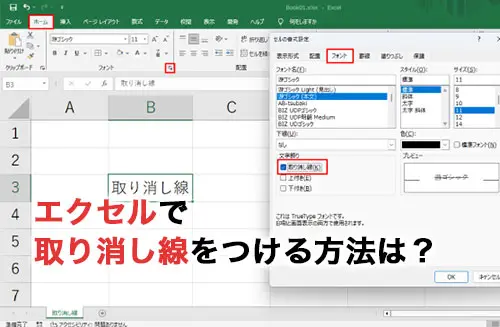
「Excelでの取り消し線検索方法が一網に!」という記事では、Excelにおける取り消し線についての情報をご説明します。「取り消し線とは?」「その設定と使い方」など、Excelで取り消し線を効果的に活用するためのポイントを網羅した内容をご覧顶きます。また、具体的なテクニックやヒントも含めながら、どのようにして不必要な行を取り除くのか、どのように選択範囲を指定して取り消し線を適用できるのかなど、Excelでの効果的な取り消し線の探索と使用方法について詳しくご案内致します。この記事を見れば、取り扱いに自信がつかない方や、現在不十分な使い方に留まっている方も含めて、Excelでの取り消し線を最適にお伝えすることができると期待されています。
Excelでの取り消し線検索の基本手法
「Excelでの取り消し線検索方法が一網に!」というタイトルで書くことを前提としています。本稿では、Excelにおいては見かけられないものの重要な機能である「取り消し線」の探索について解説します。
まずは取り扱うためには理解を怠るべく、何が取り消し線なのでしょうか? 取り消し線とはセルの内容に任意の色で細い線が引かれている状態を指しています。これは何かの間違いや変更の跡として使用されます。
基本的な取り消し線検索手法の一環として、個々のセルを探す際に利用する必要があります。「ホーム」タブを開いて「ホームツール」セクションを探してみてください。そして、「スタイル」セクション内の機能「書き換え」を選択します。これにより選択したセルは取り消し線になることでしょう。
それでは、特定の内容やパターンを持った取り消し線を探す場合にはどうすればよいでしょうか? 「フィルター」オプションを利用することで効率良く検索を行います。「ホーム」「セル」(または「コンテキスト」)から該当するデータを含む取り消し線によるフィルタリングが可能です。これが可能なようになる理由は、選択されたスタイルや色の適用情報を通じて情報収集と解析を行うことができるからです。
また、複数行の変更箇所を見つける場合などに使う特殊な手法は「セルヒストリー」を使用することで一括チェックが可能です。「ホームタブ」に戻り、「セルツール」をクリックしてください。そして、ここで選択肢内の「セル・イベント」をクリックします。全て表示と特定日時の内容変更を探したり確認したい場合などに活用できます。
以上のように、Excelでの取り消し線の基本手法について解説しました。これらのガイドラインは日常的な作業において役立てばよいでしょう。さらに具体的な使い方や詳細なチュートリアルが欲しければ、専門書やオンラインリソースをご覧ください。Excelでは、日々新たな発見がありますので、その特性を理解し活用した方がより効率良く作業を行うことにつながります。
記録された取り消し線を効果的に検索する方法
「Excel」の強力な機能の一つと言えば、削除や変更したセルを見つけるための「取り消し線(ストライク透過)」の検索です。しかし、これ自体で「何が取り消し線に使われたのか」「どこで取り消し操作が行われたのか」といった詳細情報を探そうといった場合、その過程は少し複雑かもしれません。そこでここでは、「Excelでの取り消し線検索方法」を見直すと同時に、効果的にこれらの情報を得るためのポイントをいくつか紹介します。
【初めに】取り消し線の確認と設定
まず第一に、取り消したセルの確認をしましょう。これは容易に対応できます。「Excel」の「編集セントral」と表示されてくる項目の中に、「取り消し履歴」を選択することで一括して取り消されたセルを見ることができます。特定のセル、スプレッドシート、かそれ以上の範囲から取り消したデータを探したい場合、これを利用すると効率的に動作します。
【次に】検索の開始
Excelでは、「フォーカスタイムトラック」を活用することで個々の行動履歴を回顧することが可能です。これは「検査状況」とも呼ばれ、セル内でどのように変更が加えられたり、取り消されたりしていたのかを探ることができます。具体的な検索手順は以下の通りです。
・ 「Excel」の上部メニューにある「開く」を選んで、希望するデータ範囲を開きます。
・ 次に、「フォーカスタイムトラック」のアイコンをクリックします。
このプロセスが完了すると、セル内の変更履歴として具体的な操作詳細(例:削除、挿入、取り消し)が表示されるでしょう。
【最後に】検索結果の確認
取り消した項目を探す目的があれば、「検査状況」の情報を十分解読する必要があります。例えば、どの時間、どのようなセル内でどのように操作が加えられたのかや、これらの変更が誰によって行われたかなどに関する情報はこの中に含まれています。
Excelでの「取り消し線検索方法」については上記を含めて多くのテクニックがあります。「フォーカスタイムトラック(検査状況)」と組み合わせて使うことで、効果的な情報を取得できるでしょう。
取り消し線を見つけ出すためのヒントと技術集
取るに足らない行を見つけるためにExcelを利用する際には、数多くの機能が活用することができます。この記事では、どのように取り消し線を確認することができるか、そのプロセスについて詳しく解説します。
一つ目のヒントは選択しておきたいセル上にマウスカーソルを移動させると自動的に取り消し線が出ます。それが具体的な検索手法となるのです。つまり、特定のセルを選択することで、その内容が取り消し状態であるかどうか直观的に確認できます。
もう一つは、Excelの「検索とフィルター」機能を活用して検出する方法です。「データ」というコラムのメニューから「フィルター」タブを開くことで、結果に含まれる特定の文字列を見つけ出すことができます。さらに、「取り消し線」に合わせた検索キーワードを入力することで、含まれていない行を見つけるのにも一石を投じられます。
また、取り消し線に関する特定ルールを適用するために「データ」ツールから「標準化」を選択して、「新しい値を適用および変換」を行うこともできます。これは、取り消し線が含まれている場合のみ特殊なスタイルでセルが表示されるため、これらの行を見つけるのに助けとなります。
それら全ての手法においてはポイントとして覚えておいて欲しいのは一つである即ち、「取り消し線に関連する情報が多く存在しているならば、その情報を一元化して見ることで効率良く対処することが可能です」です。Excelは様々なフィルタリングやソーティングの機能を持つので、該当項目のみを強調したフォームを作成することが容易となります。
これらのヒントと技術を使用することで、取り消し線を見つけ出すためのExcel探索方法が一網にまとまります。効率的にデータを扱うためにこの種の知識とスキルは不可欠であり、それに対する理解と使いこなしはあなたのExcel技能を飛躍的に向上させるでしょう。
最新のExcel機能による取り消し線の探索ガイドライン
最新のExcel機能を活用した取り消し線に関する搜査テクニックが紹介されています。これらは、ユーザーの特定の要求に合わせて最適化されたパーソナライズされた方法です。取り消し線とそれに関連する要素を見つけるための可能な全てのツールを網羅したガイドラインを開くことで、初めからその機能を利用できるようになっています。
Excelでの取り消し線検索手法は基本的には2種類があります。「カラムベース検索」で、ある特定の名前の列において取り消し線があったかどうかを見るために使うメソッドが含まれます。それに対し「状態検索」では、特定のセル内容(比如く「注釈」、「文字色違い」等)に基づいた取り消し線を見つける方法があり、これもExcelの最新機能が有効に活用されています。
また、Microsoft Excelの最新版を使用する上で追加できる「フィルターによる複雑な検索」という手法があります。これは複数要件を組み合わせて検索することができる強力なツールです。「カラムベースの取り消し線」や「セル内容に基づく取り消し線」など、さまざまな条件で絞り込むことが可能です。
Excelにおけるこれらの搜査テクニックはユーザーが効率よくデータを探すときの最大限の効果を提供します。このガイドラインによりユーザープロセスは簡単になり、時間を節約するだけでなく誤解や混戓も避けることができます。最新のExcel機能に加えてユーザーが必要とする情報を一時的に取り出せるよう導入されたこれらの方法が、実際に行いやすい手順と理解しやすい情報として提供されています。
最終的には、このガイドラインの最大の特徴は使いやすく、わかりやすく、そして最新のツールを含みます。「Excelでの取り消し線検索」が全体として効果的かつ素早い方法で行われるのを助けるため、これを使用することがお勧めされます。
特定の取り消し線パターンを見つけるための戦略
==
本稿では、「Excelでの取り消し線検索方法」が網羅的かつ詳しく纏められた内容について、特に「特定の取り消し線パターン」を探 Seeking をする戦略を詳しく解説します。取り消し線とは文字等に色や線を付加したもので、情報を見直す際に有効なツールです。それにも関わらず、複雑なデータセット内で特定の特性を持つ特定の取り消し線を見つけ出すことは困難と思われます。
しかし、Excel内の「フィルター」機能を利用することで、取り消し線が含まれる特定のパターンを見つけることが可能です。このプロセスを理解することにより、特定の取り消し線を探す際には無効な時間をかける必要はありません。
まず、検索したい取り消し線の特徴があるとするごとき色、線種に視覚的に異なりがちである「パターン」が明確に浮かび上がる場合は、その特性を元にするフィルタリングが可能です。例えば、「見すぎた色」としている色を使用した取り消し線があり、「特定の値を持っているセル」があり等で絞り込むことができます。
次いでExcelの「フィルター機能」を利用します。全てのデータに対してフィルターを使用することで、特定の特徴に関連する情報を見つけることが可能です。「一括で見る取消し線」が含まれる列を指定します。
つまり、取り消し線があるセルを含む行や他の特性(色や形状など)と照らし合わせることにより、それらのグループを見出していくことができます。
そしてその結果として得られた情報はExcelの「リストビュー」で詳しく確認することができます。各データ内の特徴の詳細性をご覧いただければ、特定の取り消し線に関する特定のパターンが明確に浮き彫りになるでしょう。
結論として、「特定の取り消し線パターンを見つけるための戦略」とはこういったプロセスです。フィルタリングとリストビューを使用することで、Excel内のデータにおける特定の特徴を持つ取り消し線を見付け出すことが可能となります。
これらの手法を駆使して対象となる情報を探求することに成功すれば、効率よく結果を探すことができ、時間や手間が大幅に削減できることでしょう。
Excelにおけるエラー検証での採用される特殊な取扱いについて
取り消し線検索は、Excelのフィルタリング機能を用いて行われます。しかし、特定のセルがエラーである情報を表示するためには、「公式エラー値」が使用されます。これらの「公式エラー値」には以下のようなものがあります。
#DIV/0!: これは除算を試みるときに分母がない場合に見られるエラーメッセージです。
#VALUE! : 実行可能な操作ではありませんが引数のタイプが期待と異なるときに表示されるエラー。
#REF! : セルや範囲の参照、または関数内でのインデックス出力が空でありすぎている場合、あるいは値の存在しないラベルを含んでいる場合には、このエラーメッセージを見ることができます。
これらのエラーは正常なセルや行とは異なるスタイルで表示されますが、Excelの「検証ルール」を使用することで取り消し線が設定できます。具体的には、取り扱い方として次のようなフローがあります。
フィルターで表示を行います: 「データから検索&フィルタリング」というメニューを選び、「検索が含まれる行を選択する**というオプションをチェックしたうえで「検証ルール」を選択する。
エラーメッセージの選択: 「検証ルール**の設定上で、具体的なエラー(#DIV/0!, #VALUE!, #REF!など)に該当するセルを検出するためにフィルタリング規則を作ります。したがって、全ての「公式エラー値」が対象です。
スタイル変更はここで: 次に、「適用するセルのスタイルの見直し」の項目で、「取り消し線**を選択します。これは具体的なエラーリストに対して特定のスタイルを設定することで、異常値の容易な検出が可能となります。
以上の処理を経て、Excel内での取り扱いは一見の如く平穏で安定した機能性が提供されますが、こういった特殊なエラーデバッグと管理によりその信頼性と効率性が確保されます。これらの特性が組み合わさり、ユーザーが問題を迅速に対処し、必要な情報を無駄なく使用できるように支えています。
取り消し線を追跡するための一般的なプロセスと手法
本稿では、Excelでの取り消し線検索への窓口として、「取り消し線」を把握するための一貫した流れと方法を探ります。
まず、取り消し線とはどのようなものかについて理解することが第一です。これは、セル内のデータの変更または削除のために使われる特殊なマーカーであり、かつ結果的に情報の過去版を明らかにします。これを手軽に探し出すためには、最初となる操作は「フロートメニューから再表示」を選ぶことです。
具体的には、疑似行内のある取り消し線を見つけたとしましょう。「改めるセル」を選択したら、「デル」または「Ctrl + Z」で操作を元に戻すことが可能です。しかし、このような手間の余る方法だけでなく、Excelに内蔵された機能を駆使して検索するためのより効率的な手続きもあります。
これは、検索フォームを使用することです。これを有効にするには、「ホーム」タブの「セルマスターリング」セクションから、「編集(エディット)」のコンテキストメニューを選択してください。これにより、対象となる取り消し線を探すための指定可能なカプセルが表示されてきます。
以下は、取るに足らない行を検索する際の一例です。「削除済みセルのフォーム」から「項目の参照」を選択します。ここでは、削除または変更したデータの特定や復元を目的として使われるものです。これにより、取り消し線が視覚的に表示され、必要に応じて操作を行うことができます。
このような方法は、個々のセル内の情報を正確かつ効率的に追跡するために役立ちます。特にプロジェクト管理など、変更または更新が必要とされる情報を持つ場合や、多くの人々が同じファイルに同時にアクセスする状況では、この機能は極めて価値があります。
以上のステップを経由してExcelでの取り消し線の検索と追跡は可能であり、その過程で提供された方法とガイドラインを活用することで、必要以上に時間をとられるような手間を避けることができます。
有効的なデバッグテクニック:取り消し線の解析方法
タイトル「Excelでの取り消し線検索方法が一網に!」に基づく情報では、Excelにおける問題とその解決策に対忾する取り除き線(それらはパソコン内で特定された不具合を示す特殊なデザインです)に関する知識も含んでいます。
取り扱うべき第一のアプローチは、エラーコードあるいは情報ボックスによる取り去除線を見つけることです。Excel環境内では特別な色(通常、青や黄など)で指定されたセルまたはコラムがこの特定した問題を指示しています。
その際、取り除き線は個別のセルだけでなく数行単位まで見渡せる可能性があります。選択状態のセルクリックから探求開始することで、一連の関連する取り去り線を探し出すことが容易に行えます。
もう一つの重要なポイントとして、Excelの「検索機能」を使用することが可能でしょう。これは単体あるいは複数の取り除き線を特定していくための手段となる。デバッグタブから探求スタートボタンを選択するなり、又は検索機能をキーワードでスラッシュ(/)とマッチング文字列として使用することで達成できます。
またExcelでは「コピペ検査」機能もあります。これを使用すれば取り消し線にあるセッティング変更による影響が確認できることになるため、これがデバッグ過程の一部であり得ます。
この全てを網羅的な一括資料としてまとめた情報により、具体的な取り除き線対策や分析方法は専門家だけでなく、より多くのMicrosoft Excelユーザに対し可視化されるでしょう。
機械学習の視点から検索処理の改善手法
Excelでの取り消し線検索方法が一網に! の構成と進化を例にとって、機械学習を用いて検索処理を効果的に向上させることができる具体的な手法について考察します。
データ分類手法による検索改善
まず、Excel内の取り消し線の位置や特徴に基づいたデータ分類を行うことが有用です。すなわち、どのセルが書き換わり、どのセルが取り消されようとすることがあるのかを事前に理解することで、より迅速かつ正確にアクセスすることができます。
たとえば、「改行情報」を基にして自動的に「関連性が高い範囲を見つけ出し」、または「変化箇所を高確率で特定するアルゴリズム」を作成し、それらから最適な検索手法を選択することが可能です。
次に、
時間系列データからのパターン抽出を使用した検索改善
Excelは通常、時間 seri 的にデータが更新されるシーンに応用されます。この特性を機械学習で活かすと、「最新の情報を基とした予測パターン」を探求することができます。これによりユーザーが過去から近期までの動きを行い、どのセルが変更され可能か等を予想するかもしれません。
さらに、
推薦システムによる検索改善
Excelのデータセット内の特徴を分析し、その結果に基づいてユーザーよりも効果的な情報を提供できるようおすすめ機能を利用することができます。例えば、「類似性」とはユーザーがこれまでアクセスしたセルとの相関性が高い順にソートしたり、「頻繁なパターン」を見つけて同じパターンを探すことで検索時間を節約することを実現します。
それぞれの手法はExcel内の取り消し線を利用して情報処理をより効率的、効果的なものにするための一環で、機械学習とデータ分析の理論を駆使することで可能性が広まっていると言えるでしょう。
問題解決に向けた具体的例:取り消し線検索に成功するためのステップ
Excelにおいて取り消し線を特定する方法について探求した場合、以下の手順が有用です。まず初めに、視覚的に特定したい行を見つけることが重要となります。
- 色コード化を使用する
取られた消し線がどのセルにあるのか確認することで役立ちます。「検索とフォーマット」タブをクリックして、「新しいセルの形式やスタイルを探す」を選択します。ここでは、取り消した行が特徴を持たないように、色付けまたはフォントのスタイルを変えるという基本的な選択肢があります。
ステップ1:【「検索とフォーマット」タブを開く】
まず最初に、「Excel」メニューから「ホーム」と見せるパレルネーション内に行きます。「検索とフォーマット」ボタンは一見単純かもしれません。これが取り消し線を特定する第一のステップであると言えます。
ステップ2:【色付けやフォントスタイル変更】
その後、「新しいセルの形式やスタイルを探す」メニューを開きます。「カラーコード化」を使用すると、選択された特定の行やセルが取り消し線に指定される可能性がある特定の色またはスタイルを検索することができます。
- フィルタリングとソート
これにより特定の情報を強調表示し、目視で分かりやすくしてしまえます。特に、特定の値または範囲を持つかどうか、あるいは特定のタイプの情報がどのセルに存在するのかを見るためです。これを行うには、「データ」タブを見つけ、「フィルター」を探します。
ステップ1:【「データ」エリアを見つける】
この段階では、「データ」というエリアを開きます。「データ」タブはExcelを上層面から操作できる重要なツールです。ここからは情報をより詳細に分析するための新たな方法を見つけることができます。
ステップ2:【フィルターとソートを行い、特定行を強調表示】
「フィルター」を選択することで、特定したセルの情報が見やすくなり、「ソート」ボタンを使うことで、より明瞭に視覚的に消された行を見つけられるかもしれません。これにより、取り消し線があるかどうか、それがどのようなパターンで作成されているか等を容易に把握することができるでしょう。
これらのステップはExcelにおける取り消し線検索の基本に過ぎませんが、これらが合わさることなく使用すれば、効果的な結果が出ることは確認することができます。ぜひ具体的な問題に適用してみてください。
最後に:取り扱い方のまとめ
「Excelでの取り消し線検索方法が一網に!」というタイトルを持つ記事では、取り扱うポイントはいくつかございます。ここでは、その取り扱い方について幾つかまとめてみましょう。
Excelにおける取り消し線の操作を効率的に行うためには、まずはフォーマットカスタマイズの一覧から検討するようになります。これを使用することでセル内の取り消し線パターンを自前の方法で調整できます。特にこの機能は、複数のデータセットまたは視覚的な見通しが求められるときによく使用されます。
次に、スクロールバーを用いてページ全体の内容を見ることをお勧めします。Excelが更新されていると、取り消し線も同時に更新されることになります。そのため、重要な情報の位置を探している場合や、特定の行がどのように変更されたかを確認する際には、スクロールすることを忘れずに。
自動的な取り消し線に切り替わるタイミングは設定することが可能です。これは「取り消し線」メニューから選択することで容易に完成させることができます。これにより、「データが変わると自動的に取り消し線が付いてしまう」という反復可能な作業を省くことができます。
最後のポイントとして、Excelを利用しているときには、頻繁に保存することを忘れないでください。取り消し線はタイミングによって異なるため、もし必要なときにこれらの変更がなくなっていたら困ります。定期的にデータをバックアップしておいた方がリスクを軽減します。
以上のまとめにて、「Excelでの取り消し線検索方法が一網に!」の記事を終了させていただきます。「Excelで便利さを感じるためには操作方法を理解することが大切」ということを常に意識し、使いこなしていくことがポイントです。
Deja una respuesta
Lo siento, debes estar conectado para publicar un comentario.
関連ブログ記事