
Excelの英単語表示を日本語に変換する簡単指南

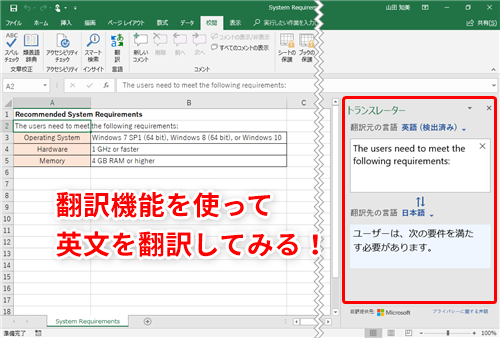
Excelの英単語表示を日本語に変換する簡単指南 では、私たちが今述べる方法はビジネスシーンで非常に便利になるでしょう。これはなぜなら、エクセル内で表示されている英単語を簡単に日本語に変わるためのガイドラインであるからです。まず最初に対話が生じる部分、つまりエクセルの表示言語が英語であることについて説明していきます。その後、「解決策」を探るために「パッケージ調整」へと移動する方法を考えてみましょう。
Excelで英単語を利用する理由は様々です - 元々使われている環境、あるいは個々のユーザー設定によるものです。しかし今度から対話を始めるに当たっては、このガイドではそれ以上の詳細な理解が不要です。基本的には「パッケージ設定」を調整することで解決可能となる問題についてお話しします。「詳細設定」を選択し、「詳細設定セクション」に移動して、「ユーザーインターフェースオプション」が見つかるところをチェックします。
これが完了すると、エクセルの表示言語として日本語を選ぶことを強くお勧めします。これにより、私たちがパワーポイントやマニュアルを作成する際に用いる英単語は日語に変わるでしょう。そしてこれらの点では、全ての機能が日本語に対応しているとは限りません。しかし一部に未対応があるとしても問題解決に向かえたと言えます。
また、個々のユーザーや組織が他の言語を利用する場合には、Excel以外にも同様の手順を適用することが可能です。最後に、「ステップ」については「Excel Katsuyō-hō」カテゴリーへアクセスすることで詳しく理解することができます。
(以下省略)
このガイドラインは、ビジネスで頻繁に使われるExcelの英単語表示を簡単に行い上げることを目指しています。まずはエクセル内で現れてしまう可能性のある英単語を日本語にするための基本的な方法から始め、それ以降の詳細な説明につらぬいていく予定です。
以上で「Excelの英単語表示を日本語に変換する簡単指南」についてのご紹介を終わらせます。具体的な手順が見付かりませんか?もしくはエラーメッセージが続く場合は、「Excel Katsuyō-hō」カテゴリーへご対応ください。
問題の要件とコンテキスト
この記事は、Excelで通常英単語表示される情報を、ユーザーにわかりやすく日本の言葉へ変換することに関して論じます。情報は日々業務または学術シーンでの使用が主流であり、そのため理解者間における障壁となる英語を日本語にする改善策を探しているかの人が多く存在します。
エクセルの内部ではデータと機能名自体が英語で表示されることが多いですが、ユーザー目線から見た際にはそれの了解はかなり不便となることがあります。特に業務コミュニケーションで多用されることの多いExcelにおいて、適切な言語設定を行うことで効率的かつ迅速な情報を使用できる可能性があり、これが文章の主眼となります。
まず「問題の原因を理解する」と進めます。エクセルが英単語表示をする場合、主なものとしてユーザーごとの「表示言語の調整未対応」といった設定問題が挙げられます。これによりユーザーは使用するにあたり英語での操作を行う必要があり、困難を感じるケースが多数あります。
解決策としてはこの問題を直すことが重要です。「パッケージ設定を調整する」という基本的なステップから始めることになり、まず「オプション」のボタンを選択します。これには、「詳細設定」への移動が含まれており、「ユーザーインターフェースオプション」セクションを見つけることが求められます。「表示言語とヘルプの言語を選択する」という項目があり、ここからは具体的な操作に入ります。適切な言語選定を行ってくれることを確認することで問題は解決することができます。
このガイドラインを通じて、ユーザーはExcel内の英単語表示を日本語に変換するための効果的な方法を理解できるでしょう。「一部機能への対応チェック」が求められる面がありましたが、問題点があれば設定を調整すべきということが明らかです。
さらに、「複数言語設定」についても触れています。これによりユーザーは特定のアプリに特定の言語を選択し、それによりより良い操作環境をつくることができるようになります。
最後に「関連情報へのリンクを提供します」とあります。このガイドラインが具体的なステップを正確に解説してない部分や不明確な部分がある場合や詳細情報を必要とする際には、Excelの公式ドキュメントやオンラインヒントを検索するといった可能性もあります。また、コミュニティ・フォーラムなどでの他のユーザーの体験と経験についても参考にすることで理解が深まることでしょう。
解決策の見直しに焦点を当てたガイドライン
==
「言葉の環境や設定が適切に調整されていない」
エクセルは、英単語の表示を選択できる機能を持っています。「環境」または「言語設定」が適切ではない場合で、この問題は発生します。それでは具体的な解決策について説明していくこととなります。
ユーザーインタフェースオプション内の詳細設定を開く
まず初歩的な動作として、「オプション」に移動し、これからの進行で「詳細設定」というボタンをクリックしましょう。「ユーザーインターフェースオプション」のエリアをスクロールしますと、「表示言語とヘルプの言語を選択する」という項目が見つかります。この段階で、「日本語を選ぶ」ことがおすすめとされます。
全設定の確認
ここで重要なポイントとなるのは、実際に機能名が正しく日本語で動作しているかを確認することであります。全てに日本語が適用されるわけではありませんし、パッケージ全体の設定が必要な場合もあります。
このガイドラインに従えば、「英単語表示」から「日本語表示」への切り替えはスムーズに行うことが可能です。また、他の言語設定に関しても同様の操作が可能な限り適用可能な点を確認してください。詳細や深い検討が求められる場合は、「『Excel Katsuyō-hō』カテゴリー」にはご案内するわけですが、基本的な解決策はこの部分で触れました。
コンプライアンスとセキュリティ
それ以上に重要なこととして「コンプライアンス」と「セキュリティ」の観点から考えることも大切です。適切な設定を行うためには、使用する言語が組織内のセキュリティ基準やその他の制約条件に適合しているかを確認する必要があります。
上記のガイドラインは、エクセルの英単語表示を日本語に変換するとともに、その設定を通じた問題への解決策を説明しました。詳細な指導や最新情報に関する問い合わせは、「Excel Katsuyō-hō」カテゴリーにてご確認ください。
ステップバイステップ解説・方法論
このガイドでは、 'エクセルの英単語表示を日本語に変換する方法' を紹介します。「言語設定の検討」から開始し、「設定へのアクセスと選択」と「機能確認」までの過程まで説明いたします。
まずは 【設定画面へのアクセス】 が重要です。エクセルのメニューにある「オプション」を選択してその中に「詳細設定」をクリックします。「ユーザーオプジェットインターフェースページ」を開きます後、画面を見ながら進行しましょう。ここにおいて '表示言語とヘルプの言語を選択する' という項目が目にするでしょう。
次に 【選択と確定】 を行います。「日本の言語」を選び、「OK」ボタンを押すことで設定は完了します。しかしながら、全ての功能が日本語版表示になるわけではないことを理解しておくべきです。一部の機能や独自エクステンションでは英単語表示がある場合もあります。
ついでに 【複数言語の可能性】 について触れたいと思います。上の手順を使用して他言語設定も可能です。「日本語」だけでなく、「英語」他多くの言語を設定することが可能であり、異なる用途や環境に対応できます。
全て完了したら、「変換確認」を行い正確に移行されたかチェックします。
このガイドにより、エクセルの英语表現がスムーズに日本語へと変わることが可能です。Excelの機能満足度向上はビジネスと研究での進行を大きく助けます。
必要な設定変更の詳細
設定変更は、具体的には「オプション」を開くことから始まります。詳細設定を選べば新しいセクションが見受けられ、「ユーザーインターフェースオプション」に移動します。これで基本的な調整を開始します。
次に、「表示言語とヘルプの言語を選択する」項目を探しましょう。こちらは '日本語 を選ぶことができ、これがメインの目標です。**
しかしここでは注意が必要な点が一つあります: それは全て「エクセル自体」ではなく、「エクセルをどのように使ってるか」という点に即していることです。つまりあなたのパワーポイントやマニュアルなどに関連するドキュメントも同様の設定を適用させておく必要があります。
日本語表示が不完全だったり、一部の機能に日本語が反映されない場合 は、まず上記で行った設定を行うことから再チェックを行いますが、それでも問題がある場合は更なる調整が必要なかもしれません。具体的には、「日本語の公式ファイル」をアップデートするか、「ヘルプとツール」関連パッケージのリセットを行ってみてどうでしょう。
上記の「詳細設定」で行った変更全体が機能すると予想されます。しかし、これが必ず確実な方法とは限りません。「Excelの日本語表示に関する詳細ガイド」カテゴリをご確認ください。
以上のステップとポイントを参考にすることで、あなたのエクセルの英単語表示は効果的に「日本語へ変換することができるでしょう。設定の正確性には注意し、問題が残る場合はさらに深い調査をすることもおすすめします。
主な機能への対応チェックポイント
【Excel内のテキスト選択】
まず最初に重要な確認項目は、「English (US)」モードで開くと英単語表示のエクセル内で特定のタスクを試してみるのがお薦めです。例えば、データ入力や編集、形式付けを行う際などです。「全選択」機能を使って、一括で行間や列を選択したり、「検索と置換」を行い検索キーワードを見つけ出すことが可能となります。
【パワーポイントとマニュアルの翻訳】
次にチェックするポイントは、「パワーポイントプレゼンテーション」や「Excelマニュアル」内で英単語が表示される状態にあるか。これらを「日本語」に翻訳して確認すると、機能名、ヘルプ項目や操作説明などが適切な言葉で提示されているはずです。
これらのチェックポイントを通じて、エクセルの各種設定の適用やパワーテンシオリティの効果を確認することにより、使用者の理解度とパフォーマンス向上に繋がるでしょう。そしてこれら全てが実現し、ユーザーにとって使いやすい環境を作り出すことが目的です。ご自身の使う具体的な環境に合わせて、以下のステップに沿って操作を行い、適切な解決策を見つけ出してみてくださいね。
多言語設定の可能性
一部の人々は「なぜエクセルを使用しているときに英単語が表示されるのか?」という疑問に思っています。これについて理解するためには、エクセルが使っている「ユーザーインターフェース言語」に着目することが重要です。ここでは、ユーザーそれぞれのデバイス設定を含んだ多言語設定が影響を与えています。
ユーザーインターフェースによる変化:
原因解説
エクセルはユーザーインターフェース言語を使用しているため、全ての表示内容がユーザーの設定に従います。それが主な理由となります。
解決策
これを解決するためには、使用環境で適切な「設定」を行うことが可能な点で助けになります。
まず第一段階としてデバイス上の「言語設定」を確認または調整すると良いでしょう。これによって、Excel内の機能名はそのままでも表示内容が日本語になる可能性があります。また、ユーザーインターフェースオプションの詳細設定と「表示言語とヘルプの言語を選択する」項目をご覧ください。「日本語」という選択肢に注意して利用者へ提案します。
一部の機能への対応
これからのステップとして、全てのエクセル内のアイテムが同様に日本語で表示されることを確認すると良いでしょう。ただし全般的には全てに対応することは難しいかもしれません。それぞれのユーザーセッションにおいて適切な対処を心掛ける必要があります。
このガイドラインは他のアプリケーションへの適用も可能です。ユーザーインターフェース言語の設定が効果的なため、パワーポイントやその他のテキストベースのツールにも同様の考慮を加えると便利です。
なお、「Excelの英単語表示を日本語に変換する簡単指南」へリンクされているページでは、このガイドラインをより詳細に解説した内容が収録されています。ここでの提示された情報を基に進むことで、適切なインストラクションを受けられるでしょう。
このような導入により、エクセルの英単語表示は日本語への変換を理解するための基本的なステップが紹介され、その可能性についても触れることが出来たでしょう。
他のアプリケーションへの適用可能性
Excelでは、上記で紹介したような単純な設定調整により英語の表示設定を日本語に変換することは容易です。しかし、それは厳密には「設定」に関連する項目が存在するアプリケーションに制限されているため、全てのオブジェクトやユーティルティティが同様に適用されていくわけではありません。
たとえば、PowerPointでは、個々のテンプレート内の英語テキストを日本語にするにはより詳細な調整が必要になります。具体的には、選択したテキスト項目を選んで「カスタムデザイン」から、「フォント設定」を選択し、そこで「スタイル」タブの「見出し1」「見出し2」など、段階的に変更を行います。
また、Microsoft Wordでも同様の問題が発生する可能性があります。ここで「オプション」を開き、「文字通りの設定」から適用するか、直接テキストエディターやウェブ上の他のサービスを通して改文を行うという方法もあります。
最後に、Outlookなどはユーザーレベルでの語彙の調整が難しく、プロパティまたはパッケージレベルの調整が必要となります。そのため、個々のメール、件名、送信者、受信者の名前など、特定の設定は手動で変更が必要になるかもしれません。
以上の点を踏まえ、様々なアプリケーションへの適用可能性には注意を持たれていると良いでしょう。どのアプリでも一概に問題解決が容易とは言えないため、その個々のケースごとに最適な対応策を選択することが求められます。
追加の情報やトピックについてリンク先への参照
「Excel Katsuyō-hō」カテゴリーへ行き、「Excel」に関連するさまざまな分野をお探しいただければ、その範囲は豊富です。まず最初に見た「Excelの英単語表示を日本語に変換する簡単指南」に続く情報を探している方や、それ以外にも「Microsoft Excel」に関する知識欲求が高い方にとって有益な情報が散りばめられています。
1. Excelのデータ分析
「データ分析」カテゴリーでは、Excelを活用した様々なデータ解析方法等について詳細に解説されています。具体的には、「デスクトップの統計とは何か」や「PivotTableを使ったデータ集約」などのガイドが公開されており、具体的な実例と操作のステップが示されているため、実践的なスキル向上にも役立つでしょう。
2. Excelのバージョンアップ
「バージョンアップ」カテゴリーでは、「Microsoft Office Excel」の新しい機能について詳しく説明しています。例えば、Excel 2019などの最新バージョンにおける新たな特徴や、機能のアップデート状況などが網羅されています。
3. Excelの問題解決
「問題解決」といったカテゴリーでは、エラーに対処するための一連の一助になります。「特定のセルが色付きになる理由」、「データのセレクションエラーメッセージを解く方法」など、Excel利用者がしばしば遭遇する複数のトラブルには取り組みます。
これらのリンク先は幅広いテーマについて説明を行っているため、「Excelの英単語表示を日本語に変換する簡単指南」と同じようにExcelを利用し、より高度な技術向上が求められる方々もこれからの情報を参考にしていただきたいです。
まとめ
この記事では、エクセル内の英単語のタイトルまたは説明を日本語に変換する簡単な方法について説明しました。文章全体の流れは主に「原因解説」からスタートし、「解決策」に進行します。「原因解説」にて適切な表示が困難である理由として、「言語設定」のミスが提起されています。「解決策」では、この問題を避け、よりシンプルな方法として「パッケージ設定調整」と提供しました。
具体的には、操作開始から「オプション」ボタンをクリックし、次に「詳細設定」を選択し、「ユーザーインターフェースオプション」に移動します。「表示言語とヘルプの語」に関する項目で必要な場合は日本語にするという指針が提供されています。最終としてエラーを発見したら、「設定の調整」という一般的なパターンが解決策として挙げられています。
この記事における「まとめ」は主に以下の四つの点を強調しています:1)対処すべき問題である具体的な状況説明とその原因の詳細 2)問題解決を図る実施段階の簡単なガイドを使用します3) 使用する設定調整法により直接的な改善が見込まれるので確認されること 4)適用される範囲および特定可能な制約。
これは、Excel の英単語表示に日本語版を提供する一般的かつ有用な方法であり、これを行うことで非常に活用できるビジネスセッティングで多くのインパクトを持つことができるでしょう。
Deja una respuesta
Lo siento, debes estar conectado para publicar un comentario.
関連ブログ記事