
iPhoneの「Live壁紙」機能:使い方と設定手法完全ガイド!

「iPhoneの「Live壁紙」機能:使い方と設定手法完全ガイド!」
この記事では、iPhoneでしか提供されない新しいタイプの背景設定である「活気あるアニメーションや動画が付録できるLive壁紙」について詳しくお話をします。「Live壁紙」は、「Live Photo」と呼ばれる特殊な写真を撮影したり、Appleのライブラリから選択し、使用できる機能です。
そしてここでは、どのように「Live壁紙」を使用するかや設定をするか、さらにそれを有効に使う際にバッテリーに与える影響などについても詳しく述べます。また、「オンラインからダウンロードして使うことができるライブ壁紙の使い方」やその他の詳細な使用方法は含むことなく、この機能全体を理解するためのガイドになることを目指しています。
なお、実際にどのように「Live壁紙」を使用し設定せよという内容ですので、実機での操作に詳していただきますと事半功倍です。
「Live壁紙」についての基本概観
この記事では、あなたのスマートフォンである「iPhone」での「『Live壁紙』機能」について詳しく説明します。これについては一般的にご存じのようでないかもしれませんが、「Live壁紙」とはアニメーションや動画が伴う、iPhoneでしか提供できない一種の新しいスタイルの背景設定を指しています。
特徴的な部分としては、例えば写真やビデオを用いて、ダイナミックな要素が視覚体験に取り入れられること。さらに、ユーザーは特定のLive Photoを選んで、そのアニメーションとしての機能を利用することが可能です。これは通常の背景設定とは全く異なる、新たな体験が得られます。つまり、「**「Live壁紙」」とはリアルタイムで更新可能な動いている画面」と簡単に理解しておきましょう。
この新しいバックグラウンドデコーダーは「設定アプリ」から操作することができます。長押しすることで「アニメーション」のオプションを選択し、選択した写真やビデオが「Live壁紙」に変更されます。それだけでなく、Appleのライブラリからも個々の**「Live Photo」という特別なタイプの画像を使用することが可能です。
設定を操作する際は注意点があります。特にバッテリーの消費については、動きが制限される等の方法で管理が必要です。これらの詳細については、「設営上のヒント」セクションをご覧ください。そして最後に「よくある質問とその答え」では具体的な疑問に対応しています。
このガイドを通じて、「Live壁紙」という機能を全面的に使いこなし、あなたのiPhoneのパーソナライズされたデザイン体験へと導きます。
iPhoneで「Live壁紙」を導入するための必要条件
(強調表現:「Live壁紙」と「iPhone」)
「Live壁紙」をあなたのiPhone上で導入するには、一部の前提が存在します。この機能はスマートフォンの*iPhoneが所持しているアプリ内に特化される要素であり、特に最新モデルがサポートを行っています。具体的には、「iPhone 6s」*以降というハードウェアレベルでのサポートが設けられています。
その前提となる基本的な条件の一つは、カメラの機能が保証されているかです。例えば、Appleにおいて特定範囲をカバーするLive Photoを使用することで、「「Live壁紙」*の一部にすることが可能です。この* "Live Photo"とは、あなたの日常の瞬間をフレームごとに詳細に保存し、動きを取り込んでいる特殊な類の画像であり、その選択により新しい* *「Wallpaper」として使用することができます。
それを受けまして、「iPhone」は「「Live壁紙」機能の導入が必要であることを認識しているため、これら全ての側面と相まって、最適なユーザエクスペリエンスを実現します。この導入に向けた必要な条件が揃い、「設定」の領域でこれらの機能や詳細を確認することが可能です。
以下は、「「Live壁紙」」の使用方法と設定手法について詳しく説明することを目指しており、その過程ではこれら全ての要素と調整を行うことができます。
これら情報によってあなたがあなたのiPhone上で「「Live壁紙という新しい背景設定を導入および最適化するようになるはずです。」
「Live壁紙」への設定方法と操作ガイド
ここでは、iPhoneの「Live壁紙」機能を簡単にお試しいただくために、「セットアップおよび操作に必要なステップ」を詳しく紹介します。まずは、「Live壁紙」を探す一歩目で重要なことです。「設定」から始まります。「デスクトップと背景」を選択した後に、「ライブ壁紙」ボタンを探しましょう。
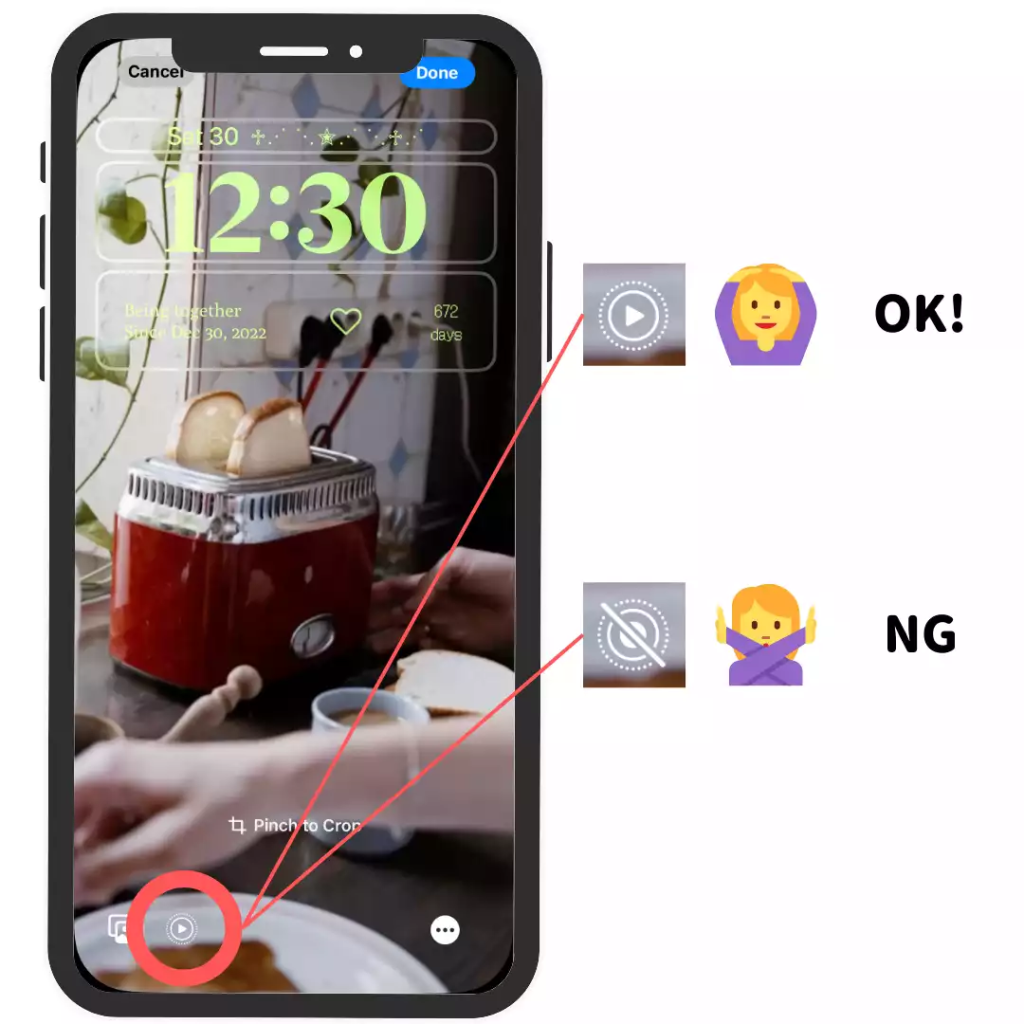
次に、iPhoneのカメラアプリを開き、相手を撮影して新しいLive Photoを作ると、「選択」機能が提供されます。これが「Live壁紙」に設定される手段となります。「Live Photo」を選んで長押しすることで、アニメーションとして使用するか確認することができます。
ここでポイントとなる操作は、「設定」ボタンの押下です。この行為により、「Live壁紙」がデスクトップにセットされます。その結果、ユーザーのデバイスを含む背景はリアルタイムで変化し、鮮やかな動きや動きを持った背景エフェクトを楽しむことができます。
また、ある一定のエネルギー消費が必要となるのが現実ですが、ベストな方法としては設定時に効率的に電力を管理するための選択肢を活用することがあります。それだけでなく、画面の暗くすりすぎや定期的な設定リ zaruminは「Live壁紙」を使っても使用時間を長引かせるには有効です。
このガイドを通じて、「Live壁紙」に関する基本的な知識と操作方法が理解できるでしょう。「デスクトップと背景」に到達し、そこから「設定」へ到達することで「アニメーション化された背景」の世界を開くことができるのは、あなたのiPhone使用者として楽しみものであるはずです。
「Live壁紙」の使用上のチートテクニック一覧
ここでは、「iPhoneの「Live壁紙」機能:使い方と設定手法完全ガイド!」で詳しく解説した後、より深く掘り下げるための一連の「Live壁紙」の使用上のチートテクニックをお伝えします。
複数の「Live壁紙」を同時に設定する技術
iPhoneは一度だけでもある特定の「Live壁紙」とのみを使えますが、その制約を取り除くためには、利用可能なアプリ(例えば「Battery Plus」など)が存在します。これらのアプリを使用することで、iPhoneのバッテリー消費に関することを抑える一方で複数の「Live壁紙」をスムーズに切り替えることが可能となります。「Live壁紙」を背景に変形するアプリ
ある特定のフレームごとに顔が変化するや、色のパレットが変わるなどといったアニメーション的な要素でよりユニークなデコーダーや視覚体験を持つ方法です。その際には新たなアプリを使用することで「Live壁紙」を個別にカスタマイズすることができます。ライブ壁紙とカメラとの協調
iPhoneのカメラアプリを使って、「Live壁紙」が映る視野とともに画面が变化するフィルマティカル(動的)体験を作ります。ただし、この方法は時間やバッテリー使用の観点で制約があり、使用上での見通しをきちんと把握しておきましょう。
これらのチートテクニックで「Live壁紙」の機能をより一層取り扱いやすくなれれば、あなたのiPhoneでのカスタマビリティや個性を持ち出すことができるでしょう。しかし、それぞれに特徴がある一方で制約も存在するため、使い始めた時にまず考えられるべきことは「バッテリー」の利用状況となります。
「Live壁紙」に関する省電力対策の一覧
特に活用する場合には、バッテリー消費を見据えて適切な設定をはかることが大切となります。以下に提案したいスマートフォーマタリングの省電力の工夫をご案内しましょう。
その最初とした対策は制限されたアニメーション表示時間を限定することです。iPhoneで「Live壁紙」機能を利用する場合、画面が自動的に切り替えられるたびに電力を消費するため、設定した時間が長いほど電池の消耗も大きい傾向があります。そのため、毎日使い続けるライブ壁紙は設定中に「リビュータイプ」を選択されることをお勧めします。「リビュータイプ」と選べば、アニメーションを表示する時間が自動的に制限されています。
またバッテリー保護のために有効に設定すべきオプションとして、「バックグラウンドアンチエシーボタン」があります。これを無効にするのではなく、特定のアプリの「バックブロックモード」を選択することで省電力化が可能となるでしょう。「Live壁紙」を対象とするアプリに対する設定は特別ないわけではありません。
最後に '時間制限機能の活用もお薦めです。時間を設けて背景を変えられるよう、設定することができます。例えば、日々活動する時間だけのロックスクリーン設定を行い、余りの時間帯には自然な環境を楽しみながら、電力を使いたくありませんという状況に合わせて、自動的にライブ壁紙が変えることができます。
これらの省電力対策を通じて「Live壁紙」をご活用頂ける事を何より希望いたします。
「Live壁紙」のオンラインからダウンロード方法とその利用
新たな機能として、iPhoneユーザーにとって "ライブ壁紙" は非常に魅力的なものです。様々なアニメーションを背景に設定し、空間感覚が得られるという特徴により使い心地は一新され、生活に新風が吹きます。ところが、「ライブ壁紙」のダウンロード方法はよく知られているわけではありません。
まず、「オンラインから「Live壁のウォールペーパーを使用するには、まず初めにiPhoneの「設定」画面で、デスクトップの背景設定へのアクセスを確認しましょう。これを実現させるため、タップボタンや滑り込み操作を使って、アイコン選択を行い、「外観とプライバシー」を選択します。「デスクトップの背景」セクションを開ければ、「Liveウォールペーパー」を使用開始が可能となります。
次に、オンラインから「ライブ壁紙のダウンロード方法」を探すためのウェブサイトを訪れます。例えば、「AppStore」といったアプリ市場や、さまざまなフォラム、ブログといったオンラインプラットフォームは多数存在し、さまざまなテーマの**「Live壁紙」が提供されています。
これらの中で選んだ "ライブ壁紙" をダウンロード後、次にした動作は設定です。「Settings」画面から「デスクトップの背景」を開いて、「新規ライブウォールペーパーの選択」によりウェブサイトにある `"Live壁紙" *を探し出し、それをダウンロードします。
そして最後に、デスクライト、ライブラリ、その他のエリアにおいて `"Live壁紙" を表示したい場所を見つけてから設定を行います。各画像または動画の詳細ページで、「「適用」ボタン「を選択することで"liveウォールペーパー"として表示されます。
「ライブ壁紙を使ったダウンロードと機能使用は、日常的なライフスタイルに新鮮要素をもたらし、よりエンターテイニングなユーザー体験を提供します。利用方法の理解とともに、その魅力を最大限引き出すことができます」
「Live Photos」の特定設定と「Live壁紙」への転換ガイド
このパートでは、「Live Photos」に焦点を当て、それを用いて「Live壁紙」を設定する方法について詳しく説明します。
まずは、「Live Photos」の取得からスタートするため、カメラアプリを開くことがまず必要です。
次に、撮影したい瞬間を選んで写真と動画の組み合わせとして撮られたものを確認します。「Live Photo」を長押しすることで、その設定が切り替えられます。「撮る」とか「再撮影」などにより、「Live Photos」は保存されます。
それ以降、次の特定のステップで「Live壁紙」への転換を行います。 「設定」メニューを開き、「プライバシーや安全性」「カメラ」項目を開くことが必要です。「ライブフィルムおよびライブ照付きロック画面」としてチェックを付けて設定の右側のスイッチが切り替え可能です。
これにより、「Live壁紙」を選択することができるようになります。 手順によっては複数の「Live Photo」を使用しながら使い分けることもできます(ただし、アプリやサービスなどのサポート要件に従って動作することは大切なポイントとなります)。
このガイドを通じて、「Live Photos」から「Live Wallpapers」への転換が一連の基本的な設定手順で達成できます。これらはそれぞれ独自のユニークな特性を持ち、個々のスタイルや好みに合わせた使用法を見つけることができるでしょう。そして、さらに**スマートフォンの新たな特性によって得られる快適性を最大限に引き出し、ライフスタイルを照らしている」という感覚を得ることができます。「Live」機能が提供するリアルタイムで動く壁紙と背景は、日々のご利用者にとって楽しい要素になるでしょう。
生活に組み込むための「Live壁紙」の使い方と例示
「iPhoneの『Live壁紙』」は、個々の写真がアニメーションのように動き続ける様でリアル感を演出する新種の背景設定。「Live壁紙」を使いこなせるかどうかによってデザインは一変します。ここでは、「Live壁紙」をどのように効果的に利用し、日常生活に組み込むための一例を提案します。
まずはじめに、「Live壁紙」となる写真を探すのは大切なステップと言えます。「家族の思い出」、「心がゆるりと落ち着く自然の風景」、「あなたの好きなアーティストの写真」など、自分独自の趣味や好みに基づいて選択するのがおすすめです。
例として挙げれば、自身の犬の活発な動きを「Live壁紙」にすると、毎日使うようないろいろなものの中にも小さな喜びが加わります。このほか、心地よい風景から選んだ写真はリラックスする効果をもたらしたり、愛したアーティストの写真は日々のエナジーと充実を供給します。「Live壁紙」はこれらのシーンやキャラクターが現実のiPhoneに変身して動き出す絵画のように感じられる、まさに物語のような視覚体験を提供できます。
さらに、「Live壁papers」とともに「ロック画面(ロックスクリーン)」と「ホーム画面(リビュータイプ)」には利用者による個別の設定が可能です。「ロック画面」はスクリーンショットの瞬間を時間の流れとして再現する、静的な写真の動的画面版となることでしょう。また、「リビュータイプ」とする「ホーム」画面を「Live壁紙」と連携させることで、その動きのある背景がアプリ一覧や通知と共に映し出される仕組みとなっています。
例えば、「Live壁紙」と「ロック画面」を使用して、自身の猫の動く姿を毎日の目安にすると、一日常に気分転換を行うことができます。また、日常的に見る「リビュータイプ」と「ホーム画面」に美しい「Live壁紙」を組み込むことで、日々の時間軸がより生き生きとしたものになります。
以上の通り、「Live壁紙」は個々の表情や好みに基づき、自分の好みを反映することも加えられるため、まるで私自身のキャラクターのようなリアルかつユニークな体験ができる新種のバックグラウンド設定となります。そしてそれが私たちの生活スタイルや気分などにどのようにフィットするかが重要となるのです。
「Live壁紙」に関するよくある質問と回答まとめ
==================================================
Q: 「Live壁紙」は一体何ですか?
A: iPhoneの「Live壁紙」とは、特殊なアニメーション効果を組み込んだ背景設定です。この機能により、カメラで撮影した写真の動的に活気あふれる背景となることができます。
Q: 「Live壁紙」を使用しても電池切れが気に掛かるのでしょうか?
A: "Live壁紙を使った際もバッテリーを守る方法はいくつかございます。例えば、設定項目内の「省電力モード」を選択すると、アニメーションの動きが出力されるタイミングが制約されます。これが長期間対応可能な最善策となります。
Q: 「Live壁紙」と「ロックスクリーン」を一緒に使うときにはどのように設定すればよろしいのでしょうか?
A: 「Live壁紙」および「ロックスクリーン」の組み合わせは、デザイン的な選好性によって異なる設定が必要です。基本的には、「アプリからの背景」とするようにしてご使用ください 。そして、「ロックスクリーン」ではその特定の「Live壁紙」をロック画面に表示することができます。
このまとめでは「Live壁紙」に関する一般的な質問に応え、役立つ回答を述べました。これにより、「Live壁紙」機能を使用する際に得られる効果や制約についてより深く理解することが可能となります。
最終的な「iPhoneの「Live壁紙」機能」使いこぐチェックリスト
以下のポイントを確認し、あなたがiPhoneの「Live壁紙」を使用する上で失敗することなく効果的に取り組むことができます。
「iPhoneの種類」の確認
- iOSデバイスが前提となるこの機能をご使用いただくためには、デバイスの型が「iPhones」と限られることが重要なポイントです。特に、利用を可能としているのは「iPhone 6s以降」とされた製品のみとなります。
「Live Photo」からの設定
- iPhoneに保存されたLive Photosを使用し、その中からアニメーションが付属できる新しい背景をご設定することができます。これは、常規の画像とは異なる経験を提供します。「長押し」と操作することで選択が可能です。
「背景」への切り替え
- 「Live wallpapers」ページを開きまして、「リビュータイプ」または「ロックスクリーン」にその機能を選択。これにより、デバイスの開閉時に実行されるアニメーションや動画の視覚体験が可能となります。
**設定の確認と変更
- 「ライブ壁紙」がインストールされたかどうかを確認しましょう。「設定」から「リビュータイプ」「ロックスクリーン」に移り、そこに存在するべき新しいオプションを見ます。一部の設定はデバイスのバージョンやアプリによって異なるかもしれません。
**「省電力モード」の適用
- 「Live wallpaper」を活用中に電力消費が高騰しないようにするために、「省電力モード」などを有効にするといった工夫が必要となる場面があります。特にその機能を利用した場合、バッテリー状態に注意して使用してください。
**オンライン情報を利用する
- 「オンラインからダウンロード可能」な「Live wallpapers」を使用することで、より多様で個別のアニメーション経験を楽しむことができます。さまざまなデザインやテーマを探し出すのがお楽しみの一つですね。
最後に、「設定方法」について理解した上で、「ライブ壁紙」と機能を使って効果的な背景設定を探すことを忘れないでください。「Live wallpapers」は鮮かな色彩を使用していく過程で、デバイスと絆を深める良い場となるでしょう。あなたのiPhoneで「動く魅力」を堪能してみてください。
全ての項目が上記のガイドラインに従って確認・実施されることで、「iPhoneの「Live壁紙」機能」を最大限活用することができるはずです。これらの設定手順と使用上の注意点は、あくまで基本的なものであり、ご自身のニーズや好みに合わせてさらに調節することが可能です。
活用する方法
「ライブ壁紙」をiPhoneで使うためには、スマートフォン自体が最新バージョンであることが強く推奨されています。それは「iPhone6s」と後続製品でご利用いただけます。あなたがカメラで撮影したライブ写真またはAppleのライブラリから選択できる特徴的な画像を利用することで、この独自の機能を楽しむことができます。
使い込み設定は次の手順に従って行います。カメラとして使用したい写真を選択し、「長押し」で「アニメーション」というオプションを探すと、「ライブ壁紙」設定が表示されるでしょう。「設定」ボタンを選択すると、選んだLive壁紙が完了して適用されます。
節電を考えた使い方
「活用する時にバッテリーの問題を考慮したヒントは存在します。例えば、「省電力モード」を使用すればアニメーション**の動きが制限され、結果的に電力を消費する割合を減らすことができます。
また、ボタンやアイコンのアニメーションを使うと、スマートフォンへの視覚的な楽しんできた「リビュータイプ」「ロックスクリーン」に焦点を当てたアドバイスも含まれます。
あなたがより深く理解できるよう、「オンラインからダウンロードすることができるライブ壁紙の設定方法」や、「自分でLive Photosを生成するためのガイド」など特定の機能を使って、その使用方法について詳しく説明しています。これにより、あなたのスマートフォン体験がよりパーソナルに、そして効果的に進化します。
以上で、「iPhone ライブ壁紙 とは何か、どのように設定するべきかといったよくあるご質問に対し正確な情報をお伝えしており、活用しながらバッテリーの節電方法についても触れています。このガイドは「iPhone ライブ壁紙」機能を使ってより効果的で個性的な体験を創り出すための助けとなります。
Deja una respuesta
Lo siento, debes estar conectado para publicar un comentario.
関連ブログ記事