
Discord ブラウザ版: 簡単な使い方から始めよう!即時ボイスチャット可能

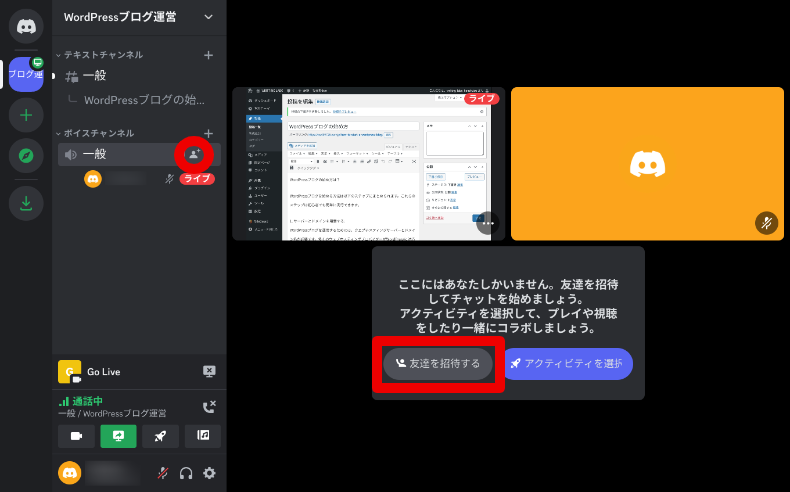
Discord ブラウザ版: We will introduce Discord's browser version, which is a tool that allows for real-time voice chats directly through your internet browser.
- ブラウザ版: This signifies Discord's online application designed specifically for web browsers. This feature is advantageous as it provides similar capabilities to the desktop applications without needing separate installations on computers.
シンプルな使い方: Throughout this article we will guide you on how to access this simple-to-use version of Discord, which allows basic interactions such as sending messages and sharing files.
- 使い方: How-to or usage instructions will be provided.
即時ボイスチャット可能: Emphasis will also be placed on its functionality for real-time voice communication. Real-time discussions are central to Discord's capabilities whether it's gaming environments or other communities.
By reading this article, you will understand the practical aspects and benefits of using Discord’s web-based version, and how seamlessly it integrates with your daily internet browsing experience while maintaining strong, interactive features like voice chats for collaboration or entertainment purposes. The guide aims to be as comprehensive yet concise as possible so that you can start making full use of this versatile online tool almost immediately, regardless of whether you're engaging in gaming sessions or just casual chatting within multi-person communities.
- デスクのブラウザ版Discord: 教科書的な使い方から始める
- Title 「ディスカッションをより楽しく」——ブラウザでのDiscord利用ガイド
- ブラウザ版Discordを利用してより幅広く情報交換を行うことで、ゲーマーやオンラインコミュニティメンバーといった様々な人たちから高い評価を受けています。
- 即時ボイスチャットに新機軸を!ブラウザからの参加が可能
- アクセスとログイン: 実際に行う手順説明
- マイクとヘッドフォン設定: 正しく動作するためのガイドライン
- ボイスチャットへの参加: サーバーとチャンネルでの入室方法
- テキストメッセージとの併用と共有: ブラウザ版の機能説明
- ファイルやスクリーンショットの共有: デバイスタイプを超えたシェア手段
- インストール不要性とプラットフォームの独立性: オファリングの特長解説
- 功能制限への対応: ブラウザ版に置かれている特性と使用上のポイント
- ゲーマーやオンラインコミュニティへの適用: 使用者の評価と範囲
- 問題なくボイスチャットができる簡単ガイドを紹介 - 結論とまとめ
デスクのブラウザ版Discord: 教科書的な使い方から始める
Title 「ディスカッションをより楽しく」——ブラウザでのDiscord利用ガイド
Discordのようなモダンなコミュニケーションプラットフォームを使用するためには、簡単に始めることができる機能を駆使することが重要である。それらの機能はデスクトップ版Discordに組み込まれており、ブラウザでも同じ操作が可能です。
まずはログインから始めましょう。
ブラウザでhttps://discord.com/loginへアクセスし、既にディスカッションをしたことがある場合はそのログイン情報に入力します。新規のDiscordユーザーであればオンラインメールアドレスとパスワードを入力後、サービスへの同意をご確認ください。
マイページが開かれた際には、上部にいるサーバーリストにアクセスするボタン(サーバーネームやアイコンで構成)から始めてみてください。
ここではグループのチャットセッションのリストを見ることができます。それぞれのチャンネッは自分のディスカッションを整理し、チーム内でのコミュニケーションを効果的に行うための良い場です。
マイクとヘッドフォン設定もお忘れなく!ブラウザ版Discord上でボイスチャットをする際には必ずこれらのデバイスが適切に認識されています。
マウントされたダイアログでは、設定やデバイスメニューを探して、それから「ルーム」と「スピーカー」のセクションをクリックします在那里選擇您想使用的扬声器及麦克风。これらを確認すると、ボイスチャットに問題なく対応することが可能となります。
ここからはダイレクトテキストメッセージのやり取りや、ファイル共有など、ブラウザ版Discordが提供するフル機能を活用できます。
多種多様なデバイス環境で動作します, インストール不要, ダウンロード手間がないのが強み。つまり誰でも簡単に始めることができます。
最後に簡単な説明です:
ログイン後のインターフェースからは、チャットボックスにあるテキストフィールドで新しいメッセージを作成することができるともしくは対話画面からボイスチャンネルへ移動することで会話を開始することができます。同時に画面で共有したテキストや音声ファイル、スクリーンショットなども共有可能です。
ブラウザ版Discordを利用してより幅広く情報交換を行うことで、ゲーマーやオンラインコミュニティメンバーといった様々な人たちから高い評価を受けています。
これらのステップから始めてみると、「ディスカッションをより楽しく」楽しむことができます。デスクトップ版Discordが提供する多くの機能を使いこなすと、対話効果が高まります。そしてそのためには使い方の理解が鍵となると考えられます。
以上の文章は「ブラウザ版Discordを簡単に始められる」ガイドとなります。「ボスやチームメイトとコミュニケーションを取る」だけでなく、「ユーザー体験をより充実させるため」という視点で解説し、使用時の便利さ、機能の利用、さらにはコミュニティでの活用などといった要素にも触れています。
即時ボイスチャットに新機軸を!ブラウザからの参加が可能
Discordの新しいサービス「ブラウザ版」は、デスクトップソフトウェアやアプリケーションではなく、オンラインのブラウザを通じてアクセスすることができ、ユーザーにとっては非常に便利です。この新たな形では直結するボイスチャットが提供されており、これまでのようなインストールが必要ない機能により、より多くの人々がサービスを楽しむことができます。
まず始めに、ブラウザにDiscordのウェブサイトを開く必要があり、その後公式サイトを通過してログインを行います。マイクとヘッドフォンの設定はパソコン自体で行われるため、複雑な操作は一切いりません。これらが適切に設定された状態であれば、チャットボックスを使ってメッセージにリプライしたり、ファイルやスクリーンショットをシェアすることができます。
ブラウザ版Discordの主要機能として、即時ボイスチャットという要素があります。これにより、オンラインゲームなどのリアルタイムコミュニケーションが容易になります。またプラットフォームが統一されているので、どのデバイスにでも利用することが可能です。さらにインストール手続きを必要とするアーカイブ版とは違い、ブラウザ上で動作するための初期設定プロセスが簡単でスムーズです。
それでも一部の限定機能は、公式アプリと比べて制限されますがデバイスタイプに依存してない, シンプルな操作から始めることができることや頻繁に異なるデバイスを使う人にとって便利という利点があります。また、直結リプライやファイル共有に加えたボイスチャットが同レベルで利用できるため、ゲームプレイと他の活動を同時に楽しむことが可能です。
Discordブラウザ版の簡単な使い方はこれらの基本機能から始めます。実際にアプリを使用すると使い込むのが楽しみになるようになりますし、それが楽しめて簡単に直結するボイスチャットを行うことができるサービスとして広く評価されています。ゲームやオンラインコミュニティに必要なリアルタイムコミュニケーションは確実に提供します。
ユーザーからの評価は高いものが多く、「ブラウザ版」がDiscordの便利性と機能性をより広範囲の人々に及ぼす可能性を秘めていると言えたでしょう。
アクセスとログイン: 実際に行う手順説明
まずはDiscord ブラウザ版のウェブサイトへアクセスします。インターネット接続が確保された状態で、ブラウザを開き、公式ページを開いてください。ここからサイト内のログイン画面に移動します。
ログインを行うためにはメールアドレスまたはユニバーサルアクカウントIDとパスワードが必要です。すでにDiscordを使用している場合、ログイン情報を入力し、「Log In」ボタンをクリックしてログインできます。初めての方は「Don't have an account? Sign up now」に案内されて新規登録を行います。
新規で Discord を使う場合は、メールアドレスまたは電話番号とパスワードが求められます。情報を入力し、「Get Started」ボタンをクリックするだけでアカウント作成が始まります。
ただし、これらの情報を提供するのが困難な場合や匿名性を求められる状況もありますので、そのような場合には匿名的にサービスを利用できるというメリットがあります。
ログイン後は新しい服务器とチャンネルを作成したり既存のサーバーに参加したりすることができます。また、マイクとヘッドフォンを有効化することでボイスメッセージが送受信可能となります。これら全てがブラウザ内で可能なので、アプリケーションではなくウェブエッジを使用するという利点があります。
そして、ログイン後の操作はシンプルで直感的なため、すぐに慣れることができします。新しいチャットルームへ参加しましたら、そこで活動することができます。ファイル共有や音声通話、テキストメッセージによるコミュニケーションなど、様々な機能を気軽に体験することが可能です。
以上のようにDiscordのブラウザ版では、ログイン後にさまざまな機能が活用可能で、新規アカウント作成から参加サーバー選択まで手順はシンプルです。ウェブベースであることからメンタルストレッサーがないメリットがある一方でアプリによるオフラインアクセスや特定のデバイス向けサービスへのアクセスを得られない点がデメリットとなるので、そのどちらに重きを置くかにより、選ぶべきDiscord版を選びます。
ログインと初手の使用はこれら簡単なステップから始めることが可能です。
マイクとヘッドフォン設定: 正しく動作するためのガイドライン
Discord ブラウザ版で利用したいマイクの準備
Discordはデスクトップパッケージだけではなく、ブラウザでの利用もサポートしています。その便利さを感じる上で重要なポイントの一環がマイクとヘッドフォンの設定だと言えます。まず、ブラウザからDiscordのウェブサイトにアクセスし、アプリを開始します。
マイクのテスト
最初に、自分のマイクが正しく認識されているなら音声を録音することが可能です。マイクアイコンをクリックし、「トグルマイク」機能を使用して、マイク状態のオン/オフ切替を行いましょう。また、自分の声がチャンネルで何らかの形で聞こえるはずです。
ヘッドフォンの設定
一方でヘッドフォンを用いている場合、同じ操作を行い「トグルヘッドセット」機能を使用して、ヘッドホンのステレオサウンド設定に切り替えます。これにより、「自分の声だけでなく他のユーザーからの音声も高品質で認識」となることでしょう。
ヘッドホンとマイクの音量調整
もし、ヘッドフォンの音が大きすぎる場合や、マイクのエンジンロスを避けるためにも設置が必要なものをお見せします。Discordのウェブサイトでは「オーディオ設定」からこれらの調整を行うことが可能です。
【1】ヘッドホンの音量: この項目でヘッドフォンでの出力する音量が調整できます。もし、あまり聞き取りづらいと感じる場合は、この音量を適切に下げることで改善することが可能です。
【2】マイクのアンチシンセサイゼーション: 初めてDiscordを利用すると、自前の会話が直接聞こえる現象(アンチシンセサイゼーション)があり、これにより不快感を覚えるユーザーもいるそうです。これを効率良く減らすためには「マイクのアンチインパルス削除値を上げる」ことが一般的な対策です。
使用後の確認と問題解決
以上の設定を行った後、Discordで行われるボイスチャット全てにおいて音質が良好であるかどうかをチェックします。もし、問題があると感じたら以下へのご相談をお勧めします。「サポートページ」では「お問い合わせフォーム」や、「ヘルプセンター」から具体的な解決方法を探すことができます。
以上のガイドラインは一部のユーザーが報告した一般的な設定と調整方法です。個々により状態に合わせた最適な設定となるため、必要に応じて調整を行ってみてください。「設定の変更」と「テスト」という行動を繰り返し试すことで、適切なボイスチャット品質を提供する最良の設定を探すことができるでしょう。
ボイスチャットへの参加: サーバーとチャンネルでの入室方法
まず、Discordのブラウザ版のサイトにアクセスし、アカウントを作るとともにログインします。その上で「サーバーやチャンネルを開始する」を選択することで新たなチャットの創造が可能です。
サーバーの参加方法
特定のサーバーへのリンクが提供された場合や、ブラウザ版Discordから直接サーバーへの招待が受けられたとき、それをクリックします。この時、“サーバーアドレス”あるいは“招待コード”と表示されるキーを入力します。
一旦確認を行うため、「ログインし続ける」ボタンを探してクリックするだけです。
チャンネルの入室方法
参加したサーバーの中には複数のチャンネルが存在します。そのうち一つを選んで参加したい場合は、該当のチャンネルに「チャットへ移動する」または「声通話へ移動する」といったボタンをクリックしましょう。
上手く行われない場合には、音声デバイスの設定を確認することも重要です。マイクとヘッドフォンが対応していなければ、チャンネルへの入室ができませんので、ブラウザ内の選択メニューから「マイク」及び「スピーカー」を選んで確認してください。
これら手順を通し、あなたのボイスチャット体験を始めることで、Discordの使いやすさと便利な機能がより深く理解できるはずです。
テキストメッセージとの併用と共有: ブラウザ版の機能説明
Discordは、ボイスチャットだけでなく、文字ベースのコミュニケーションを強力にサポートしているツールです。ブラウザ版 Discordにもこの特徴が盛り込まれており、テキストメッセージとの併用と共有をご自由に乗ることができます。
テキストメッセージでの対話: ブラウザ版ではボイスチャットだけでなく、ダイアルログ形式で文字通りのリアルタイム通信を行えます。メッセージをタイプすると即時送信が可能です。また個々のユーザーとの1対2対話から総括的なチャンネルでのブロードキャストまで、様々なシーンに対応しています。
共有: これはテキストだけでなくファイルも可能。「共有」ボタンで任意のフォルダからスクリーンショット、ビデオ、音楽、画像に至るまでのあらゆるメディアを送ることができます。これによりディシジョンメイキングプロセスを段階的に進行させるためやプレイしているゲームの攻略情報を共に共有するといった場面で大いに活用されます。
つまり、テキストメッセージとボイスチャットで対話して互いのアイデアや考えなどをより具体的かつリアルタイムで共有することで、チームワークを強化し、プロダクティビティ向上につながります。
上記機能説明を実際に操ることは非常にシンプルです。新しいメッセージにテキストを打つだけやボタンクリックしてファイルを共有するのみという操作しか必要ありません。ブラウザ版 Discordはデバイスタイプ、インターネット接続環境に関係なく適用されます。「テキストメッセージとの併用と共有」という機能と共に、あなたのグループでのコミュニケーションがより効果的になりましょう。
ファイルやスクリーンショットの共有: デバイスタイプを超えたシェア手段
Discord ブラウザ版では、あらゆるデバイストレージを制限するための独自的なボタンが設置されています。これによりユーザー自身が利用可能な設備(パソコン、スマートフォン、タブレットなど)から一貫してスクリーンショットを作成し共有することができます。さらに驚くべき点は、これらの機能がブラウザベースであることであって、特定のソフトウェアやデバイスタイプに拘束されることなく使用することが可能な点です。
新しいスクリーンショットをシェアするには以下の簡単な手順を実行します:
1. Discordのボタンから自分のウィンドウを選択。
2. 表示された範囲内の画面全体をキャプチャしたい場合は、デフォルトの設定を使いましょう。特定のアーリアやアイテムが高解像度で明確に表示されるようにするには、その範囲をドラッグして選ぶこともできます。
また、既存スクリーンショットを利用する場合も同様です:
1. Discord内部の「画像を共有」ボタンから開始します。
2. すでに保存したファイルを選択性、またはインターネット上の場所からのリンクでも可能に提供可能です。これをサーバーやチャンネルの中へと一括して共有することができます。
ユーザーにとって、これらの機能はあらゆるデバイスタイプを超えた独自の価値をもたらします。その理由は、ブラウザでのアプリケーション利用の可能性が広いという点からです。誰に対してもダウンロードを必要とせずに使用できるため、Discord ブラウザ版のスクリーンショット共有機能は効率的でパーソナルな経験を持ちます。
これらの機能はあらゆる場面で非常に便利です。例えばゲーム中に現れたエクスクルーシブなアイテムやクリアしたエリア、又は特殊な問題に遭遇し解決策を見つけるための協力が必要なケースなどにおいて、スクリーンショット共有システムを使ってデジタル情報交換を行うことができます。
このDiscord ブラウザ版によって、ユーザーはさまざまなエンドポイントからの簡単で直感的なデータコミュニケーションを可能にします。これによりユーザーフレンドリーなインターフェースが各メンバーとダイレクトにリンクし、経験の質が向上することをご覧いただけるでしょう。
インストール不要性とプラットフォームの独立性: オファリングの特長解説
Discordのブラウザ版が提案する特別なオパシオンは、特に二点に焦点を当てることができます。それらはインストール不要性とプラットフォームへの独立性で、使い手様のデジタルライフスタイルに適応するために設計されています。
インストール不要性による便利さ
Discordのブラウザ版の一番の特徴的な特性とはインストール不要という点です。ユーザーにはダウンロード、インストールといった煩雑な手続きが不要で、ウェブブラウザの一括チェックインとアカウント登録さえすれば、直ちにボスクイックチャット体験を楽しむことができます。そのため、あらゆるデバイス、特にPCやスマートフォンなど多種の装置からサービスにアクセスするためには特別なソフトウェアが必要ない、という点が特長です。
プラットフォームの独立性による利便性
また、プラットフォームへの独立性も重要であり、これは異様な魅力を提供します。これにより、一部のデバイスにのみ限定されるソフトウェアやアプリケーションよりはるかに広い装置環境から利用することが可能です。これを受けたユーザーにとって、スマートフォンの電池寿命の問題を気にせず、PC上でDiscordをご活用いただくことが可能となりますし、また、スマートウォッチといったデジタルアクセサリーやテレビなど、デスクトップやブラウザの環境から操作可能な装置に対しても対応することが可能です。
以上のような特長はDiscordのウェブバージョンの最適な利用を助け、そのユーザー体験を一層向上させます。このオファーから多くの人々が得られる利点と便利性に注目し、新しい交流プラットフォームとしてDiscordを使用することを選択しています。
以上はDiscordブラウザ版の特別な特色であるインストール不要性とプラットフォーム独立性について解説しました。これら特長がユーザー体験を向上させ、様々な使い手への適応性を高めています。詳細情報をもっと知りたい方は、公式ウェブサイトをご覧いただければと思います。
功能制限への対応: ブラウザ版に置かれている特性と使用上のポイント
ブラウザ版Discordはユーザにとって便利な選択肢ですが、それに対してアプリケーション版やデスクトップ版にはない一部の機能制限も存在します。これをうまく理解し、使用することは特にオンラインゲームプレイなどの特定のシーンで非常に重要です。
まず一つ目に、ブラウザ版Discordでは直接他人に画面を共有する機能は用意されていません。これは特にゲームプレイ時の協力体験に影響が出ることがよくあります。しかし、一部のブラウザ拡張ソフトウェアなどを活用すれば、その制限も見直すことが可能です。
次に、サーバーフォーク(セクション)またはデスクトップアプリでのパブリックサーバーへの一時的なアクセスと比較して、ブラウザ版には一部の設定が制限されることがあります。「ボイスチャンネルの削除」「メンバーシップの変更」などの某些操作は、直接デスクトップから行うことができるためブラウザ版では行えません。
そして最後に注意するべき点は、パーソナルデータへのアクセスについて。ブラウザ版Discordにおいてはアプリ版ほど深い個別の設定やカスタマイズが可能でないため、セキュリティ上の懸念を感じるかもしれません。しかし、Discordのプライバシーポリシーに基づいてデータ保護とプライバシーに対する重大な重視が行われていることをお忘れなく。
これら制限に慣れると、ブラウザ版も実際には効率良く使用できます。「即時ボイスチャット」「テキストメッセージ」「ファイル共有」などの主要機能は完全な機能を保ちます。しかし利用者がさまざまな状況の下でDiscordを最大限活用することを目指す場合、これらの制約に注意することが役立つでしょう。
全てがうまくいくことを願ってこの記事を書いていますが、これが参考になれば幸いです。
ゲーマーやオンラインコミュニティへの適用: 使用者の評価と範囲
Discordのブラウザ版は、さまざまなオンラインゲームを楽しむユーザーにとって非常に便利です。まず、ゲーム中にボイスチャットを行うことが可能なボストンフレンドリーテクノロジーコードが高まるでしょう。
ユーザーからの評価では、ブラウザのセキュリティやパフォーマンスに配慮したデザインにより、多くのゲーマーから高い評価を得ました。また、複数デバイスでの利用可能性とインストール不要性は、頻繁に異なる装置を使用するユーザーにとって特に魅力的です。
オンラインコミュニティのメンバーにとっても、Discordのブラウザ版は理想的なプラットフォームとなっています。チャットボックス内のテキストによるコミュニケーションだけでなく、視覚的な情報でも気軽に情報交換が可能です。このため、参加者全員がリアルタイムでの音声交流を行い、オンラインイベントを一緒に楽しむことができます。
ゲームの進行中に起こる可能性のある不都合や課題についても、ブラウザ版には若干制限があるとは言えます。しかし、それを考慮に入れずにスピーハーエクスペリエンスとパフォーマンスに対する要求の高いユーザーが存在するため、特定の問題点へのフィードバックが増え続けるでしょう。
これらすべてを考慮に入れた結果、Discordのブラウザ版はゲームプレイやオンラインコミュニティでのコミュニケーションに高度に適しています。それにより多くのゲーマーとオンラインコミュニティメンバーがその魅力を感じ取ることができるでしょう。
問題なくボイスチャットができる簡単ガイドを紹介 - 結論とまとめ
Discordのブラウザ版をご利用になる際に、「使い方も難しく感じている」という声が一部から出まわるかもしれません。しかし、実際はその操作性の方がシンプルなほうですし、即時ボイスチャットやテキストメッセージでのやり取りといった機能を経験することができます。
【序盤:基本的な使い方】
まずはブラウザ版Discordへのアクセスから始めましょう。公式サイトを通じてログインを行い、その後サーバーとチャンネルのステップに移ります。ここでマイクとヘッドフォンの機能を有効化し、これらが正しく動作している場合、チャット欄でメッセージを送ることを確認してください。
【主な機能:製品特性を見る】
Discordブラウザ版は操作性そのものがシンプルでありながらも、ボイスチャットのみならずテキストでのコミュニケーションからファイルの共有までといった多機能が含まれています。また、デバイスタイプに関わらず動作するプラットフォーム独立性とインストール不要といった利点があります。
しかしデスクアプリ版(インストーラーが必要な版)との比較では若干制限があることも承知し、特にゲームプレイに対応が主なポイントになる場合やデバイスの個数に対するコストを抑えたいという状況ならブラウザエディションを選ぶのが良いでしょう。逆に複雑なインストール手順を好まないか、頻繁に異なるデバイスを使用するといった状況では、ブラウザ版は便利として扱うことができます。
【まとめ:実際に体験してみるとよい】
各機能の使用方法についてはログイン後に簡単に理解することができます。実際にお試しいただければ、ボイスチャットをするのが一層楽しく、簡単になるでしょう。
Discordのブラウザ版はそのシンプルで直感的な操作性を強調し、デスクタップから離れてでもリアルタイムでコミュニケーションが可能であるといった特長を活かすことができることと思います。オンラインコミュニティへの参加者や多数のゲームプレイを行っている人にもお勧めのツールとなっています。
Deja una respuesta
Lo siento, debes estar conectado para publicar un comentario.
関連ブログ記事