
iPhone App Store 購入履歴確認 ディープガイド!

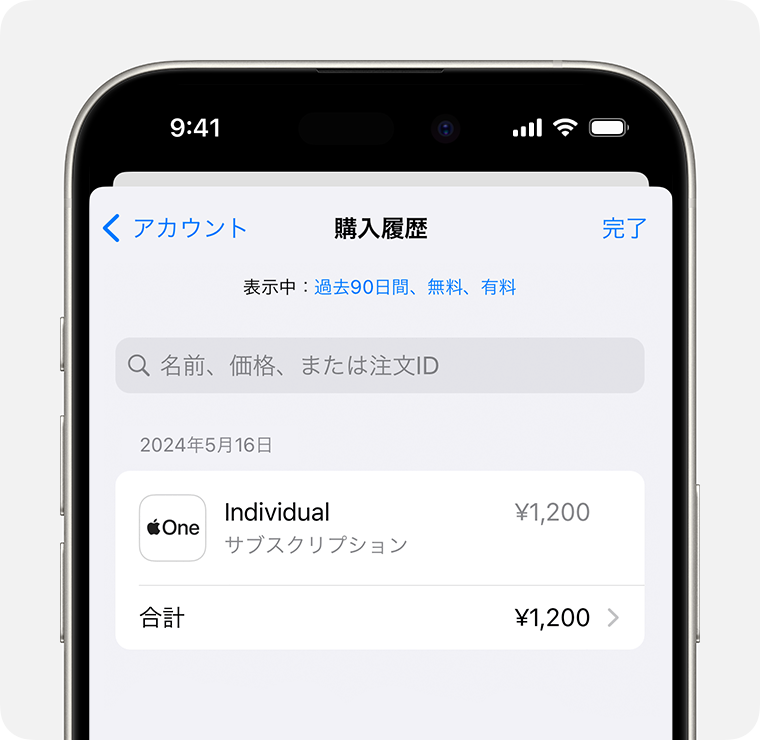
この記事では、「iPhoneのアプリストアで購入したアプリやアイテムを確認する方法」について詳しく説明します。特に、これらの購入履歴は期限が設定されているため(最大90日間)、その情報を保存・見つける方法についても語ります。また、アプリストアの使い方を含めて、様々なデバイスで同様の手続きを行うことによる便利さも紹介します。
さらに、「特定のアプリを削除する」「レシートが発行される」などの質問に応えるために、購入履歴からこれらの操作を行ってどのように行動するべきかについて詳しく解説します。また、サブスクライブプション(自動更新サービス)をキャンセルする方法も説明し、アプリの利用状況に関する管理を強化することが目標です。
最後に、新たなiPhoneへの移行時に前の機器の購入履歴を取り込むことが可能な機能とその使用法について紹介します。これらの詳しいガイドが、「iPhoneのアプリストア」での動作や経済的な情報に対する理解をより深く進める助けとなることを願っています。
iPhone App Storeでの購入履歴確認方法
「iPhone App Store 購入履歴確認 ディープガイド」というタイトルの記事は、具体的な手順を使ってApp_Storeの購入アクティビティーを検索するための一歩一進が含まれると同時に、詳細な情報を提供します。最初に、設定 aplik を開き、その先に自分が使用している名前を選択してください。次に「メディアと購入」そして「購入履歴」ボタンをタップすることで、現在までにダウンロードしたアプリやアイテムの一覧が提供されますが、それら全ての詳細情報も含まれます。例えば購入時刻、価額、ダウンロード状態(ダウンロード済みであるか、インストール完了等)などが確認できます。
次に向けて説明となるのは、「Apple Storeでの購入履歴が90日間のみ表示される」という情報です。それ以上の古い購入履歴を確認する場合は、この情報に示されているように「iCloud.com」を使用することが重要となります。このデジタルプラットフォームを通じまして、例えばApple Com Billの購入履歴等をWebブラウザから検索することができます。
最後に、ガイドラインでは購入履歴ページへのアクセスの方法について詳しく説明しています。それに関連して、さまざまなデバイスでの利用法が示されており、例としてiOSの場合にはApp Storeを開くだけで始める事が可能です。またMacの場合でも、「購入済み」セクションをクリックすれば簡単に履歴検索を行い、アプリの詳細情報を確認することができます。
このガイドラインは最後に一般的な質問対応として、購入履歴から特定のアプリを削除する方法、レシート発行方法、サブスクリプションのキャンセルについても解説しています。それら情報はユーザーにとって有益かつ重要な内容で、App Storeでの活用と、経済的な情報を管理するために役立つガイドラインとして評価されます。
登録アプリ一覧詳細検索(日時、価格)
この「iPhone App Store 購入履歴確認 ディープガイド」ではもう一つ大切な機能を詳しく解説します:登録アプリ一覧の詳細情報を検索する能力。この機能を使用することで、特定のアプリやアイテムについて独自にカスタマイズした情報を探せます。
日時と価格に関する検索はとても便利です。例えば、特定の期間中に購入したアプリをチェックしたい場合などに有効な手段となるでしょう。まず、「設定」アプリを開き、「自分の名前」をタップします。「メディアと購入」「購入履歴」を選択することで、一括して表示されるアプリ・アイテムの一覧を探すことが可能です。
ここで詳細検索を行う際には、「日付範囲」と「価格範囲」のフィルターが有効です。これらのフィルタを使用して特定の時間帯や金額領域での購入を具体的に絞り込むことができます。「日付範�angle」を選ぶことで、過去の購入日から選択した期間内のものを一覧表示できます。「価格範囲」とは購入したアプリが含まれる価格帯を指定することで検索対象を制限できる機能です。
これらのフィルタによる詳細検索を通じて、アプリの名前や更新履歴、レビューなどを含む情報を具体的に探すことができます。結果一覧にはさらに詳細が含まれており、これにより購入履歴の管理やリマインダなどの効果的な機能を活用することが可能です。
したがって、ご自身のiPhone App Storeでの購入履歴をより深く理解するための強力なツールと認識しておきましょう。「日時、価格」についての検索は、過去の情報を再確認したり、新しいアプリへの投資が必要とされる時にとても役に立つのです。
90日フォーカス:Appleの公式ウェブサイトでの履歴確認方法(特にApplecom Bill)
この記事では、App Store以外でApple社が提供する特定かつ詳細な商品購入履歴を検査するためのお手伝いを行う情報を提供します。特に注目すべきはAppleの公式ウェブサイト、つまりiCloud.comをご使用になる際に関する情報です。
全てのアプリやものを含めた90日間の購入データがApp Storeにおける「メディアと購入」「購入履歴」ページで一覧表示されます。しかし、それ以上の期間の詳細情報を探している場合は、Appleの公式オンライン商店であるiCloud.comからアクセスするのが最善です。
このウェブサイトは、インターネット上で閲覧することで以前にもかかわらず各日の購入履歴が一目で見ることができる素晴らしいプラットフォームです。ここでは、Applecom Billでの購買記録検索を行うことができるため、App Storeに比べるとより幅広い期間の購入詳細を視覚的に確認することができます。
そして最新の製品移行や新しいiPhoneへの移行をする際など、過去のデータが再利用される可能性がある事にも注目します。これにより、例えば購入したアプリのリストから特定のものを削除したり、レシート情報の再発行が必要になった際には、iCloud.comが一層便利です。
これらの機能と資源は、ご自身の消費履歴管理をより充実させるための一助となりますし、様々なデバイスであるiPhone 1とiPadから始まりMacを含む全てのApple製品へのアクセスも可能になります。なお、アプリを開発・購入・ダウンロードした際の詳細情報に触れながら、お客様のご利用に合ったサポートが提供できますのでご活用ください。
多種多様なデバイスでのアクセス法(iPhone1/IPadなど)
ユーザーが利用するデバイスは、個々で異なる特性を持ちます。例えば iPhone1や iPad においては、特定のエクスペリエンスを楽しみながらも、App Store上の購入履歴確認を行うことが可能です。
まずiPhone1の例として見てみましょう。ホーム画面のプロフィールアイコン をタップすることで、ユーザーの情報を取得することができて、そこからメディアと購入 、進むことでアプリやアイテムの一覧が表示されます。それぞれの詳細情報も閲覧できるようになっているため、詳細な履歴確認が可能です。
また iPadにフォーカスするとも同様ですが、メニューの左側にある「購入済み」セクションをクリックすることでアクセスします。ここでもアプリのリストが示され、各アイテムに関連する重要な情報(例如:購買日時、価格、ダウンロード状態)が一覧として公開されています。
こうしてご案内したように、多種多様なデバイスにおけるApp Storeでの履歴確認は、基本的にはユーザーフレンドリーな手順の流れである事に注意せんでおります。それぞれの製品に合わせた最適化が行われているため、どのデバイスからでもユーザーが自身のデータを効率的に管理できるというメリットがあります。
購入したアプリを削除するためのガイドラインとレシート発行方法
以下にご案内させていただくのは、iPhone App Storeで購入して使用していたアプリを削除する作業や、そのアプリについての収支を見極めるレシートの発行方法の一例となります。
購入したアプリを削除する
iPhoneのシステム設定に進み、「一般的」を選択してください。その後「アプリとデータ」を選んでみてください。「管理と対話」という項目の右側にある画面表示アイコンに触れてアプリ内の詳細情報へのアクセスを得ます。
ここには、購入したアプリの一覧が表示できます。そのうち、特に利用しなくなったものは削除する必要があります。アプリを利用する際は頻繁に利用するものなのでしょうか?もし、それよりも他のアプリの方が優先度が高い場合、「そのアプリの詳細」をタップします。
アプリの詳細ページは、ダウンロードや更新情報、レビューなどからさらに詳しく知ることができます。しかし、ここでポイントとなるのは「削除」ボタンです。これが見つかったら、それを一押しすると選択されたアプリはデバイス上の空間に影響を与えることなく完全に削除されるようになります。
レシートの発行方法
一方で自分の購入履歴を確認するために大切なのがレシートです。レシート発行に関連して、iPhoneやMacには直接アクセスしにくいと感じる方もいますので、今回はクラウドサービスである「iCloud.com」から手順を見ていきましょう。
まず浏览器でhttps://www.icloud.com/へアクセスし、ユーザー名とパスワードでログインを行ってください。ログインが完了すると、「マイページ」の画面に移動します。
ログインした iCloud に移ると「サブスクリプション情報」という項目を見つけることができます。「購入詳細」として表示されるものを「レシート情報」「請求書」といった名前で呼びます。このエリアでは、全てのアプリストア内の購買履歴を一括して見ることができます。
したがって、個々のアプリやアイテムへの支払い詳細を見る必要がある場合は、これらの情報を確認しやすい形としてレシートにまとめられます。これは過去90日間以内のみ表示される, 購入履歴がその以上の時間をカバーするためにある場合には、apple.com のストアサイトに移動して再チェックを行うことを検討することも可能です。
以上のように、購入するアプリへの使用制限がない場合や必要な情報を見ることは簡単ですが、それでもまだ問題が残っている場合には、ご相談のあったガイドラインでは対応できない点に触れることができます。その際はサービスへ直接お問い合わせいただくことをおすすめします。
サブスクライブプションのキャンセル手順
サブスクリピョンをキャンセルするためには、App Store内のプロフィールに進む必要があります。画面の右上に位置する「アカウント」アイコンで、「購入済みのアイテム」を選択してください。「その他のアイテム」に移動すると、「設定」が表示されます。そこで、「サブスクリピョンとプライシング」をタップします。
ここで、お使いのサブスクライブプションの一覧になります。各サービスごとに「キャンセルする」ボタンがあるか確認してください。一部のアプリは自動更新の設定がオンになっている場合もありますので、その場合は「オフクエスクリングアラート」のチェックを外すことが可能です。
キャンセル手順は必ずしも一貫しているわけではありません。アプリやサービスによる違い、および規制上の要件から派生した操作の異なる仕組みもあります。例えば、ストリー�밍サービスが一部のアクティベーションプロセスが必要な場合があるかもしれません。それらを含めた全ての情報は、具体的なサービスとアプリのご案内やサポート窓口でご確認ください。
キャンセルしてから一定期間後に自動的に再課金する場合もあるため、その点に注意することが重要です。キャンセル手続きが完成したことを確認するためにも、定期更新に警報が表示されることをチェックしてください。もし警報がない場合は、なお待たなければならない可能性があります。必要がある場合には再度設定画面に入り、アカウント情報を再検査する事をおすすめします。
このガイドを参考にした上で、必ずしもアプリの提供者や販売元が提示している具体的な手続きを実行してください。
新しいiPhoneへの移行時に購入履歴の復元対応
このディープガイドには、Appleのデバイスの中でも最新モデルである「新しいiPhone」へ移行する際に、過去のApp Storeの購入履歴を复元する方法も含まれています。すばらしい機能が満載で、「新しいiPhone」にアップデートすることを検討している方にとって便利な情報を充実させました。
iCloud への移行または迁移手続きにおいて、過去のアプリのインストールが可能な理由はプライバシー保護とデータ安全に対する対策です。もちろん、古いデバイスから新しい製品に引き継ぐ時には、「購入履歴」を再評価することが可能です。
初め段階として、設定画面を開き、「自分の名前」へのアクセスを求める項目をお探しします。そこに「メディアと購入内容」が配置されており、「購入履歴表示」を選択すると詳細な情報が表示され、これにて過去の購入履歴を確認することができます。
その後とは異なる手順ですが、新しいiPhoneへの移行をする際には、初期化から再設置までの過程でアプリ購入履歴が保存される環境へと戻ります。ただし、ここでの復元は直接性的なリンクを通じた情報の取り出しを指しているわけではないです。
つまり、古いiPhoneから新しいデバイスへの移行時には、iCloudBackupの復活機能を利用して過去のアプリ情報を引き継ぎます。これが、アップデート後のあなたの「新しいiPhone」での直近の購入履歴一覧へと自動的にインポートされます。
最後に、この情報管理の一部が注目すべきポイントとも言えます。特に、アプリを削除する際やレシートを発行する場合にも関連があるかもしれません。「新しいiPhone」への移行時に、過去について再評価した上で必要なアクションをとることで、ストレスなくスマートフォンライフを遂げる事が可能です。
結論:全ての重要情報まとめ
カードとアプリストア
本ガイドブックにより、カードを使用してApp Storeでの購入履歴を確認する手順をお得に進めましょう。購入したアプリやアイテムの一覧が表示され、それぞれに詳細な情報が含まれます。これは購入日時、価格とダウンロード状態(ダウンロード済みまたはインストール済みなど)を包含します。
iCloudでのアーカイブアクセス
記事はApple Storeでの履歴が最大90日間しか表示されない事を指摘しており、それ以上の詳細情報のアクセスにはiCloud.comを使用することが必要です。特に具体的な購入記录に関して、Apple.comのBill検索が必要であり、これにより全ての購入詳細を確認・経済的な統計データを利用することが可能となります。
アプリとアイテムへのアクセス
ガイドはさらにどのアプリやアイテムに対する購入履歴をアクセスするかについても具体的に指示しています。使用しているデバイス例えばiPhone或いはiPadが含まれ、様々な設定で行われる操作について提供されております。例えiOS端末の場合でもApp Storeを開き、ホーム画面のプロファイルアイコンをタップあるいはMacで「購入済み」セクションをクリックするといった手順が示されています。
通常の質問に対する対応
ガイドは特定のアプリの削除方法、レシート発行方法、サブスクライブプションのキャンセル手続きなど、しばしば感じるであろう一般的な疑問への答も含まれています。さらに移行時に損失を最小限に抑えるために役立つ内容で、「新iPhoneへ移った際にアプリと購入履歴が再活用される方法」についての情報も提供します。
このガイドは全体の使いやすさと細部まで照らし合わせた経済及び技術上の操作を、全てのユーザにとって有用な情報を含めた形で整理しています。
Deja una respuesta
Lo siento, debes estar conectado para publicar un comentario.
関連ブログ記事