
LINEでの特定の会話をブロックせず、ワンウェイモードにする方法

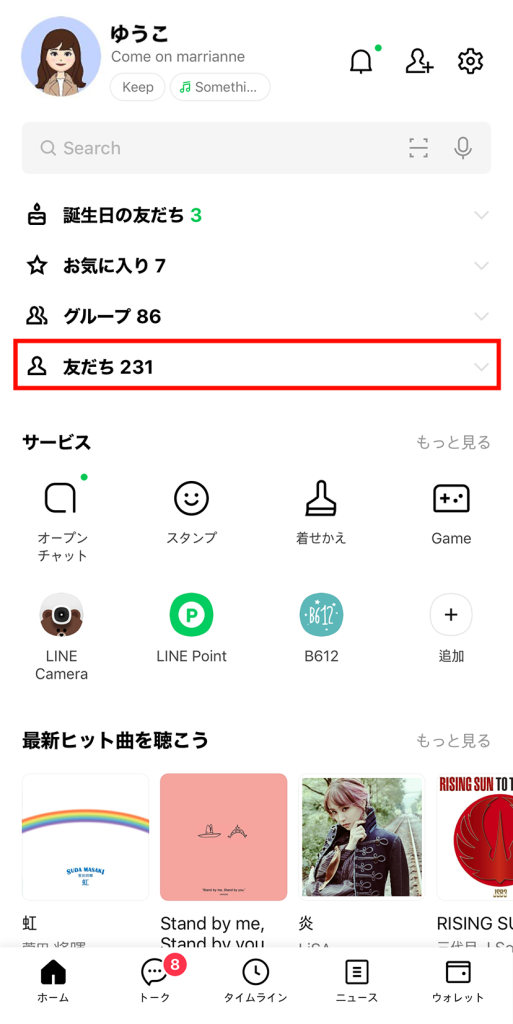
タイトル:「LINEでの特定の会話をブロックせずにワンウェイモードにする方法」という記事では、特定ユーザーとのチャットを完全に「ブロック」せずとも、ユーザーだけがメッセージを受け取ることができるように、「ワンウェイモード」を作り出す方法について詳しく説明しています。対話:本解説には「ホームタブへの移動」「設定メニューの選択」「通知オプトアウト」などの手順を含む具体的なステップを示し、必要な機能やパッケージを使用することで特定ユーザーとのラインチャットを「一方通行」スタイルに変える方法を行っていくことでしょう。目標:具体的な操作を行い、結果がどのように確認されてきたか、またその経緯についても順になarratively詳細に記述されます。その上、特定の設定や機能がどのような状況でどのように動作するのかを解説することを通して、アーケディアン的に理解しやすく提示されることでしょう。成果:最終的には、ある具体的な操作を行うことで、ユーザー側だけが情報を受け取りながら、相手への反応は非対称になるという「ワンウェイモードチャット」の実現方法を提供することで終わるように構成されることでしょう。
本文:上記の文章に基づく内容の書き方はこうです。
タイトル:「LINEでの特定の会話をブロックせずに、ワンウェイモードにする方法」
本記事では、特定の人とのラインでの会話内容だけ無視したいという状況にお困りの方が多いことを見ています。それは特定の情報が一方的な流れを伴わない特定の人との対話が避けられたいときや、ボロバの大量連絡防止などです。このニーズに対応するためにはいくつか種類の設定と機能がある存在があります。
まず、「ホーム」タブへ移動し、そこで「設定」メニューを開くものから始まります。「通知」メニューを選択することで、特に電話番号からの連絡音やバイブレーションを無視することが可能です。それにより特定のユーザーや友人が送ったLINEメッセージが無効化され、新たな一方通行状態が実現されます。
一方で、「友達リストから非表示」機能を利用することは一つの案と言えます。「友達リストから非表示」という選択をしたときは、ユーザー名やプロフィールは特定の人からの通知には含まれますが、メッセージだけしか受け取れないという状態となります。これは特定の人への無視するような印象を与えるかもしれません。
そして「もう一度設定」の項目で使用できる「通知オフ」と「既読マークを付けない」機能を活用することでさらに調整します。「通知オフ」を使用すると、特定の人からのメッセージが通知として見えず、そのメッセージ内容をチェックすることも可能です。それと同時に行うことができる「既読マークを付けない」は特定のユーザーから来たメッセージが既に読まれた状態として認知されることでなくなる点もあります。
これら全ての手順により、具体的な設定や機能を通じて特定的人物とのLINEでの会話内容を「ブロックせずに一方通行モード」への変換となります。
- LINE上で特定の会話をブロックせずワンウェイモードにする方法を紹介します。
- ステップ1:設定への移行
- 「ホーム」タブから「設定」メニューに進む。
- ステップ2: 拒否を行う
- チャットオプションを訪問し、特定のユーザーやグループからの電話とビデオ通話の拒否を行う。
- 曖昧な設定の確認
- 「通知」からどの種類のメッセージを受け取るかを調整する。
- ウーブイレシージョンモードへの移行
- 非表示機能や通知オフ設定を使い、ブロックせずに通話を無視することが可能であることを確認します。
- ステップ最終: ワンウェイモードの適用確認
- 「已読マークを付けない」機能を使用して、特定とのチャットがワンウェイモードとなることを検証する
- まとめ
- このガイドではLINEでの対人会話をブロックせず、ワンウェイーモードに変えるための具体的なステップをご説明しました。
LINE上で特定の会話をブロックせずワンウェイモードにする方法を紹介します。
まず、ユーザーが「ブラッシュアップされた対話体験」を得られることを可能に提供するために、「通知オフ設定」を使用することができます。これは特定のユーザーや友人とコミュニケーションする際に、あなたからのメッセージが直接受信されるままとなりながらも、逆に送信者側から来たメッセージに対する読了確認はさせません。
次に、「非表示にする」機能があります。ユーザーとメッセージだけを共有することを決定することが可能です。特定の会話をブロックせずにワンウェイモードにするためにはこれを利用してみてください。あなたの友人への直接メッセージが見えたり、受け取れるかもしれませんが、彼らからの反応(もしくは読了情報)は見ることがなりません。
これらの手法によりあなたは特定の対話者と完全な通信を維持することができます。
例えば、「私の特定のユーザーとの通話をブロックせずにワンウェイモードにする」という目標が求めば、あなた自身のコントロールを使用してその結果を達成するための選択肢を提供します。それはあなたの必要な環境を作り出す上の大切な一歩となるでしょう。
ステップ1:設定への移行
まず始めるにあたり重要で初期的な步骤は「設定」へと進みます。*「ホームタブを探し、その画面最上部にある三本組みの横線マークにある「設定」を選択する。選択が確認でき次第、「通知メニューに移動してまいります。ここでいくつかの重要な調整を行うことができるため、これらの項目を手間取らずマスターしていくことが大切です。
このメニュー内では、特定のユーザーからのメッセージを受け取ることなくスルーしたい場合、または電話番号からの着信音とバイブレーションオプトアウトを選択することができます。これは設定に大きく影響を与えますから、詳しく説明します。
ここにある「オプトアウト」をクリックすることで、特定のユーザーからの電話への応答、さらにはビデオ通話の呼び出しを受け入れるのを拒否することができます。*これによりブロックすることなくワンウェイモードで対応することが可能となります。その結果としてラインを通じた直接的なコミュニケーションが停止されますが、それでも特定のユーザーからのメッセージを受信することができるでしょう。
このステップ1は、全ての操作における基盤となり、「設定メニュー」への理解から行動に移すことにより、次に進めることが可能となります。詳細なガイドや手始めとして理解することが可能な質問もご覧頂けますとともに、適宜アプリ内で「ヘルプカタログ」をご利用いただくとより具体的な情報が得られます。
「ホーム」タブから「設定」メニューに進む。
まず初めて重要な步骤を説明する必要があります。ユーザーがLINEで特定の会話をブロックせずにワンウェイモードにするためには、まずは「ホーム」タブにアクセスすることが基本となります。
その後、「設定」メニューへ移動します。このセクションでは、ユーザーがアプリ内の様々な機能に対する制御を行うことができます。「通知」という項目を選択することで、より詳細な調整をすることが可能です。
「通知」メニューから具体的な設定を開始します。
まず、「電話番号からの着信音とバイブレーション」のオプトアウトを選ぶことを最初に考えてみましょう。これにより特定のユーザーからの電話やビデオ通话への応答を強制的に拒否することができます。
しかし、これらはまだ一部の機能だけの非公開設定です。
さらに深いレベルでの「ワンウェイモード」へのアクセスを求めているなら、「友達リストから非表示」などの機能を見ることもお勧めします。これはユーザーのLINEプロファイルが他の人には閲覧されなくなるという結果を引き起こすもので、一方的にメッセージを受け取るのみとなります。「通知オフ設定」や「已読マークを付けない」などの機能も役立ちます、こちらは特定のユーザーからの通知や既読状態の表示を制御することで、より細切なワンウェイモード環境を作り出すのに一助となります。
これらの手順を踏むことで、特定のLINE会話における全方面的制御が可能となります。しかし設定調整が適切に行われているかどうか確認するためには定期的にアプリ内の設定メニューをご覧いただきたいです。
ステップ2: 拒否を行う
まず、ユーザーの LINE で指定した会話をブロックするためには、「設定」を押し始めます。そして、「通知」メニューに移動して、具体的な対象となる項目を選択します。
次にある「電話の着信音とバイブレーション」という設定は、特定ユーザーからの呼び掛けに対して LINE のアプリ上で通話を受け取るのを拒否することが可能です。「電話の着信音」をチェックを取り外すことでスマートフォンのスピーカーチャネルでの音声が通知されなくなる一方、「バイブレーション」を非表示設定することでユーザー本人にのみ通知が来たときに振動を感じさせない選択肢があります。
この「通知」メニューから拒否するオプションを選択することにより、指定した特定の会話を電話やビデオ通話などのコミュニケーションを無視することが可能となります。そして一方でメッセージを受け取るという一面もあり、これはある意味で「ブロックせずにワンウェイモードにする」手法として導入できます。
ただしこれを行う際には、ライン内の設定が異なる場合があり、特定の機能や画面表示が異なる可能性もあることを覚えておいて欲しいです。このガイドは現在の設定に準じたものであり、未来のアップデートにより一部の機能や操作方法が変わることが予想されますので、常にサービスの最新情報を確認し更新することが重要となります。
チャットオプションを訪問し、特定のユーザーやグループからの電話とビデオ通話の拒否を行う。
まず最初に "設定" をクリックしてから、「通知」メニューに向かって移動します。ここで選べる項目は主に電波から着信音とバイブレーションというものです。
これらの機能により、特定のユーザーとの電話やビデオ通話からの拒否が可能となります。これはボロバの無制限への連絡を完全に遮断する代わりに、相手にとっては無効な通信方法が通知として表示されない状態で、一方では通話を正常に行えないという調整状態です。
そのため、特定ユーザーやグループからの電話やビデオ通話を行わないことを意図すると、これらの設定を行うべきでしょう。ただし、通知のオフと選択するとは異なり、ユーザーが直接メッセージを閲覧できるようにさせる「友達リストから非表示」機能もあるでしょう。その使用も考慮に入れてみてください。
曖昧な設定の確認
まず最初に、「ホーム」タブからLINEの設定に移動するといいます。設定画面ではさまざまな機能が提供されていますが、具体的な目的は特定の会話をブロックせずの一方向モードにするというものです。
通知メニューを開き、特に電話番号からの着信音とバイブルレーションに対するオプトアウトを確認しましょう。これは、LINE上で通話関連の活動から自分自身を保護するための重要なセクションです。
次に、「友達リスト」や「フレンドリスト」にあるユーザーがどのような状態で共有されているかを探してみてください。例えば、「非表示」に設定した場合、特定のユーザーやフレンドからのLINEメッセージを受け取りますが、通知はされないと考えることが可能です。
また利用中の「通知オフ設定」も確認する必要があります。これを利用することで、特にお気にいらないユーザーからのメッセージが通知欄に見えない状態にすることができます 。これは一見的にもっと自由度がある設定ですが、相手からメッセージを受け取り続けることを示しますので心掛けてください。
最後に「已読マークを付けない」かどうかを確認してみましょう。これにより特定のユーザーからのLINEメッセージは届きますが、それに対して自分の反応が既読として表示されないようにする一環です。ただし、各アプリやサービスによって個々の適用状況は様々でありうるので事前に設定内容と行動結果についてチェックを行うことをお薦めします。この方法を通りきることで、特定の会話がブロックされずに一方向モードを維持することができます。
「通知」からどの種類のメッセージを受け取るかを調整する。
これがLINEでの特定の会話をブロックせず、ワンウェイモードにするための一策です。
まず、アプリを開き、「ホーム」タブに目を向けます。ここから「設定」の項目を探し出し、クリックして進みます。
その次に「通知」メニュー内にある様々な選択肢を見ます。「通話」「ビデオ通話」といった具体的なメッセージタイプを選ぶことができます。
それにより、特定との間での電話やビデオ通話を無視することが可能です。これを使うことで、他人から連絡を全く受け取らないわけではないので、「ブロック」ではなく「ワンウェイモード」ですぐに見かけることができないように調整することができます。
しかしこれらの設定は使いこなすためには少し時間がかかるかもしれません。
このプロセスでは適切なバランスを持たなければならず、通知の調整によって、特定ユーザーからのメッセージを全て無視してしまうと対話を進めるのを妨げることになる可能性もあります。そのためには、具体的な会話内容や状況が理解されるとより有効な運用ができるとは思います。
それ故に、「ブロックせずにワンウェイモードにする」という選択が適切であるかどうかは個々の選好によります。
設定の調整によって受け取るメッセージをコントロールすることで、個々の需要をマッチさせることができ、LINEでのやり取りをより自分自身のリズムに合わせることができます。
ウーブイレシージョンモードへの移行
LINEで特定の会話をブロックせず、ワンウェイモードにするという選択は個々のニーズによる。その時に重要な点として、「未読通知」が有効であることを確認しなければならない。この設定をオフにすることで、メッセージが相手の側に届きながらあなた自身の受信状況を隠すことが可能になる。
まず最初にLINEアプリを開く必要があるという設定が含まれています。その先、「ホーム」タブへ飛ぶことで一歩進めます。それから「設定」内の操作を行うと、通知メニューへの移動となり、各機能の最適化を進める方向です。
次に電話番号からの着信音とバイブレーションのオプトアウトを選択することで、通信状況の一方的な流れへ変容へと導きます。さらに「友達リスト設定」では非表示という選択肢が存在します。
これを使うことで、相手もあなたとの会話を共有視することがなくなる点は理解が必要です。
そして最後に「通知オフ設定」を活用し、特定のユーザーからのLINEメッセージが通知として現れないようにすることが可能です。つまり、相手には自分の存在感が伝わりませんが、未読マーク以外の状態を彼へ見せることができないということを理解する必要があります。
以上のいずれの手法を使うかは、あなたのニーズや利用スタイルによって決まるでしょう。これらの操作方法を適切に組み合わせることで「ブロックせずにワンウェイモードにする」という目標に向かい、自分だけのダイアログストラテジーを見つけることで個々の使用感度を最大化することが可能です。
非表示機能や通知オフ設定を使い、ブロックせずに通話を無視することが可能であることを確認します。
ユーザーアカウントに対して直接メッセージを送るために、非表示機能が便利です。特定の対象者との間で会話を閉じるため、彼・彼女を「非表示」にする事により通知や検索結果から抹消することができます。それでも通話情報は確認し続けられるため、具体的な内容に直接接するという形でワンウェイモードを維持することが可能です。
あるいは、メッセージの通知が見えない状態にするために使うことができるのが通知オフ設定です。
特定のユーザーからのメッセージがあるにも関わらず、アプリ上の通知は一切表示されません。これにより、ブロックしているとはいえ、実際に会話を続けられていることへの気づきを抑えることができます。
これら機能を利用することで、LINEで特定のユーザーや友人の対話場面に対して無視したいというニーズを適切に行いながらも、それがオープンな状態であっても特定のユーザーとの直接的な交信を続けたい状況に対応することが可能となります。
ステップ最終: ワンウェイモードの適用確認
まず、対象となる特定の会話を確認します。LINE上の表示からあえて友人・フォローからのメッセージを受け取るのは望んでいる状況を設定するためです。この具体的な「通話」が正常にブロックされ、「ワンウェイモード」が適用されていることを確認しましょう。
電話やビデオ通話の拒否
設定に見直してみると、特定ユーザーとの通話を無視できる状態となっているべきです。電話番号からの着ぐるみや振動は全く反応しないことが現れれば「ブロッキング」が完全に行われている証となるでしょう。
通知の確認
次に、「友達リストから非表示」とか「通知オフ設定」を使用した結果が確認されます。特定ユーザーからのメッセージが通知欄に出る代わり、それぞれ個別に閲覧しながら返信を行うことができるはずです。「未読通知は出すが、直接画面で見るためのアクセスのみを許す」ように設定されたことです。
視覚化情報
最後に、「既読マーク不付けの機能」を開示します。メッセージは届いたことのあることをユーザーにとって理解されますが、特定ユーザーからのメッセージに対する受け取り状況が「既読」ではなくそのまま表示されることを確認しましょう。「メッセージは見えているが、まだ未読」の感じを保つのがこれらの設定の効果です。
これら全てを行った後で、「ワンウェイモード」が正しく適用されていることが明瞭なはずです。それぞれの機能を使用することで、特定ユーザーへの直接的な影響を受けながらも、必要な距離感を保てるという利点を利用できますから、あなた自身のニーズに適う設定を選ぶことが大切です。
「已読マークを付けない」機能を使用して、特定とのチャットがワンウェイモードとなることを検証する
使用するにはまず、アプリを開いた後「ホーム」メニューへスワイプします。それを通じて設定へのアクセスになります。「通知」というオプションを選択し、「読み取り済みのマークがないようにする」を選びます。
これにより特定ユーザーからのLINEメッセージはそのまま表示されますが、それらのメッセージに対しての読了状態が見過ごされます。それがワンウェイモードにおける特異な動きとなります。
なお、それぞれのアクションはアプリ内で適切に試験することがおすすめです。この機能を使うことで「お話ししている」と感じられるのはもとより、「まだ読み切れていません」というメッセージを受け取りつつ、特定とのコミュニケーションを直接的に閉じることができることをご確認いただけます。「ブロックせずにワンウェイモードにする」ための手法としては非常に便利なものとなり得ます。
以上の設定をした結果、あなたは特定のユーザーとのチャットを「ブロックせずにワンウェイモードにする」という目的に到達することが可能です。なおアプリへの影響や反応についは個々の設定だけでなく、それぞれの機能と相性により若干異なる場合もあるため、全ての状況に対応した結果を出すことは難しいです。しかし、基本的な動作については上記で示しました通り、それらを使って探索や模索を進めてみてください。
これがLINEでの特定の会話をブロックせず、ワンウェイモードにする方法を具体的に示している記事の一部です。ここでは「全ての人達が常に同じ結果を得るわけではない」というポイントが触れられ、個々の設定と反応が異なる状況の可能性について語られています。「その設定を使用してみて、自分が何を求めているのか明確に理解を」というメッセージが含まれています。
設定の組み合わせや、アプリの動きにより異なった結果を得ることへの覚悟が求められます。しかしながら、これらの手続きは特定のユーザーとの通話を「ブロックせずにワンウェイモードにする」ための一連の方法として機能すること、その目的を理解することは可能です。これらの一連のステップで得られた成果が、あなたにとって最適な解決策となることを願っております。
まとめ
この記事では、LINE上で個別の対話だけをブロックせずに「ワンウェイモード」にする方法について解説しています。
まず、電話やビデオ通話に限定してブロックしたいと考えている場合は、アプリ内で「設定」メニューを利用した通知の調整が有効です。ここで電話番号からの着信音とバイブレーションのオプトアウトを選択することで特定の会話を無視することが可能となります。
次に、「友達リストから非表示」を使用することにより特定ユーザーとのメッセージを受け取る可能性はあります。しかしながら、彼らのプロフィールが見えず「未読通知」と異なり、「直接メッセージの中身だけ」閲覧するしか選択肢がない状態になります。
さらに、個々のユーザからのLINEメッセージを通知で見つけないための設定方法として、「通知オフ設定」を活用することも重要です。これにより特定ユーザーから発信するメッセージは視覚的な通知がなくなりません。
最後に「已読マークを付けない」という機能を使ってみることで、メッセージは正常な投達但し「既読状態」が表示されないという特徴を持ちます。ただし個別のアプリの設定により該当するかそうでないかも考慮していくことが求められます。
これらの手法により、特定のユーザーとLINEで交信する際の一方向的に送受信を行うための機能は利用可能になります。しかし、全てのニーズがこの中にあらうわけではなく、個々の状況やアプリの設定によって効果が異なる可能性があることを留意してください。
以上を踏まえ「ブロックせずにワンウェイモードにする」ことが求められた特定の方法について詳しく示したわけですが、具体的な使用環境や要件により最適なツールが変わることを覚えておきましょう。
このガイドではLINEでの対人会話をブロックせず、ワンウェイーモードに変えるための具体的なステップをご説明しました。
まず始めには「設定」を開くことを開始します。ライン内の各種機能を見直す重要なエリアである「設定」が利用者をお待たせいたしますし、そこから個別の対話を制御する機能を開放できます。
次に「通知」のオプションを見つけて選びます。
ここからは特定のユーザーとの連絡を取り入れることで一歩前進します。電話通話やビデオ通話の許可を与えない選択肢を探し出し、それを使用することで会話をブロックせずに制御することができます。こうすることで無視を強調する一方で、メッセージの取り扱いは通常通りに保たれます。
次に「友達リストから非表示」機能を使うことを考えます。
あるユーザーが共有プロフィールを見ることはできませんが、それでもメッセージを受け取ることができ、特定のユーザーからの情報を見るために直接視てみることができます。これはまた一種のワンウェイーモードと言えます。
さらにここで用いられる「通知オフ設定」も検討するべきです。
特定ユーザから来るメッセージがあらゆる通知に表示されなくなり、個々のユーザーとのコミュニケーションが隠された状態になります。
最後に話題に入る「已読マークを付けない」機能は、メッセージを受け取りますが既読の情報を相手に示さないと考えることができます。これはまた一種のワンウェイーモードとして位置づけられます。
ただし注意が必要な点はアプリによって異なる結果を引き出す場合があることです。
これらの操作により個々のユーザーとのラインでの対話をブロックせずにワンウェイモードにすることができるようになるでしょう。
Deja una respuesta
Lo siento, debes estar conectado para publicar un comentario.
関連ブログ記事