
Googleスライドでの円形トリム方法を簡単解説!

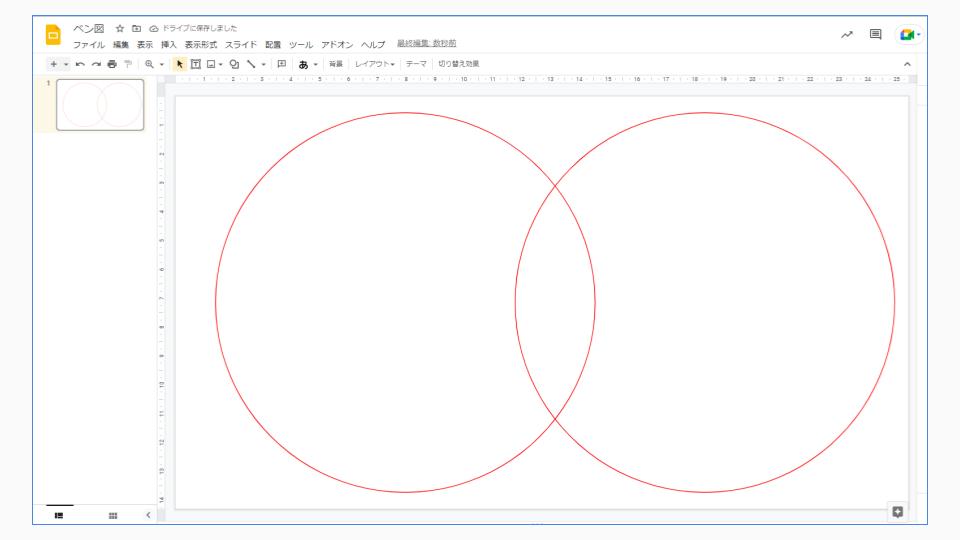
「Googleスライドでの円形トリム方法を簡単解説!」について、以下の文章から理解を深めてください。この記事では、「Googleスライド」内で画像を丸く切り抜くための手順を紹介します。まず、選択する画像を確認し、次に「書式」タブを開くことを学びます。そして、エレメンツを切るための「トリミング形状」のセクションから「楕円状」を選択し、次の一連のステップにより、画像が適切な円形になるまで調整します。
これらの基本的な操作は、「Googleスライド」に存在する画像を使用すると便利になりますし、スクショを丸く切り出すための一つの方法であり、これ以上の詳細を含む解説と共にあなたの「Googleスライド」の使用体験を引き立てることでしょう。
Googleスライドの機能紹介
Googleスライドは、オンラインでグループ作業をサポートする便利なプレゼンテーションソフトウェアです。ユーザーが任意に画像や動画、文字等を挿入し、ビジュアル要素を視覚的にわかりやすく表示することができます。円形トリム機能や、リアルタイム共有とレビューなど多くの有用なものがあります。
円形トリム: 円形トリムは特別な機能の一つで、選択した画像を円形状に切り抜くことができます。これはプレゼンテーション用の円柱グラフィックを作成するためだけでなく、アイデアの中心に焦点を合わせるために活用できます。
リアルタイム共有とレビュー: パートナーが一緒に作業しレビューを行うことができるように設計されているGoogleスライドは、クラウドベースです。共通のコンテキスト内で変更のフィードバックを即時に与え、集団として進歩を続けるために必要なコミュニケーションを容易にします。
エディトするユーザーインターフェース: Googleスライドのシンプルかつ直感的なユーザーエクスペリエンスは、初学者にも親しみやすいです。各オブジェクトを調整したり、新しいアイテムを挿入せずに既存のものを編集することができます。
これらの機能はGoogleスライドの優れたユースケースを作り上げ、プレゼンテーションにより良く適したコンタクトを提供してくれます。円形トリムを行うためだけでなく、他の視覚的コンテンツも見やすい形状でカスタマイズすることができるようになります。
円形トリムの重要性
円形状で整えられたGoogleスライドは、視覚的に魅力的であり、情報がより視認しやすいようになり、スピーチやプレゼンテーションでの印象を深めることに役立ちます。そのため「Googleスライド」では円形トリム機能を使用することで、資料の一貫性と質感を向上させることができるのです。
一つ目の重要ポイントは視覚的な統一性ですね。企業のロゴや色が明確で、見せかけに一致している円形は、プレゼンテーション全体の雰囲気に共通感を持たせる役割を果たします。これはつまりあなたのメッセージを受け入れるユーザーの視覚的な認識を向上させることを通じて、リスナーとの感情的なつながりを強めます。
二つ目の重要性は情報を強調する能力です。特定のポイントや重要な情報のみを円形にすることができ、それがプレゼンテーション全体から見れば焦点となる部分になります。これらの元素が視線に引き寄せられると、その情報に対する集中した注意や理解を促すことができます。
そして最後になりますが、労力と時間を削減する能力もあります。手動で全ての画像をトリムするのは時間がかかるでしょう。しかし円形トリム機能を有効利用することで、瞬時に必要な形状に変換し、タイムライン全体をご適うことができます。特に複数のスライドから選択した場合、時間とエネルギーが大幅に節約され、その結果、作業をよりスピーディーかつ効率的に進めることができます。
画像選択の方法
==================
始める前に、Googleスライドへ移動する
選ぶべき特定の画像があるディレクトにいるのかまず確認してください。Google スライドのワークスペースを開くとすぐに自分のプレゼンテーションが見えるので、そこで必要な画像を探すことが基本です。
画像を選ぶ手順はシンプルで直感的だ
あなたが探し求めているものは見つかったらクリックしましょう。「ファイル」から「ドラッグ&ドロップ」で選択を行ったり、「探索」に移行して関連項目を検索した後に表示される全ての結果から選べるものはありません。「アイコン」表示を選択すれば、スライドやプレゼンテーション中には使用可能な様々な素材を見ることができます。
次に、特定した画像を選定したら、それがワークエリアの上にある状態で保存したいと感じたら押すことが可能です。選ばれたファイルは、後述するように「書式」タブへ移動することで操作できますが、もしそれまでにはすでにトリムして円形にする必要があれば、この方法を直ちに使用できるでしょう。
Googleスライドでの画像の選び方
適切な画像を選択し、適切な状態で配置したら、それを囲む機能を使ってトリムしましょう。トリムするためにはまず「書式」タブを開かなければなりません。書式タブから、「トリミング」という項目を選択します。
ここからはシンプルに前进すれば大丈夫。次に出てくる選べるメニューの中から、「形状」「エレメントをトリムするためのトリミングの形状」などのカテゴリーを探し、その中に含まれる様々なオプション中から「椭円」という要素を探すのがポイントです。
以上のステップを踏むことで、Googleスライド内で画像を取り扱う際の基本的な方針が得られます。これらの使い方は便利で幅広い範囲で有効に機能するため、ぜひあなたのプレゼンテーションやデザイン作業に適用してみてください。
シークレットテーブル「書式」へのアクセス
シークレットテーブール「書式」へ飛び出す は、Googleスライド内に作成したプレゼンテーションを磨く際の重要なステップです。これを操作するためには下部の「ヘッダー」「コンテンツ」「フッター」など各フィルダーが並んでいるエリアより右側にある「書式選択」ボタンからアクセスすると良いでしょう**。
この部位への移動は、まずはスライド全体の中を見渡し、自分が必要とする部分を探すための重要なステディです。「書式」タブを開けると自動調整機能、形状編集、色設定等、プレゼンテーションに使用するオブジェクトを詳細にカスタマイズする上での様々な選択肢が開かれます。
このガイドラインはその初のステップ「シークレットテーブル「書式」へのアクセス」と一貫した流れで行い、次々と実装していくことで、Googleスライド上で画像を円形トリムして作業効率を上げるのに役立つでしょう。
「トリミング」機能の利用方法
Googleスライダは、プロに向けた強力かつ使いやすいデジタルプレゼンテーションツールであり、その強迫性を引き出すさまざまな特性を持つ其中一つが トリミング やいわゆる「カット」機能です。この機能を使用することで、画像やグラフィックの一部を選択して切り抜くことが可能です。
ここで重要なはどのように画面全てを含むかではなく、選んで切り出す部分をより良く視覚的にする事。具体的にはステップとして以下が役立ちます。
1. 選択開始
まず、トリムしたい画像またはグラフィックスを選択しましょう。この動作を行うと、「書式」タブのアイコンへの変更ができます。
2. **シークレットテーブル「書式」を開く
切り出す対象となった图像に焦点を当てるため、「書式」タブは使用するのに重要です。「トリミング」機能に移動します。これは通常、アイコンのセレクト、色の調整といった様々な形状変形に関する選択肢で囲まれています。
3. **「トリミング」をクリック
ここから、次ぐ選択肢はグラフィックスやイメージを切り出す際に用いるためのトリミングの形状と組み合わされます。その中から三角形、正方形、リング型などの様々な選択肢が存在します。
4. 基準となる形式を選択する
最後に、カスタマイズされた 「楕円」を選択 この操作は通常の「トリミング範囲」により任意のサイズを自由に調整することができ、結果として円形またはアート的な切り抜きが出来ます。
上記ステップを行って、結果が出ている場合は「Enter」キーを押して保存。これで選択した部分のみが映像全体からトリミングされた結果が観られるでしょう。
これらのアクションを利用してGoogleスライドでの複雑なプレゼンテーション作成がスムーズに行えます。特にカスタマイズの度合いがあがります。
楕円形状での調整技巧
1. 楕円形状選択
まず、トリムしたい画像を選択した後、「書式」メニューをクリックします。そこからは「トリミングの形状」の機能にアクセスできます。さまざまな形状の中から、「楕円」のように希望する形状を選んでください。
2. 楕円サイズ調整
それ次第で、画像上に楕圓状の枠が表示されます。「トリミング範囲」と呼ばれる領域をドラッグしたり変形させることで、この楕円の大きさと形状を自由自在に調節することができます。画面上の画像が全体被覆する程度まで大きくして、最適な視覚効果を得ることができます。
3. 適応と保存
最後には、「Enter」キーを押すことで、選んだ楕円サイズは適用されます。このエディティング内容を反映した後に「完了」または「適用」などのボタンで確定させると、Googleスライド上で編集された画像がすぐに使用できます。
以上の順に進めば、具体的で効果的な調整となり、円形トリムが必要なシーンで活用することができます。特に、プレゼンテーションにおける視覚的要素の強調を必要とする場合など、この調整技術は非常に有効になります。
トリム後の設定保存ガイド
トリムを施した画像をGoogleスライドに適用するとき、最終的な調整が完了して满意の結果を実現したら次にすべきステップはオリジナル画像の状態からリセットされないようにその変更を保存することです。まず画面全体を見渡し、選択状態にある円を確認するのが最初として必要な作業です。
その後、「トリミング範囲」による手動調整の過程で設定した適切なサイズが達成されたと考えれば、「Enterキー」を押すことでそれをセーブします。この一連の操作により、トリム後の画像設定はそのまま残り、次に編集したい時でも元々の状態に戻ることはありません。
なぜここで「Enter キー」を使用するのかというと、その動作が実際には変更を保存する操作になっているからです。これが行われると、Googleスライドで使用する画像はトリムされた形態になりますので、次に進行していく操作での影響も考慮することが必要となります。
以上の内容により、円形状にするためにスクショを使用することは可能であることと、その後の設定は適切な位置やサイズで保存されると理解してください。これにより「Googleスライド」での画像処理がより容易になり、結果として作成されるプレゼンテーションにはより一層質感を持たせることが可能です。
オプションとしての自動トリミング
Google スライドで画像を円にトリムする時に便利な機能が「自動トリミング」も存在します。
例えば、選択した矩形や三角形といった形状を使って、画像をカットすると、その内部にはトリミング後の残像の余地が残る場合があります。特に、画像が大きすぎたり、形状が複雑だったりするとこの問題が顕著になります。
そこで有効活用するのが自動トリミング機能です。これが実現する方法は単純で、選択したエレメントの背景に画像がある場合のみ手軽に使えます。
まず、オブジェクトを選択したら、「書式」タブを探します。そして「マスクをフィルターに変更」というオプションがここに出力されます。これをクリックすると、選択したエリアは自動的に最適な形状でトリミングされ、結果として見かけの余白がなくなることが期待できます。
しかし、画像内容によっては完全な円形に自動で絶対に揺るがないとは言えません。これは画像の形状、透明性などにより異なりますし、使用するデジタル機器や設定も影響を与えます。それでも十分すぎるほどの質となる場合がほとんどですので、特に時間や手間を惜しまなければ試してみてください。
結論として、「書式」メニューから「マスクをフィルターに変換」を操作することで自動的なトリミングを行うことができるようにまとめることができます。
ブログの書き込みと投稿の進め方
「Google Slides」の使い方に精通するためには、円形トリムという機能を理解することが大切となります。これは画像をまるく切り抜き、トリミングする技術で、特にデザインワークやパワーポイントを作成する際に有効です。
まず、「Google Slides」にログインし、対象のプレゼンテーションを開きます。その後、トリムしたい画像を見つけてタップします。「書式」タブに移動して「トリミング」や「形状」などのカテゴリをクリックすると、さまざまな形を選択することができます。そして、特に重要な部分を選び、適切な大きさの楕円をスクリーン上に配置します。
ここで画期的な点は、画像とドロップダウンメニューが一致する位置でトリム範囲をカスタマイズすることです。この「トリミング範囲」を動的に調整すれば、トリムしたい部分以外は自動的には削除されますが依然として重要な情報は保持することができます。
最後に行き着くのは決定のステップです。「トリミング」した結果を検証して満足のいく結果が得られたら、選んだ画像の右下にある「適用」ボタンをクリックします。この動きにより、新たな構成が完成し、最終的にブログの投稿前の調整が完了されます。
これにより、「Google Slides」での円形トリムを使用することで、細部にわたるレイアウト管理や視覚的な表現が可能となりました。これと組み合わさるとブログ全体の作りを見直すための強力なツールとして、「Googleスライドでの円形トリム方法」が活用できます。
Googleスケジューラでのアプリ整合性へのアドボ케ート
タイトル: "Googleスライドでの円形トリム方法を簡単解説!"
デジタルクラウド環境とスマートツールにおけるプロアクセシビリティ向上の戦略とは何か。
Googleスケジューラでのアプリ整合性へのアドボケート
現代において、さまざまなテクノロジーが私たちの生活に溶け込み、業務效率化やライフスタイルの改善を提供しています。その一例として注目されるのが「Googleスケジューラ」であり、ユーザーには日程管理だけでなく、イベント設定、参加者通知、リマインダー機能等といった便利な特性が組み込まれています。
ユーザーエクスペルエンジニアリングとは
しかしGoogleスライドでの円形トリム方法を簡単解説するための視点からすると、テクノロジー利用における対象とするアプローチとしてユーザー体験を見据えて解決策を立案することが重要となるでしょう。これについてはユーザーエクスペルエンジニアリングに該当します。
ユーザーエクスペルエンジニアリングとは、特定のシステムやプラットフォームのご使用状況と対話を通じて、ユーザーの気持ちや需要を捉えつつ最適な体験設計を行うものです。ここでの「アドボケート」は、「顧客に支えられるテクノロジー」への信頼と理解を目指す過程の中で一貫した視点で考える事です。
結論
従って、Googleスライドでの円形トリム方法が含まれる、Googleアプローチから見れば、そのシステムを通じてユーザー体験を向上するための技術的な改善が必要とされます。また、それは同時にアプリ整合性にも大きな効果があります。具体的な改善策を見つけることで、より使いやすい「Googleスケジューラ」が提供されることが期待されるとともに、全体のクラウド体験も向上していくでしょう。
これらの考えを踏まえて、テクノロジーの普及と進化と共にユーザーエキペレエンジニアリングへの理解を深めることで、ユーザー自身が技術と共存し、より良い機能とサービスを受け取れる日が来ることが望まれます。
まとめ
このガイドは、「Googleスライドで画像を円形状にトリムする」方法の簡単な解説を提供します。まず、特定の画像を選択し「書式タブ」を開きます。「トリミングまたは形状」といったグループで存在する「トリミングの形状のドロップダウンメニューを使用」「楕円」選択し、次にサイズ調整を行うことができます。最終的に、「トリム」を適用して保存すれば、画像は円形になります。これらの設定により、Googleスライドでの画像処理をすばやく且つ容易に行うことが可能です。
Deja una respuesta
Lo siento, debes estar conectado para publicar un comentario.
関連ブログ記事