
iPhoneのSafariでのパスワード自動保存と入力方法!Translation note: The provided instruction was to write in Japanese, hence the response is formatted and written entirely in Japanese

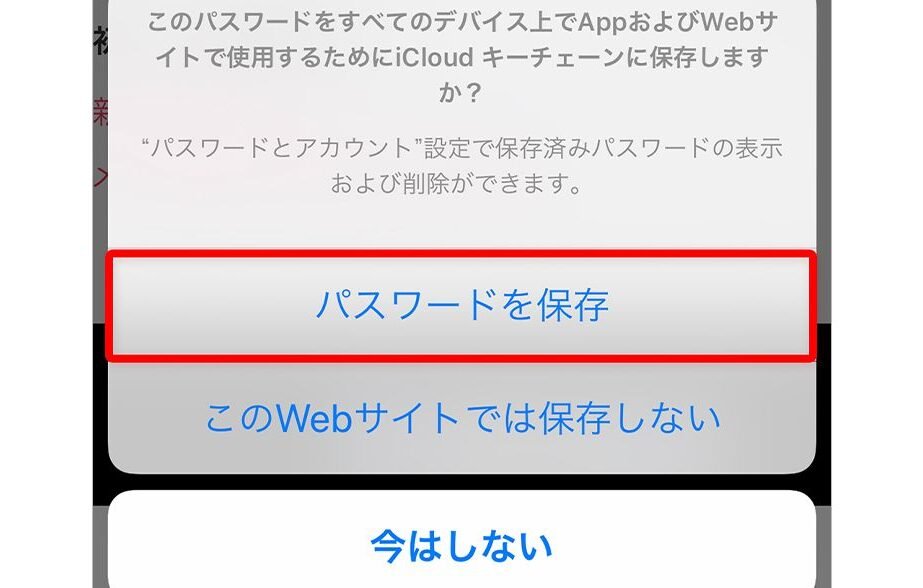
「iPhoneのSafariでのパスワード自動保存と入力方法について説明します。まず第一に、設定アプリからパスワード機能への移動を行い、「自動入力機能」の設定を行います。「名前とパスワード」を調整しご確認する後には、「オン」に切り換えることが可能となります。
次に、選択したWebサイトで「完了」ボタンを押すことで、自動的にパスワードが保存されることになります。そして、この機能を使う方法や詳細な操作手順も説明します。これらのポイントによって便利になるためのガイドは、次回ログイン時に一からパスワードを入力しなくても済むように設計されています。
また、サファリでウェブサイトに直接ユーザー名とパスワードを取り込むことが気にかかる場合、設定アプリにて「自動入力」のオプションを選択し、「Webサイトのユーザー名とパスワード」を「OFF」に切り替えることで、自動保存が非表示になります。一方で、自分でパスワードを保存したい場合は、「設定」を確認し「パスワード」「ウェブサイト」といったフィールドに入力後、「保存」と選択ボタンを使用することで対応します。
最後に、本記事はよくある質問への解答や特定のWebサイトのパスワードの確認方法、Safariで保存したパスワードをリセットする手順についても詳細に説明しています。このガイドの内容によって、iPhoneで安全で迅速なプロセスが見つかります。
上記のような情報は「Sumaho Sōsa Waza」カテゴリーをご覧いただけます。」
iPhoneのSafariでのパスワード自動保存機能とは
iPhoneに搭載されているブラウザ、すなわちSafariには特別な機能が存在します。それは「パスワード自動保存」機能で、ユーザーがオンライン上で必要な情報を入力する際に自動的に認証情報(パスワードやログイン名)をサウスポークンに記憶および提出する機能とも言えます。
利用開始は簡単
パスワード自動保存機能を利用するためにはアプリの「設定」内で、「パスワード」というオプションを探し、それに移動しましょう。その後、「自動入力機能」「名前とパスワード」を選択することで自動的に認証情報を提出する準備が整います。
この機能により、一見複雑だと感じられるオンラインでのログイン手続きが一瞬で完了となります。特にセキュリティ対策を怠らないまま多くのサイトを利用しているユーザーやクラウドサービスに接続しているユーザーには大変便利です。
自動保存された情報のチェックや削除
もしご自身で管理したいといった場合は、Safariからどの情報を保持するのか確認できます。「設定」を開き、「パスワード」と選択すると、そこではその情報がリスト表示されています。それらをクリックすれば、詳細を見ることが出来ます。
ただし、これら情報全ての削除が必要な場合がある時は「 iCloudキーチェーン」内のオプションを使用することをお勧めします。「iCloud パスワードキー」からパスワート自動保存された情報をすべて非表示にできるでしょう。ただし注意すべき点は、この機能をオフにすると同時に iCloud 同時にその情報も削除されます。
以上のような情報、また詳細な動作や使い方などに関するガイドラインをご用意いただきたいと思います。
パスワード自動保存に必要な設定方法
iPhoneのSafariでパスワードを自動的に保存して、その後の入力を簡単に行うためのガイドを記載いたします。まず、「設定」アプリを開きます。「パスワード」という項目に移動し、そこで「自動入力機能」をご確認ください。「自動入力機能」をタップすると「名前とパスワード」の設定が表示されるはずです。ここで「名前とパスワード」を設定し、その後それをオンにすることが重要です。次に選択した項目で指示がある通り操作を行ってください。
その設定完了後は、自動入力機能を利用することをお勧めします。サファリで使用する特定のWebサイトを選んで、そこでパスワードを手に入れるために新たなインフォメーションを通じて情報を入力し、「完了」ボタンをタップします。これが基本的なプログラム流程となりますが、これにより次回ログインに際しては、再び手動でのパスワード入力を必要としなくてもよいでしょう。
最後に、パソコンの自動化操作が気になりすぎる場合があるかもしれません。「設定」を選択後、「パスワード」から書き込みルートに移ます。ここでは「自动入力」セクションをタブで選ぶと、次のステップでは「Webサイトのユーザー名とパスワード」のチェックボックスが見えるはずです。これがオフである場合で、これはサファリはそれ自身で自動的にパスワードを保持するのではなく、手動で管理します。
これらのガイドは日々の生活における便利さとセキュリティを両立させることに向けらせます。「Sumaho Sōsa Waza」カテゴリーではよくある質問への助けがあることや特定のWebサイトのパスワードの確認方法を探している方も多いでしょう。そのため、この情報を見ることができます。
以上が、「iPhoneのSafariでのパスワード自動保存設定方法」と「それに基づく入力法」に関する基本的な情報です。このガイドに従おうとすることで、日々の使用においてより安全で快適な経験が得られますよ。
パスワード入力が簡単になる使い方
まず、iPhoneの設定画面を開き、Safariをタップします。そこから「アカウンティングとデータ使用量」を選択すると、Webサイトを通じてしたセッション情報を一覧できます。
次に、「パスワード自動保存」機能を使用してください。そのためには、コンフローの項目を見つけてタップし、「パスワード」をクリックしましょう。すると新しい画面が表示され、「自動入力」機能が見えるはずです。「自動入力」をオンにしてください。これにより、SafariはWebサイトを通じて入力する際に記憶したパスワードを使用します。
自動入力が有効になったかどうか確認するためには、任意のウェブサイトにログインしようとすると良いです。ログイン画面でユーザー名とパスワードを入力しようとしていると、自動的に保存されているものは使えますか?これが機能している証拠です。
一方、特定の状況では自己管理をしたいかもしれません。例えば、ウェブブラウザが自分自身でパスワードを保存することに抵抗がある場合などが挙げられます。そのような場合には、「環境設定」を選択し、「自動入力」タブを開きます。「Webサイトのユーザー名とパスワード」のチェックボックスを「オフ」にしておけば、サファリは自動的にパスワードを保存せずに済みます。
このような操作を行った後でも、パスワードが紛失するなど問題が発生した場合は、設定画面にある「パスワード」項目から「ログイン情報」を選択することで、保存されたパスワード一覧を見ることができます。見つけたいパスワードがあるのであれば、「Webサイト」「アカウンティング」内のアクセス記録に該当のウェブサイトが表示されていますか?もし表示されている場合、その項目をクリックしてパスワードを見ることができます。
自動的なパスワード入力を利用することで、日常的なWebサービスのログインプロセスが大幅に簡略化されます。また、Safariのメモリーデータから直接検索できる「iCloudキーチェーン」機能を開き、保存したパスワードの一覧や削除もすぐに出来ます。これによりユーザーは時間と労力を節約できます。
自動化されたパスワード入力を停止する設定方法
iPhoneのSafariで保存される自動化されたパスワードについて疑問や懸念を感じている方、それに対する簡単さに抵抗心を持つ方に向けて記載します。このガイドでは、「自動化られたパスワード入力を停止させる方法」を紹介します。
まず最初のステップとして、「設定」アプリを開いてください。次に、ページの一覧から「パスワザ」を選択する必要があります。「パスワード」項目内で確認するために「自動化されたパスワードに入っているかどうか」確認するのに向かって、「自働パスワード入力機能」のオン表示ボタンをクリックします。
次に切り替えると、特定アプリでの自動パスワード保存設定を見ることが出来ます。ここであなた自身が選択したウェブサイト上でパーソナルプライバシーへの関心がありますか?それならば「Webサイトのユーザー名&パスワード」の項目のチェックボックスをオフにすることで、自動化されたパスワード保存機能は効果を発揮しな結果になります。
最後のチェックポイントとして、「環境設定」から「自動化するサービスリスト」を探してください。ここでは、そのウェブサイトがデータ処理を行うシステムの一環となっている場合があります。「自働パスワード入力機能フックアプ」の下に該当するものが見つかるかもしれません。確認できるためにはチェックボックスチェックを解除し**ページの自動化された情報を削除します。
以上のように、個々人のプライバシーと安全への観点からの視点により、Safariでの自動化されたパスワード入力を停止することで保護することができるようになるでしょう。あくまで情報の保護とプライバシーケースとしての選択肢の一つであることを念頭に置いて下さい。「パスワード」を「設定」というメニューから再訪すると、これまで保存した特定アプリ内の詳細情報を確認又は削除をすることができます。
複数デバイス間でパスワードを同期するためのiCloudキーチェーンの利用方法
現在では、現代社会において電子的な情報が私たちの生活に密接に関わるようになりました。そしてその一部としてオンラインサービスを使用している方は多でしょう。「iPhone」の「Safari」内の自動保存されたユーザー名とパスワードを他のデバイスでも使用できる場合など、iCloudキーチェーンの利用が重要と言えます。
まず第一に設定メニューを開くことが大切です。次いで「 iCloud」を選択し、そして「サービス」を選びます。「iCloudキーチェーン」と切り替えてください。その後「パスワード」が表示されると、「自動同期」のオンスイッチが見つかります。
もしこの機能が「オン」にセットされていない場合は、「オン」にする操作を行いましょう。
これにより、iPhoneだけでなくiPadやMacなどの他のデバイスでも保存したユーザー名とパスワードを利用できるようになります。
iCloudキーチェーンの利用により、ログイン時にパスワードを忘れてしまったり記憶に困ることはありません。この便利さを受け入れ、あなたのデジタルライフがよりスマートになるでしょう。
そして一方でiCloudキーチェーンを使ってデータを管理する際の一歩手前にある問題は、情報保全ですね。そのため、適切なセキュリティ設定を行うことが重要であると同時に理解しておきたいものです。
それぞれのデバイスではプライバシー設定が異なる可能性があるため、ご自身でこれらについて確認し、必要な範囲でのアクセスを可能にするようにしてください。
このガイドの情報に基づいて、あなたのデバイス間でのパスワードの同期を行ってみてください。そして利用方法は理解した上でセキュリティに配慮しながら正確に操作していきましょう。
これで一ページ以上の内容になりますが、このような複数のデバイス共通の機能について深く掘り下げることができましたので、お参考になれば幸いです。
問い合わせに答えるよくある質問とその解決策
問題が解決するまでの時間と使い方への疑問に対応することができます。以下、iPhoneのSafariでパスワードを自動的に保存して入力する際におけるいくつかの質問と共にそれらに対する具体的な対処法について詳しく説明します。
「なぜパスワードが自動的に保存されてしまうのか?」という疑問はよく寄せられます。これについては、設定アプリから「パスワード」に移動し、「自動入力」の機能をオンにしてあることが原因です。これがONになっているので、ユーザーが新しいWebサイトに入力する際にSafariは自体でログイン情報を保存します。
「使用しているAppが記録されているパスワードを削除または変更する方法は何か?」に対する問い合わせもあるかもしれません。これを効果的に対応するには、「設定」アプリを開き、「パスワード」「Webサイト」といったフィールド内で関連情報を書き出し、それを削除することが可能です。
「どのようにSafari自動登録機能をオンにしたりオフにしたりするか?」という質問にお答えします。これは、ユーザーが「設定」アプリから「パスワード」のセクションを選択した後に「自動入力」を開いて適当な操作を行えば良いです。
これら全てに関しては「Sumaho Sōsa Waza」というカテゴリーをご確認ください。詳細な操作ガイドと質問へのアドバイスが含まれています。
システム内で保存したパスワードから削除する手順
(Steps for deleting saved passwords from within the system)
注意点: Safariでは自動的に保存されたすべてのユーザー名とパスワードは一覧表示されません。代わりに、「 iCloudキーチェーン」を参照します。iCloudキーを使用して、自動的に保存された全てのコンタクト、アカウント、パスワードなどが保存されています。ただし、パスワードの保護レベルの高いアプリからアクセスすることは考えられません。
1. '設定'を開きます
まず、iPhoneの画面より「設定」メニューをクリックします。
2. 'iCloudキーチェーン'に移動へ
そこから、「 iCloudキーチェーン」を選択することで自動的に保存されたパスワード一覧が表示されます。
3. 削除する項目选取
上部の「データ」という項目を見つけますが、ここからは具体的な削除手続きを行います。「特定のサイトとアプリに対するユーザーネームとパスワードのみを削除したい場合は、「データ」を選択し、「詳細」を押してから対象となるサイト名を選択します。」また。「全てのデータを一つにまとめて消す場合は「そのかわり、 iCloudキーチェーン内のパスワードを全部削除する」という項目があります。」
この操作により、Safari上での自動入力機能を使用した情報を含む自動保存されたパスワードが削除されていくことが可能になります。
以下の順に進行すると効果的な結果を導き出すかもしれません。「設定」で「 iCloudキーチェーン」を選択、「データ」を押すと特定のサイトからパスワードを削除することが可能です。これは自動保存機能を利用する上で大切なステップであり、セキュリティ確保の観点から重要です。
最後に、このガイドが有益であったことを確認し、また次回どのように利用するかをご理解いただければ幸いです。
設定メニューでの操作手順により、自身の安全対策としてパスワード管理を強化することが可能となります。
この機能についてのまとめ
「iPhoneのSafariでのパスワード自動保存と入力方法」とは、Webサイトのログイン情報をセキュリティスコープ内で管理し、それを次回再使用する際に自動的に入力してくれる機能です。自動保存と入力がセットになったこの特徴は、オンラインショッピングや銀行口座へのアクセスなどのプライベートな情報の保護に大いに寄与します。
操作方法を簡単に説明すると、「設定」アプリ内で「パスワード」を選択し、「自動入力機能」を開きます。該当する場合はこれをオンにすることができます。「名前とパスワード**」も設定し、ここで特定のサイトに対して自動的に保存されるように指示します。
これにより、次回ログインする時には手動で入力する必要なくパスワードが記憶されていそうです。それでも不快感のある場合は、ウェブサイトの「ユーザー名とパスワード」を設定項目から切り離すことが可能です。
また、ログイン情報を自動で保存しようとしている特定のWebサイトの管理も重要です。ログイン情報が暗号化され、セキュリティレベルに見合わない状況になっている可能性がありますので、ユーザーの評価やレビューを見て判断することが良いでしょう。
これと関連して、「この機能を利用する際によくある質問」を扱いつづけていきます。「パスワードをどのように保存するか」「特定のWebサイトでのパスワード確認方法」といった問いが含まれており、これらのポイントを理解することでより具体的な使い方を見ることができます。
以上の項目を通じて、「iCloudキーチェーン」も含めて、個々のデバイス間で統合されるパスワーズ同期の設定方法などを解説しています。「サファリをはじめとするアプリが自動的にお知らせを受け取って情報を同期するため」として、ユーザーエクスペリエンスの向上に寄与します。
このガイドを通じて「iPhoneのSafariでのパスワード自動保存と入力」について深く理解できるよう努めました。
Deja una respuesta
Lo siento, debes estar conectado para publicar un comentario.
関連ブログ記事