
Chromeでの「安全性エラー」解決のコツ | ウェブトロUBLE

「Chromeでの「安全性エラー」解決のコツ」は、オンライン環境で安全が危険となり、Webブラウザ上で表示される「安全性エラー」について述べる記事である。該当する場合、「データ転送中に通信に不備がある」というメッセージが表示され、個人情報や鍵となる情報を安全かつ確実に保護しようとする警告だ。
本記事では、このような状況を解決することの方法について説明する。まず行うこととして、Webブラウザの詳細設定を見ることが推奨される。ここからエラーのリストを見ることで、具体的な問題点が特定され、それを修正する方法について説明していく。
さらに問題が特定できたら、「プラグイン」や「カスタムアドレス」などに関する設定をチェックし、不適切なものがあれば一時的に制御する。またダウンロードされたソフトウェア、または不明なリンクから得たファイルも念のため確認が必要である。これら全てに問題がないか確認し、リスクを軽減するために最善の対策を行うべきだ。
さらにはWebブラウザ自体が最新版であるかを定期的にチェックし、必要ならアップデートすることをお勧めする。全てこれらの手順を通じて安全なオンライン環境を提供することで「安全性エラー」を解決し、ユーザーの情報を保護することが可能になる。
以上のことを通して理解を得られた上で、本記事で具体的に説明するテクニックとステップについて詳しく学びましょう。まず最初が、「ウェブサイト表示設定」への目配りから始まります。そして何が問題を引き起こしているのかを見つけ出し効果的に修正するのが重要となります。
Chromeでの「安全性エラー」とは何か
Chromeブラウザを通じて情報データのやり取りを行う際、インターネット上のウェブサイトとの間で行われる通信が適切に行われていないことが告げられる状況を指す「安全性エラー」です。これは個人情報を適切に保護することで、信頼性の高い通信環境を作り出すために存在する警告であると考えられています。
この情報セキュリティの問題は、「設定」メニューを通じて確認し、その詳細を把握することが可能です。
特定のWebサイトやプラグイン、カスタムアドレスといった対象がエラー源として指摘されることがおこなります。これら全てについて「制御」から完全な削除を行ってもなお問題が続く場合があります。
これはダウンロードしたソフトウェアまたは不明瞭なリンクからのファイルでのリスク可能性を示しているかもしれません。
信頼できるソースへの修正が必要であるか、あるいは最新のアップデートが適用されているべきです。
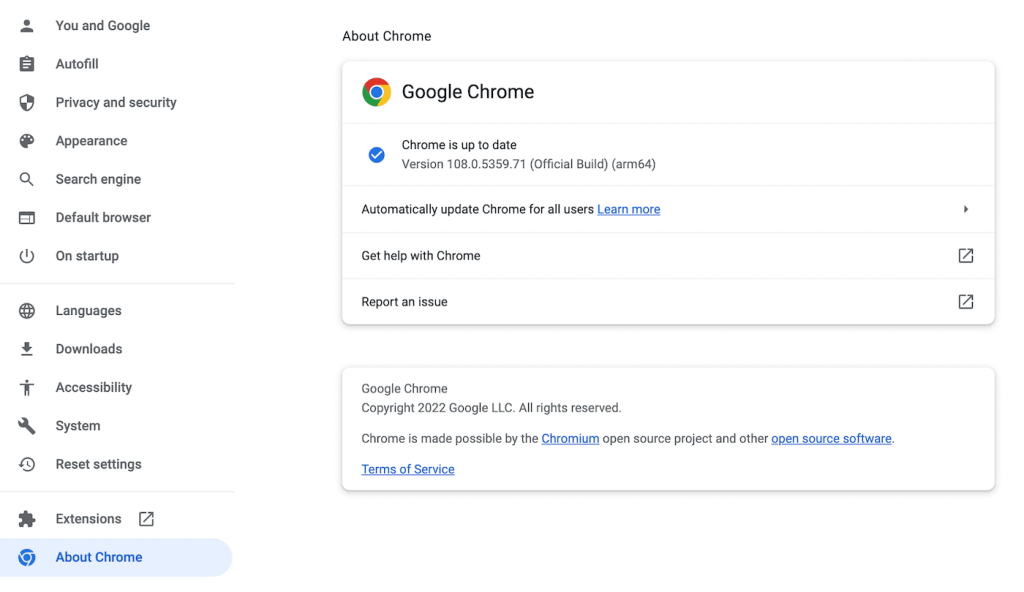
重要な点はウェブブラウザ自体が最新のバージョンであることにも注目してはなりません。Chromeの場合、「ヘルプ」メニューから「关于Google Chrome」という項目を選択すれば新しいリリースが利用可能かどうか確認することができます。「更新」を行うことで、より安全で優れたWeb環境を実現することができるのです。
したがって、「安全性エラー」解決における各ステップにおいて、何をして、何を探してすべきかを特定することは特に重要であると言えます。一つのチェックリストを作ることで順番に確認することができます。
ウェブサイトの表示設定を調査する
まず、Google Chromeで「安全性エラー」を解決するために取り組むべき最初の一歩は、ウェブサイトの表示設定のチェックです。この手順では、ウラフローと呼ばれるブラウジングのセキュリティ的な一面に焦点を当てた設定を整理するプロセスを行います。
まず、「設定」メニューが見つかったら開くことが重要で、その後「プライバシーとセキュリティ」という項目を選択します。これがウェブ情報の検索方法やブラウジングに関する特定の制限を調整するための領域となるでしょう。次に、「インターネットオプション」を選ぶことでより具体的な設定情報を確認できます。
「内容の検索」タブを開くと、各サイトに対して起爆された警戒情報リストが表示されるでしょう。これらのエラーメッセージはそれぞれ、特定の問題点やその原因を見つける手助けとなるため、一転チェックする必要があります。
例えば、「プラグイン*」に関する警告があるならば、そこに該当するアプリケーションまたは機能を管理ページで見つけ出し、無効化と削除を試みてみてください。また、カスタムアドレスに関連しているエラーが出てきた場合はブラウジング历史やセッションデータのチェックも行います*。これらの情報を修正することで、システム上に潜む安全リスクを見直し、対策することが可能になります。それぞれ検討した結果から、不必要な設定や情報は確実にカットし、ユーザー自身の安全への取り組みを行います。
ウェブトロUBLEのアドバイスには加え、定期的にウェブブラウザを更新することも挙げられています。Google Chromeの場合、「ヘルプ」メニューに「关于Google Chrome」という項目があなり、現在利用しているバージョンが最新ではない場合、ここで新しいリリースへのアップデートが可能です。
これらのステップを取り入れることで、Chromeでのセキュティ上のリスクを軽減してより平穏なオンライン経験が得られます。
問題箇所の確認と削除
「Chromeでの「安全性エラー」を解決するためには、まず問題の原因を見つけることが重要です。Webブラウザ内の詳細な情報が役立ちます。例えば、「設定」メニューを立ち上げると、「プライバシーとセキュリティ」選択して、「インターネットオプション」を開くと、ここには具体的な問題について詳しく表示されます。**
誤った設定や不適切なプラグインがこの「安全性エラー」の原因となることがよくあります。これらの項目を見つけて、もし可能であればそれを削除します。特に特定された問題のあるプラグインは、制御から完全に取り外すことをおすすめします。
次に、ダウンロードしたソフトウェアや不明で信頼性の低いリンクから得たファイルが問題を引き起こしている可能性があると判断されます。この場合でも同様の手順を行い、無価値な内容を削るか新しいバージョンへのアップデートを行う事を検討です。
なお、「Chrome」の場合は新しいリリースがあるかどうか確認することが必要です。「ヘルプ」メニューを選択し「关于Google Chrome」を開くことで更新状況が一目でわかります。最新のバージョンに自動的に更新することで、潜在的なセキュリティのリスクを最小限に抑えることができます。
問題箇所に関連する詳細な情報を探し、それを有効活用することで、「安全性エラー」は解決することが可能です。定期的な確認と必要な更新を行うことで、あなたのWebブラウゼを安全で確かな環境に戻すことが可能となります。
ダウンロードされたソフトウェアやファイルのチェック
安全性エラーが起こっている場合、最も基本的な調査ポイントはダウンロードしたソフトウェアやその他のファイルに存在する可能性です。しばしば不正なサイトからアクセスした情報が、あなたのシステムを脅威にさらすことがありますが、これが問題の根源となるケースも少なくありません。
まず、不明なアプリケーションやURLからのリンクを通ってダウンロードしたデータは全般的には信頼できないと見做すべきです。そのようなソフトウェアまたはファイルをインストールすることがセキュリティリスクを高める可能性があるため、まずそれを確認の上対処するべきです。
また、デスクトップやドライブに保存されているファイルについても心配事があります。不明なソースからのダウンロードしたデータが暗中探すウィルスを含んでいる可能性もあるからです。このようなファイルは信頼できるエンティティから直接提供されたものへの確認が必要となります。
もし何らかの疑問や不安がある場合は、オンラインセキュリティツールを利用し、ダウンロードしたソフトウェアまたはファイルの安全性評価を行うことを強くお勧めします。このような方法により、感染性のあるプログラムを事前に警告することができますので、そのリスクを大幅に軽減することが可能です。
上記のダウンロードされたソフトウェアやファイルのチェックが効果的な解決策となることを確信しています。この部分についてより詳しい説明が必要があれば、お気軽にお問い合わせください。
Chromeの最新バージョンへの更新
デバイスの安全性は絶えず維持されているべきものですが、そのためにはChromeを定期的に更新することが強く推奨されます。最新のバージョンを使うことで、さまざまな脆弱性が解消されており、最新のセキュリティパッチを取得します。新しいアップデートから一週間以内にChromeを最新バージョンまで切り替えることが理想的です。
詳細な手順は以下の通り: 選択したChromeのメニューで「ヘルプ」を選んで、「关于 Google Chrome」を選べば、既にインストールされているすべてのパッチと現在のGoogle Chromeのバージョンが表示されます。
最新のバージョンを確認したら、「更新」ボタンをクリックする。この操作により、ブラウザはデバイスに接続されたインターネット上で必要なアップデートを探すことができます。それによってGoogle Chromeが最新の状態になるというわけですね。
また、更新が行われている間は注意が必要なのは、ネットワーク環境です。 不安定なインターネット接続がある場合、更新処理は遅れますし時間とともにブロッキングされるかもしれません。
そこで更新前にはWi-Fi接続に切り替えて、必要なファイルをダウンロードしたりするような状況を見直すために、最適なネットワーク環境を確保しておくと良いです。
まとめ: Chromeの最新バージョンへ更新することで、新たな安全性強化機能や不正アクセス防止の対策が得られることを念頭に置いて利用してください。また、定期的にChromeのアップデートを行うことでデバイス全体の保護レベルも向上することができるでしょう。
サイドステップの実行:安全性エラー解決のガイドライン
"Chromeでの安全性エラーに遭遇した場合、混乱するよりもまずは冷静に対処することがまず重要です。このガイドラインにより、デバイスを再構築して問題を早期に解消することができます。
まずは具体的なアクションステップへの初動となります。「Chrome」バージョン確認のため、「ヘルプ」「关于Google Chrome」から現状をご覧ください。最新版に更新されたらその過程が完了し、セキュリティリスクに対するあなたの防壁をより一層強化します。
次に、不適切な設定やパッチが原因であってもいないか確認することで、一部のサイドステップを行うことができます。「インターネットオプション」機能へのアクセスによって設定の検査が始まります。ここで「コンテンツの検索」タブに移動し、「安全性エラー**」を直接検出します。
そして、具体的な問題箇所を探して確認が必要となります。「製品ごとのエラー対策に関する情報**」についても一時的に利用することができ、これからの調整がどのように行われるべきか理解しやすくなります。この結果を基にアクションを選択すると、適切な解決策を見つけることができるでしょう。"
以上の手順を経て、あなた自身のデバイスでは安全性エラーのリスクが大幅に低下して、オンライン活動がより安全かつ信頼できるものになりえるはずです。あなたのデジタルライフスタイルは、このガイドラインにより一層充実することが期待できます。
サイドステップによって情報収集と理解から、具体的なアクションへと一歩ずつ進めて行くことが重要です。この過程において、最新の知識を持ち続けていくことで問題への対応がより容易になりますよ。"
まとめ
この記事では、Chromeで発生する安全性エラーに取り組むためのいくつかのコツについてご紹介しました。まず、「設定」メニューから「インターネットオプション」を選択し、それを通じて特定のエラーリストを確認することが最初の一歩となります。
次に、問題が特定された場合には具体的な要素、例えばあるプラグインやカスタムアドレスをチェックします。これらの項目に関して、問題があれば「制御」から全て削除するという処置を行いましょう。これによりトラブルの場所を見つけることが可能となります。
さらに、ダウンロードしたソフトウェアや不明なリンクからのファイルが原因となる可能性があり、それらに関連する点をもチェックしましょう。信頼しきれるソースのものに戻すか、それ以降にはデスクトッププラットフォーム全体が最新かつ安全であるようにし、具体的に言うとChrome自体が最新バージョンになることを確認することをお勧めします。
最後になりますが、解決策を導き出すためには、チェックリストを作りつつ進めばよいことがわかりました。これらの一連の手順を通じて、Webブラウジング時のセキュリティ上の問題点を効果的に把握し対処するのに役立つ情報を得ることができます。
Deja una respuesta
Lo siento, debes estar conectado para publicar un comentario.
関連ブログ記事