
Mac スペースキーで絵文字を選択する方法

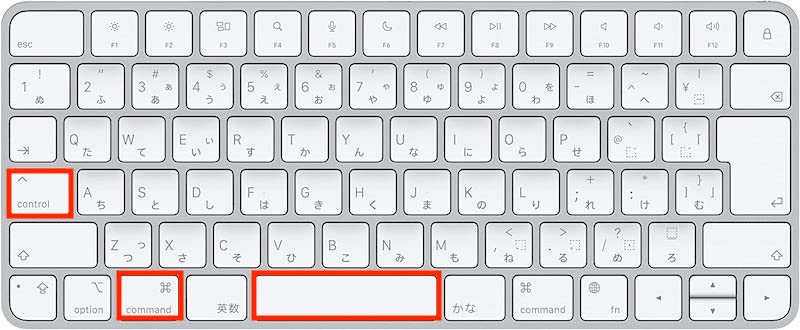
この記事では、「Mac スペースキーで絵文字を選択する方法」について詳しく説明します。特に、マウスを操ることなく、コンピューター上で選択可能な特定のショートカットである「Command」+「Control」+「スペース」キーを使用して絵文字を選び、それがどのように機能するのかを詳述します。
このトグル的なショートカットは、上部に表示される 絵文字パレットまたはビューで利用可能になり、それを利用してさまざまな種類の絵文字を選択・挿入することができます。記事内では、その使い方や技術について詳しく解説しており、「絵文字を選ぶ方法」の基本的な流れを理解していただけるはずです。
「Command」+「Control」+「スペース」ではなくて、「Control」+「スペース」ショートカット を使用することも詳細に論じ、それがどのように記号マップを開くのかという部分も考慮に入れています。これらの情報を駆使することで、あなたの作業時に絵文字を使用するための更なる効率性や省力化を実現することができるでしょう。
最後に、多くの読者が可能に関心を持つ質問を取り上げます。「絵文字ビューアを動作させる方法」、「パレットのオン/オフ切り替えはどうやって行うのか」といった質問に対し、明確な回答をお届けします。
この解説は全てのユーザーに有用であり、特にMacデバイスを使用している人向けのお役立ち情報を提供しています。あなたが絵文字を選択・挿入するための一貫性があり効率的なテクニックを学ぶことができることでしょう。
ステップ1:Command+Control+スペースキーのショートカットを使用する
マウスを使わずに絵文字を選択・挿入する便利な機能が存在します。これのために「Command」+「Control」+「スペース」を押すことが可能となります。
まず、あなたのデスクトップやエディタなど、したい場所に絵文字をお願いしたい文の中にマーキングされた領域を作ります。このステップは、その後選択したい絵文字を特定するために行われます。次に、「Command」+「Control」+「スペース」と押してみてください。
すると、コンピューターのウインドウの上部に一連の選択可能な絵文字パレットが出現します。ここでの詳細なガイドが必要ない限り、具体的な項目への移動や選択はこのブラウンズエリア内で行います。
ステップ2:絵文字の一覧を閲覧する
次に、Command「⌘」、「ControlCtrl」そしてスペースキー「spacebar」を同時に押すことで、画面上に表示される選択可能な一連の絵文字が見えるようになります。この動作を行うと自動的に「絵文字視覚パレット」や「アイコンパレット」が開かれるかもしれません。ここでスペースキーを何度も打つことで、次々別のカテゴリから選択肢が見放題です。
絵文字の一覧は、さまざまなカテゴリーに分けられていて、それぞれの一項目にはその該当するようなアニメーションや図形が含まれています。例として「人間」「動物」などがあります。これらの絵文字をクリックすることで個々の選択肢の詳細を見ることが出来ます。
これらのリスト内的な移動は非常に重要で、ユーザーが特定の種類の絵文字を求めている場合、正確な結果を提供するために該当するカテゴリを選択することが有効です。例えば、「スポーツ」カテゴリからアイコンを選ぶと、ボールやゴルフクラブといったスポーツに関連した選択肢が多数表示されます。
また、スペースキーで選択している絵文字の種類を変更するのに便利な点として、画面全体に広げられた一連のアイコンが見えることがあります。これがMacユーザーにとって非常に効果的なツールと言えます。「空回り」しやすいという誤解があるかもしれませんが、絵文字の一覧を見せるための簡単かつ直感的な手続きに精通すると非常に便利になるでしょう。
ここで説明したスペースキーの入力方法は、Macユーザーが選択したい特定のエモジェイクまたはアイコンをすぐに見つけ出すための快捷手段となるでしょう。どのデザインを選ぶべきか迷っている場合は、おそらく「スペースキー操作」を通して最適なものを見つけることができるはずです。
ステップ3:希望する絵文字を選択し、挿入する
まずは「Command」+「Control」+「スペース」キーを押して、コンピューター上部に表示される選択肢から希望する絵文字を選んでください。その操作を行ったらすぐに、画面に出現してきた数多くの絵文字の中から自己の選好のものをクリックします。
その後、選択した該当する絵文字をターゲットとしてドラッグアンドドロップをすると、その項目へと直接挿入されます。また例えばメールを書き込む際やテキストファイルの作成を行う場合などは、マウスのクリックで必要な場所に選択した絵文字を配置することが可能です。
挿入後に確認したくならなければなりませんが、選択された絵文字が適切に置かれていることを確認してください。そして適切な位置やデザインを選び、エディットを必要としなくなった場合や間違いを発見した場合は、すぐに修正することができます。
これらのステップを通じて、簡単にマウスを使わずに絵文字の選択・挿入が行われるでしょう。最後には自分の作品の完成度を確認し、満足する結果が出せた場合には使用してみてください。
クチコミポイント:Macでの絵文字使用の基本ルール
Macユーザーが絵文字を活用する際には大切なルールがあります。まず第一に、絵文字は文字よりも視覚的な表現力を持っています。そのため、情報や感情を伝えたいときはその適切な利用が重要です。
ただし注意すべき事
それでは、これらを過度の使い方には留意して下さい。たとえば「 」「 」のような反応や感情表現に特化した絵文字は、文章内のすべての部分で使わない方が良さそうです。それは、「 」とか「 」が情報或いことは意図している意味を曖昧にする可能性があるからです。
さらにその中でも、ユーザーインターフェースに対する配慮も重要です。特に企業や正式なコミュニケーションの場合には、一部の絵文字は正式体ではないかもしれないと思う方が適切かもしれません。
これがMacで絵的文字を使う際の基本ルールをいくつか示しましたが、このガイドラインは完全なものではありませんのでご注意ください。「適切な使用」について具体的な基準はないため、あなたの判断によるところが大きいです。最後に、あなたのスキルに合わせて絵文字を使うことで、より効果的なコミュニケーションができることでしょう。
以上のことを考慮に入れ、マスタリーの道へ進んでいかれることを心からお勧めいたします。
ピーチコック:一部不具合および対応策について
本記事では「Mac スペースキーで絵文字を選択する方法」を詳細に説明していますが、それを実行中、ユーザーの方から一部の不具合があることを報告がありました。これらについて具体的な現象や状況をご理解いただければ幸いです。
画面に絵文字パレットが表示しない
まず、絵文字の選択を試みた際には、「Command」+「Control」+「スペース」キーを使用して、絵文字の一覧表示が機能していないという不具合があります。この状況では、パソコン自体とのソフトウェア設定に問題がないか確認した後も問題が続いている場合は、システムのアップデート を試すことを強くお勧めします。
ショートカット時の動作が異常
別の不具合として報告されたのは、「Command」+「Spaces」ショートカット時に想定通りの結果を得られず、逆に新たな画面が必要なものからは反応しないという点です。これがシステムのキャッシュ問題やメモリ制御問題によるものと思われます。この状況であれば、ソフトウェア内部で行われるコンピューターの再起動 對策としてデスクトップ上の各アプリケーションを一斉に閉じるプロセスを試すこともご検討いただくと良いかと思います。
絵文字の一覧表示への制限
また、一部のユーザーからは「絵文字の一覧で対象となる特定のカテゴリーが見られない」不具合の報告がありました。これは、システム内の設定問題 の可能性が高いです。そのような場合には、コンフュージョンウィンドウを開くためのステップに注意が必要です。「Command」+「Control」+「スペース」というショートカットを行った後、必要とするカテゴリを選択した上で、その選択が正確に行われているか確認してください。
この不具合や対応策は全てユーザーへの報告と理解の結果に基づいています。さらなる詳しかった報告やご意見がある場合は、ぜひ私どものウェブサイトにコメントを残していただくことでより詳しく対応することができます。
まとめ
本記事では、Macのスペースキーを活用した パスワード機能や、テキスト入力といったさまざまなシーンでの便利さをご案内しました。「Command」+「Control」+「スペース」キーというショートカットを使用することで、絵文字のパレットが出力され、選択可能な種類が広がる方法が詳細に記載されています。
Macユーザーならではの便利機能 を引き立てた中、「スペースキーを押すことで展開した画面での特定の項目への移動」も触れています。「任意(及び必要)のカテゴリを選択し、そして具体的な絵文字項目をクリックすることでテキストボックスや電子メール等に挿入することができます。**
また、「Spacebar」以外にも対応している別のショートカット「Control」+「スペース」を使いながら記号マップを開くことも可能なことが詳細に説明されています。これにより、その状況による異なる使い方を提案しています。
そして最後に重要と言える部分には、「よくある質問コーナー」が設けられ、その内容はユーザーが直面する可能性がある具体的な制約や使用方法についての情報提供を行っています。「絵文字ビューアを起動」「絵文字パレットのオン/オフ調整」「ショートカットコードを使用した選択方法」など、様々なガイド情報を得ることができます。
最後に、「Sumaho Sōsa Waza(簡単さによる技術)」カテゴリーはより深い知識を持ちたいかたにおすすめです。そのようなシーンにおいても空間キーの活用について詳しく知ることができるでしょう。
Deja una respuesta
Lo siento, debes estar conectado para publicar un comentario.
関連ブログ記事